一. 初始Maven
1. 介绍

Maven 是一款用于管理和构建Java项目的工具,是Apache旗下的一个开源项目 。
Apache 软件基金会,成立于1999年7月,是目前世界上最大的最受欢迎的开源软件基金会,也是一个专门为支持开源项目而生的非盈利性组织。
那我们之前在JavaSE阶段,没有使用Maven,依然可以构建Java项目。我们为什么现在还要学习Maven呢 ? 那接下来,我们就来聊聊Maven的作用。
2. Maven的作用
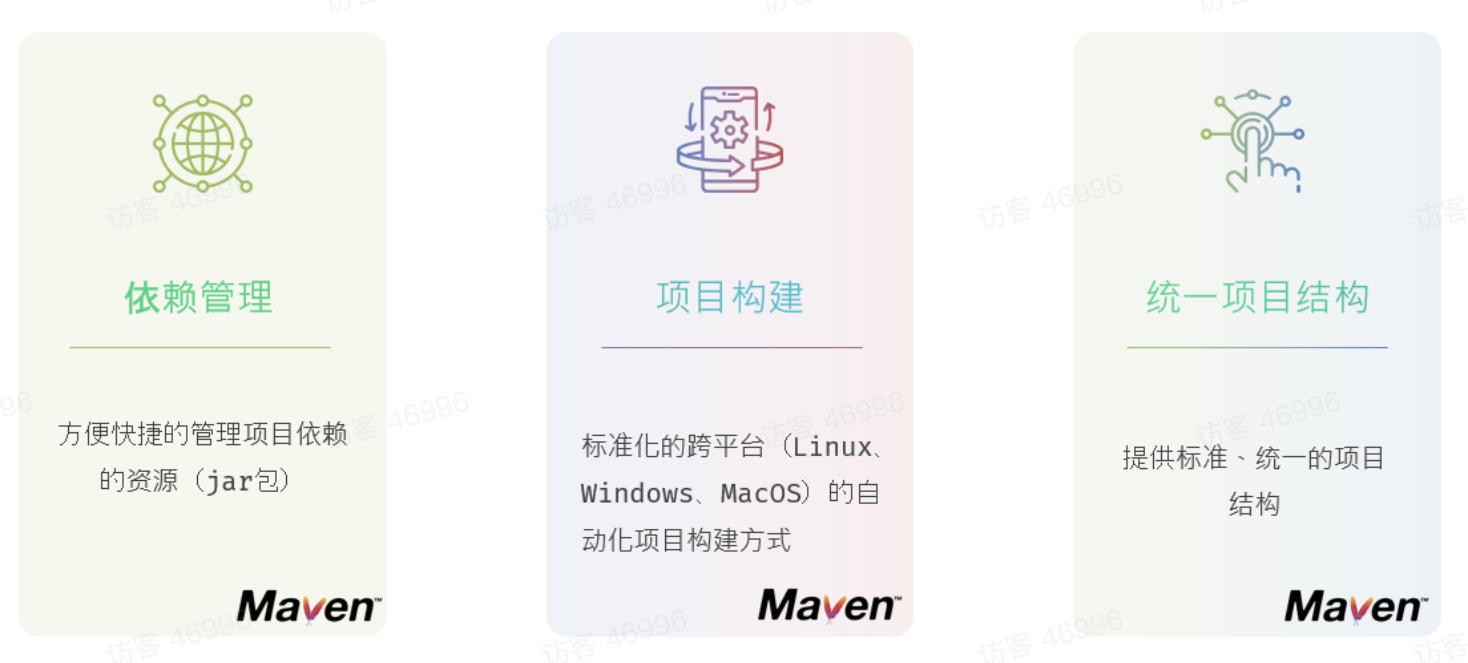
2.1 依赖管理
方便快捷的管理项目依赖的资源(jar包),避免版本冲突问题。
1). 使用maven前
我们项目中要想使用某一个jar包,就需要把这个jar包从官方网站下载下来,然后再导入到项目中。然后在这个项目中,就可以使用这个jar包了。
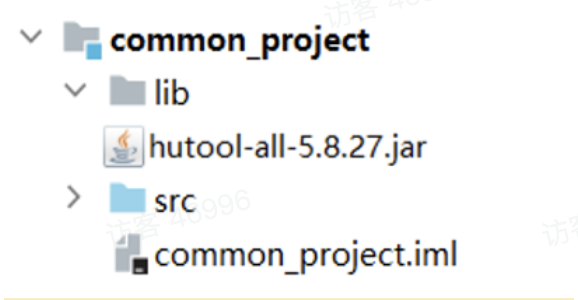
2). 使用maven后
当使用maven进行项目依赖(jar包)管理,则很方便的可以解决这个问题。 我们只需要在maven项目的pom.xml文件中,添加一段如下图所示的配置即可实现。
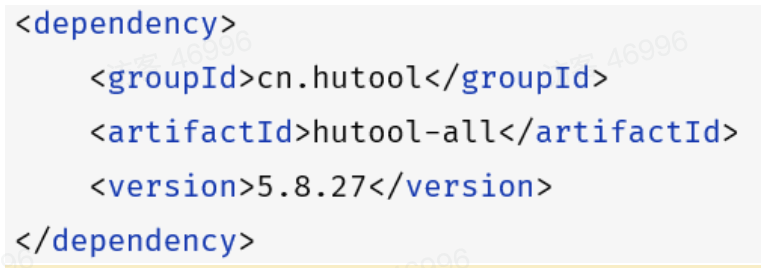
在maven项目的配置文件中,加入上面这么一段配置信息之后,maven会自动的根据配置信息的描述,去下载对应的依赖。然后在项目中,就可以直接使用了。
2.2 项目构建
Maven还提供了标准化的跨平台的自动化构建方式。

如上图所示我们开发了一套系统,代码需要进行编译、测试、打包、发布等过程,这些操作是所有项目中都需要做的,如果需要反复进行就显得特别麻烦,而Maven提供了一套简单的命令来完成项目构建。
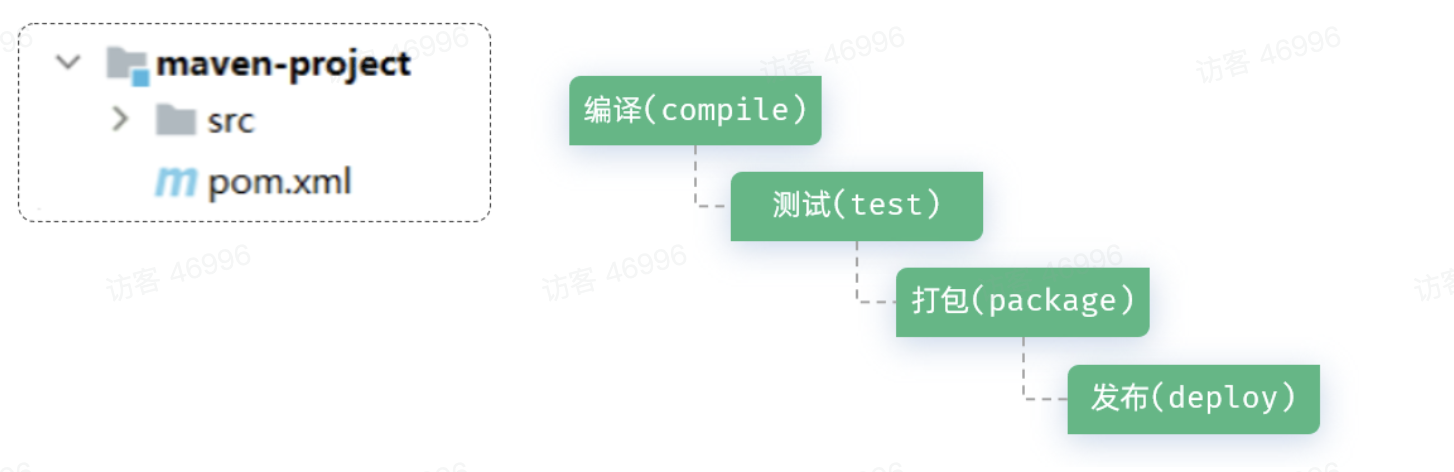
通过Maven中的命令,就可以很方便的完成项目的编译(compile)、测试(test)、打包(package)、发布(deploy) 等操作。
而且这些操作都是跨平台的,也就是说无论你是Windows系统,还是Linux系统,还是Mac系统,这些命令都是支持的。
2.3 统一项目结构
Maven 还提供了标准、统一的项目结构 。
1). 未使用Maven
由于java的开发工具呢,有很多,除了大家熟悉的IDEA以外,还有像早期的Eclipse、MyEclipse。而不同的开发工具,创建出来的java项目的目录结构是存在差异的,那这就会出现一个问题。
Eclipse创建的java项目,并不能直接导入IDEA中。 IDEA创建的java项目,也没有办法直接导入到Eclipse中。
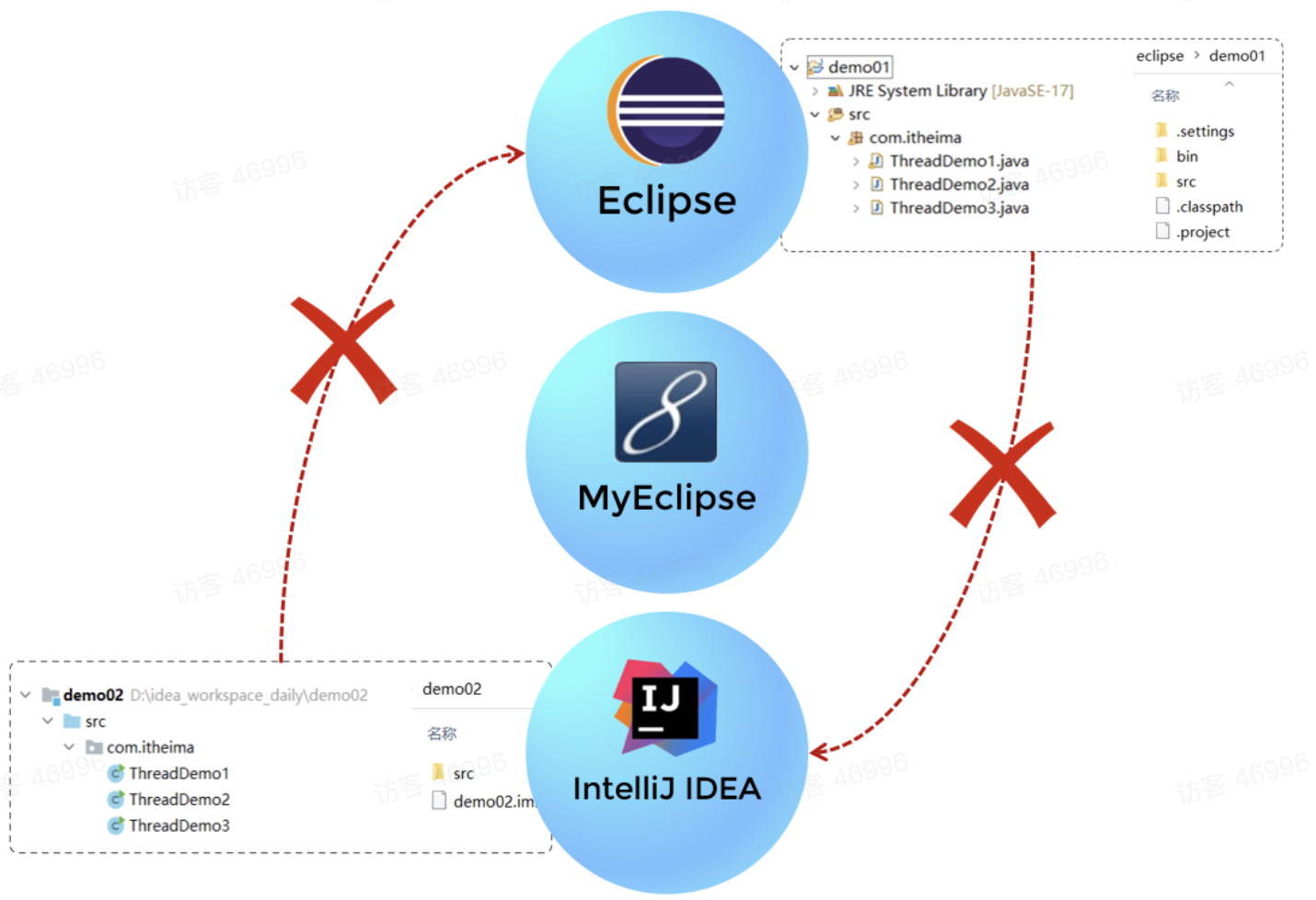
2). 使用Maven
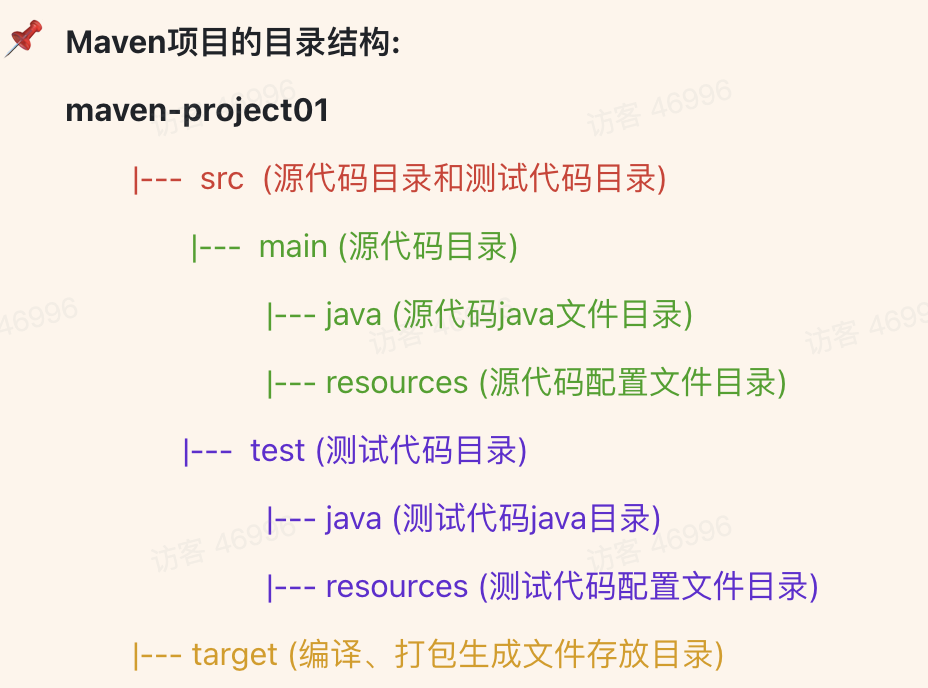
而如果我们使用了Maven这一款项目构建工具,它给我们提供了一套标准的java项目目录。如下所示:
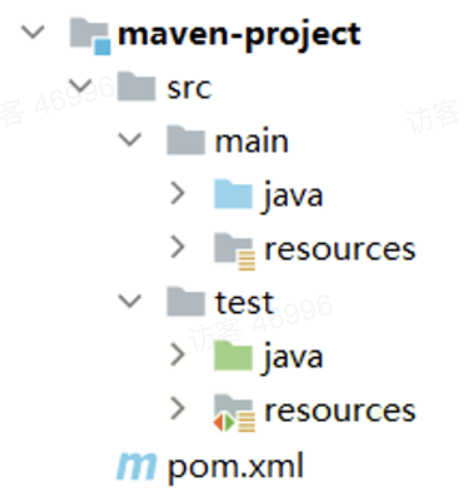
也就意味着,无论我们使用的是什么开发工具,只要是基于maven构建的java项目,最终的目录结构都是相同的,如图所示。那这样呢,我们使用Eclipse、MyEclipse、IDEA创建的maven项目,就可以在各个开发工具直接直接导入使用了,更加方便、快捷。
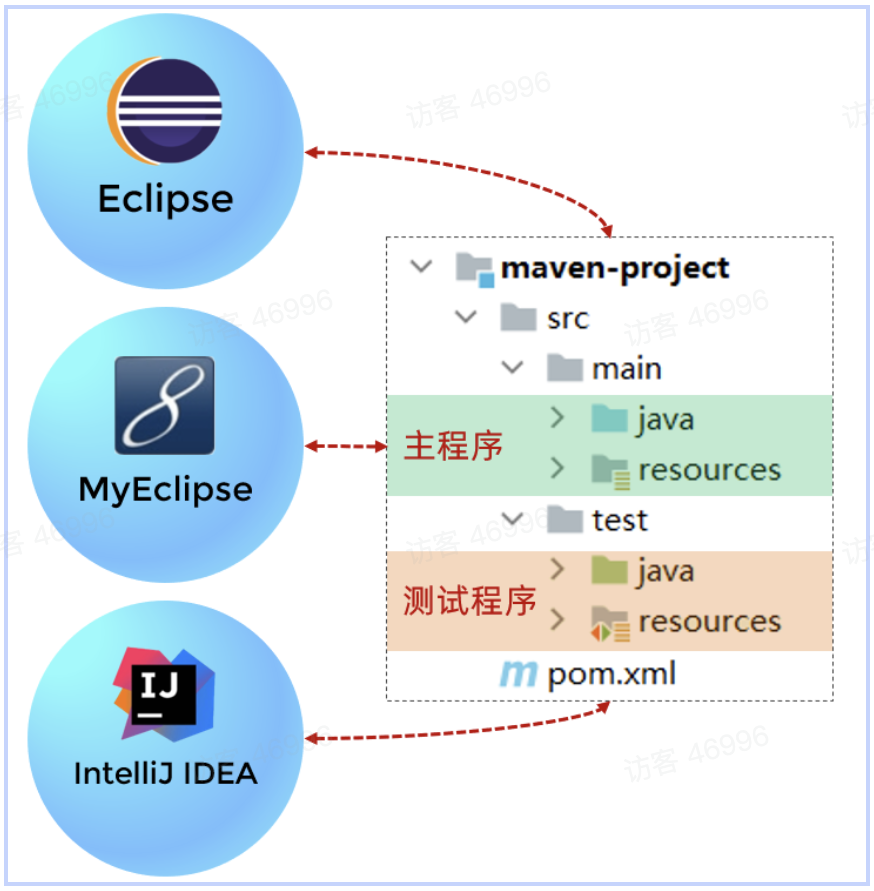
而在上面的maven项目的目录结构中,main目录下存放的是项目的源代码,test目录下存放的是项目的测试代码。 而无论是在main还是在test下,都有两个目录,一个是java,用来存放源代码文件;另一个是resources,用来存放配置文件。
最后呢,一句话总结一下什么是Maven。 Maven就是一款管理和构建java项目的工具。
Maven的内容,我们进行了分层的设计和讲解,分为两个部分:Maven核心和Maven进阶。那今天,我们先来讲解Maven核心部分的内容,在Web开发的最后,我们再来讲解Maven进阶部分的内容。
二. Maven概述
1. Maven介绍
Apache Maven是一个项目管理和构建工具,它基于项目对象模型(Project Object Model , 简称: POM)的概念,通过一小段描述信息来管理项目的构建、报告和文档。
Maven的作用:
方便的依赖管理
统一的项目结构
标准的项目构建流程
2. Maven模型
项目对象模型 (Project Object Model)
依赖管理模型(Dependency)
构建生命周期/阶段(Build lifecycle & phases)
1). 构建生命周期/阶段(Build lifecycle & phases)
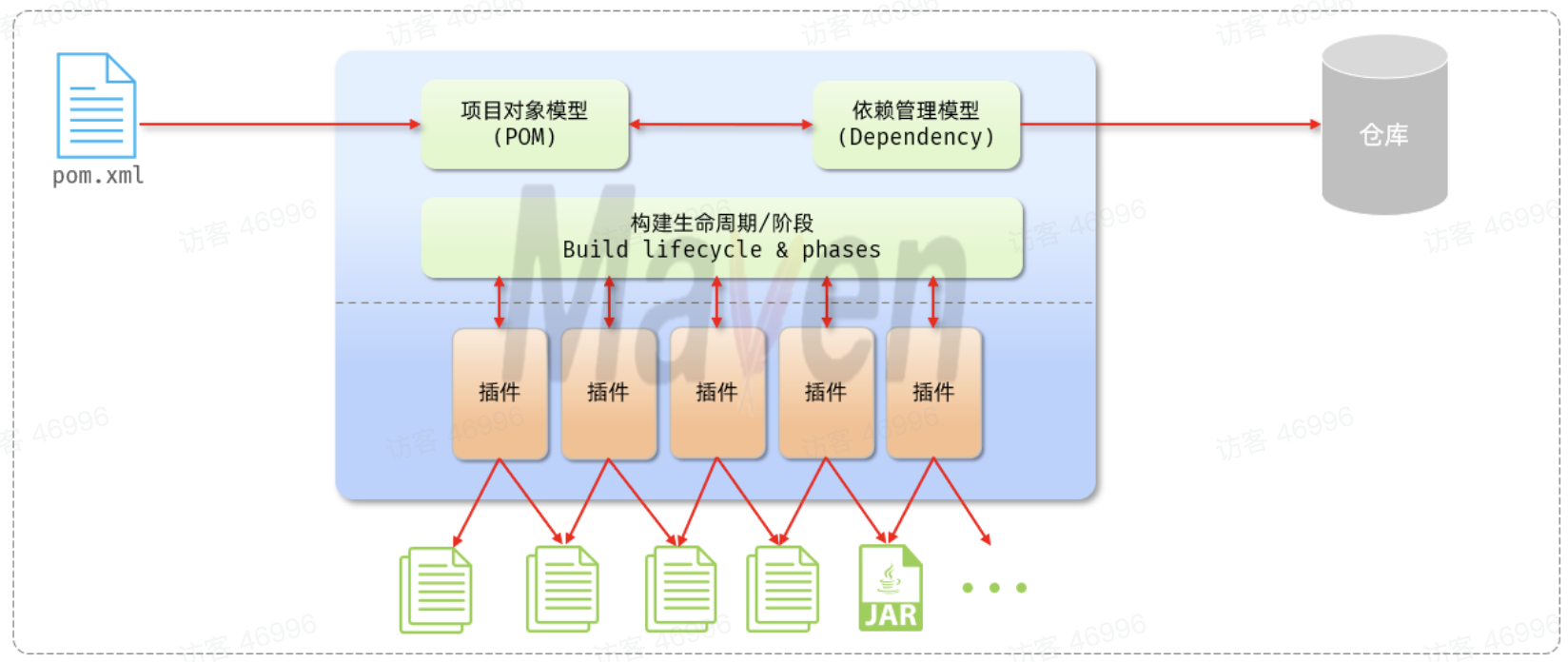
以上图中紫色框起来的部分,就是用来完成标准化构建流程 。当我们需要编译,Maven提供了一个编译插件供我们使用;当我们需要打包,Maven就提供了一个打包插件供我们使用等。
2). 项目对象模型 (Project Object Model)
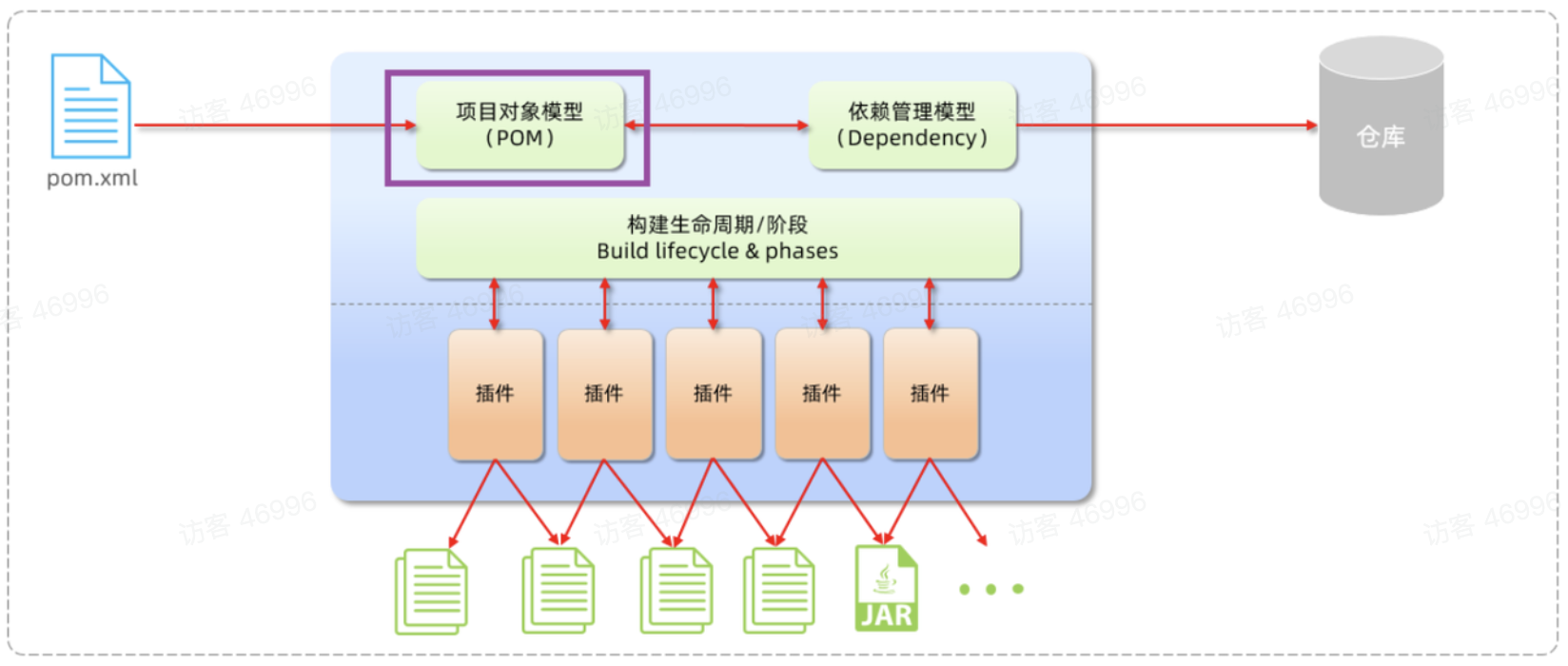
以上图中紫色框起来的部分属于项目对象模型,就是将我们自己的项目抽象成一个对象模型,有自己专属的坐标,如下图所示是一个Maven项目:
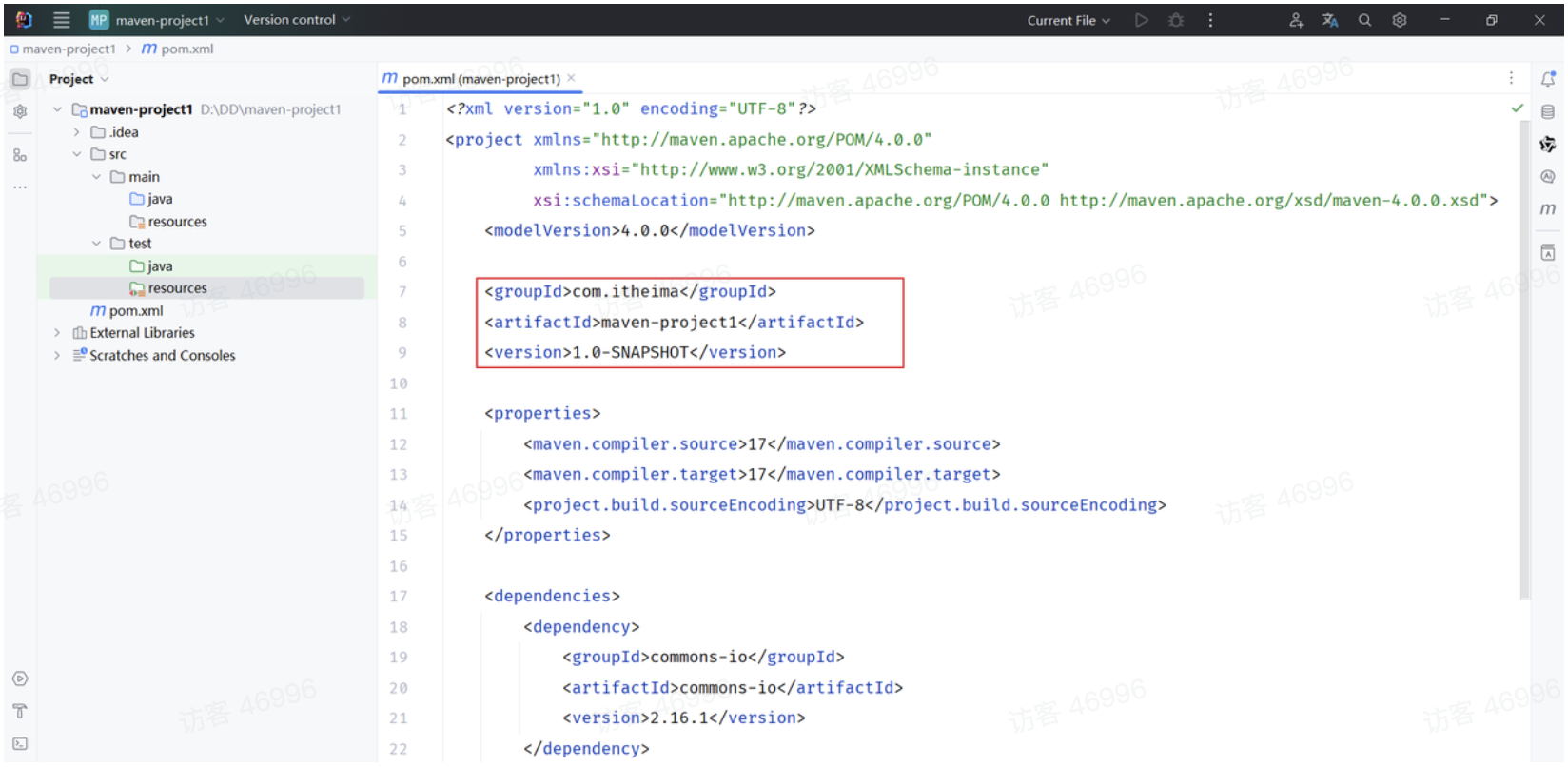
坐标,就是资源(jar包)的唯一标识,通过坐标可以定位到所需资源(jar包)位置。
坐标的组成部分:
groupId: 组织名
arfitactId: 模块名
Version: 版本号
3). 依赖管理模型(Dependency)
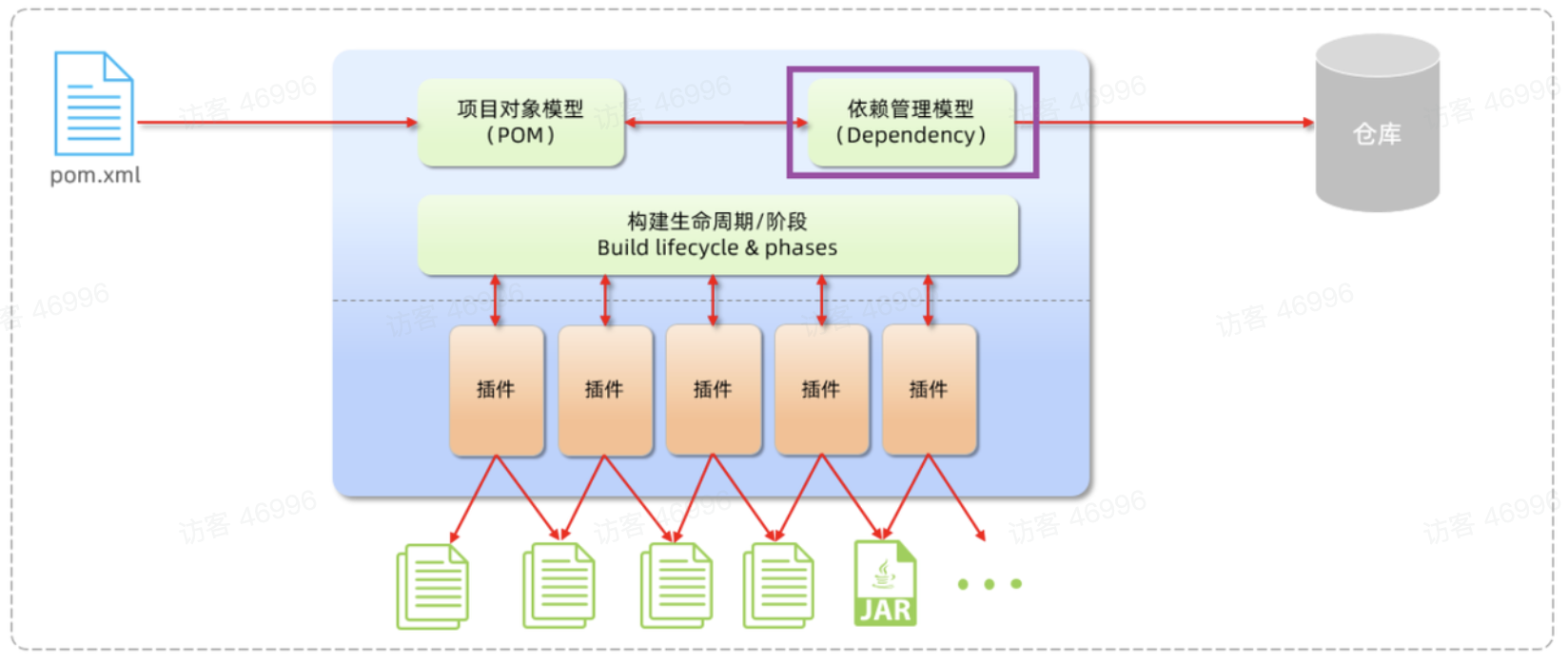
以上图中紫色框起来的部分属于依赖管理模型,是使用坐标来描述当前项目依赖哪些第三方jar包。
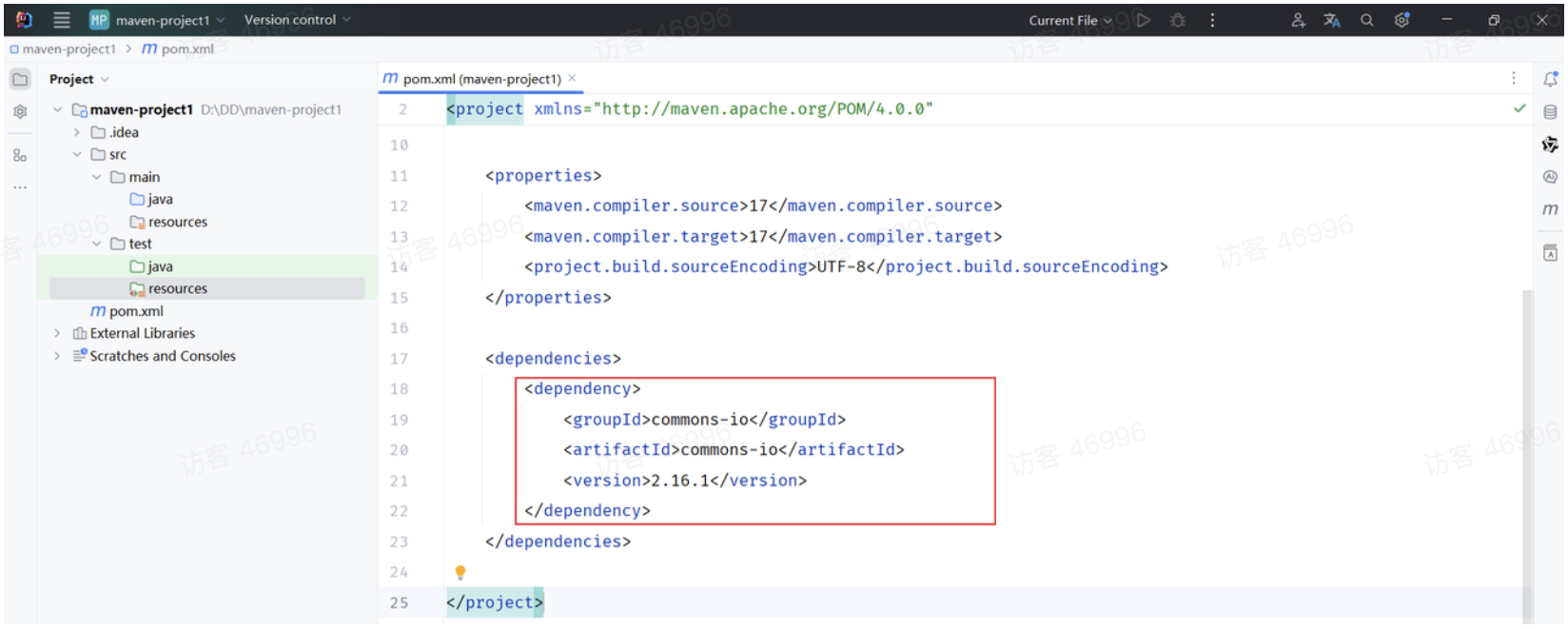
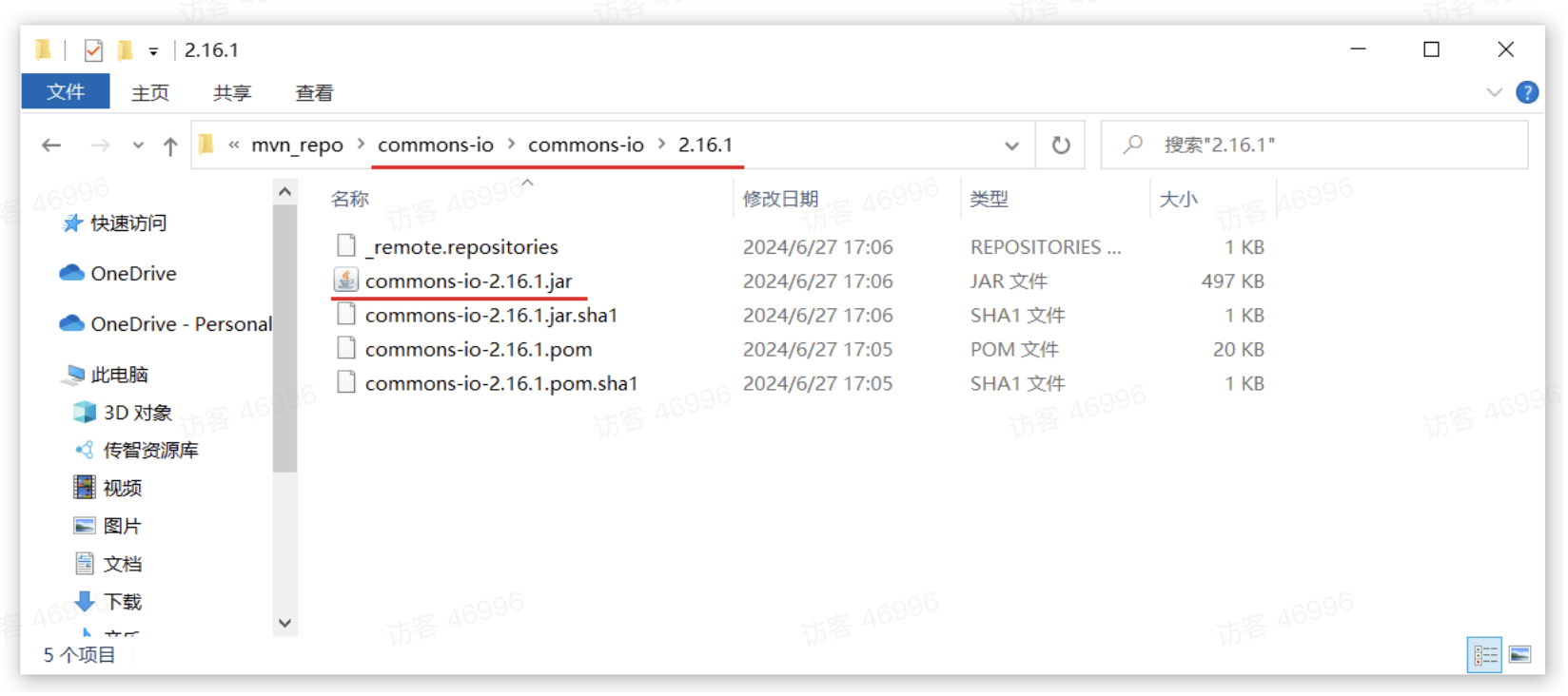
之前我们项目中需要jar包时,直接就把jar包复制到项目下的lib目录,而现在我们只需要在pom.xml中配置依赖的配置文件即可。 而这个依赖对应的jar包其实就在我们本地电脑上的maven仓库中。
如下图,就是老师本地的maven仓库中的jar文件:
3. Maven仓库
仓库:用于存储资源,管理各种jar包
仓库的本质就是一个目录(文件夹),这个目录被用来存储开发中所有依赖(就是jar包)和插件
Maven仓库分为:
本地仓库:自己计算机上的一个目录(用来存储jar包)
中央仓库:由Maven团队维护的全球唯一的。仓库地址: https://repo1.maven.org/maven2/
远程仓库(私服):一般由公司团队搭建的私有仓库
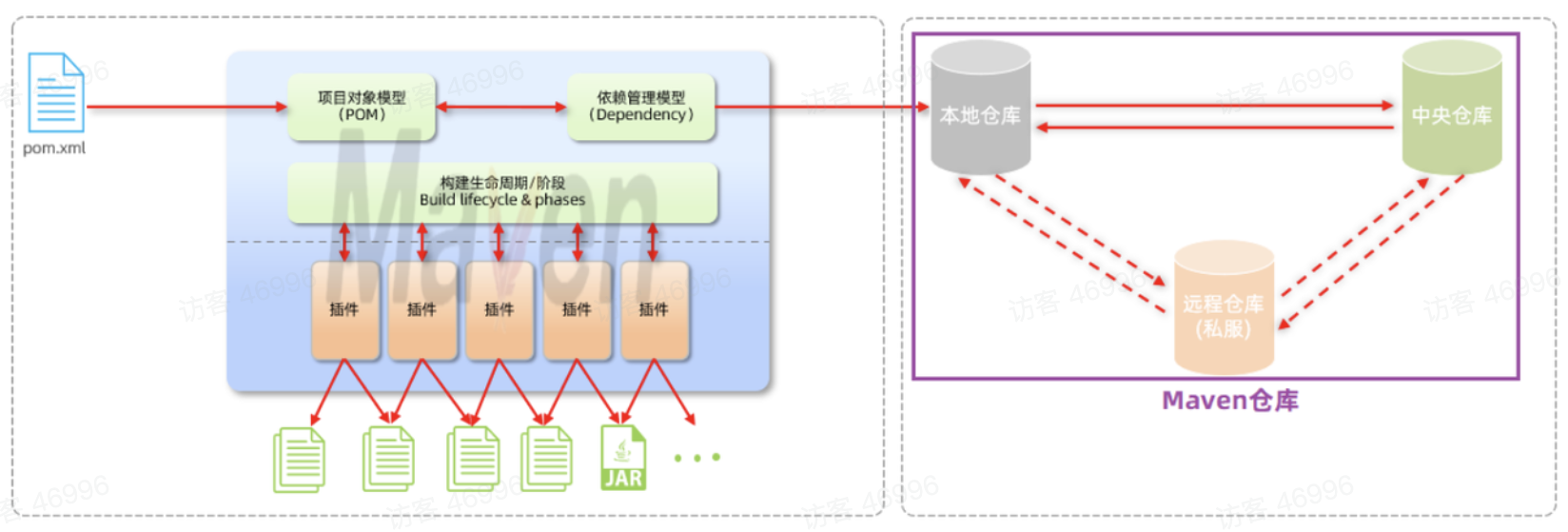
当项目中使用坐标引入对应依赖jar包后,
首先会查找本地仓库中是否有对应的jar包
如果有,则在项目直接引用
如果没有,则去中央仓库中下载对应的jar包到本地仓库
如果还可以搭建远程仓库(私服),将来jar包的查找顺序则变为: 本地仓库 –> 远程仓库–> 中央仓库
4. Maven安装
认识了Maven后,我们就要开始使用Maven了,那么首先我们要进行Maven的下载与安装。
Mac 安装: [[编程/5. 工程化与运维/1. 开发工具安装与环境/Maven和Gradle/MAC 安装 maven及环境配置|MAC 安装 maven及环境配置]] Windows 安装: [[编程/5. 工程化与运维/1. 开发工具安装与环境/Maven和Gradle/Win maven的下载安装配置教程(详细图文)|Win maven的下载安装配置教程(详细图文)]]
4.1 下载
下载地址: https://maven.apache.org/download.cgi
在提供的资料中,已经提供了下载好的安装包。
4.2 安装步骤
Maven安装配置步骤:
解压安装
配置仓库
配置阿里云私服
配置Maven环境变量
1). 解压 apache-maven-3.9.4-bin.zip(解压即安装)
建议解压到没有中文、特殊字符的路径下。如课程中解压到 E:\develop 下。
解压缩后的目录结构如下:
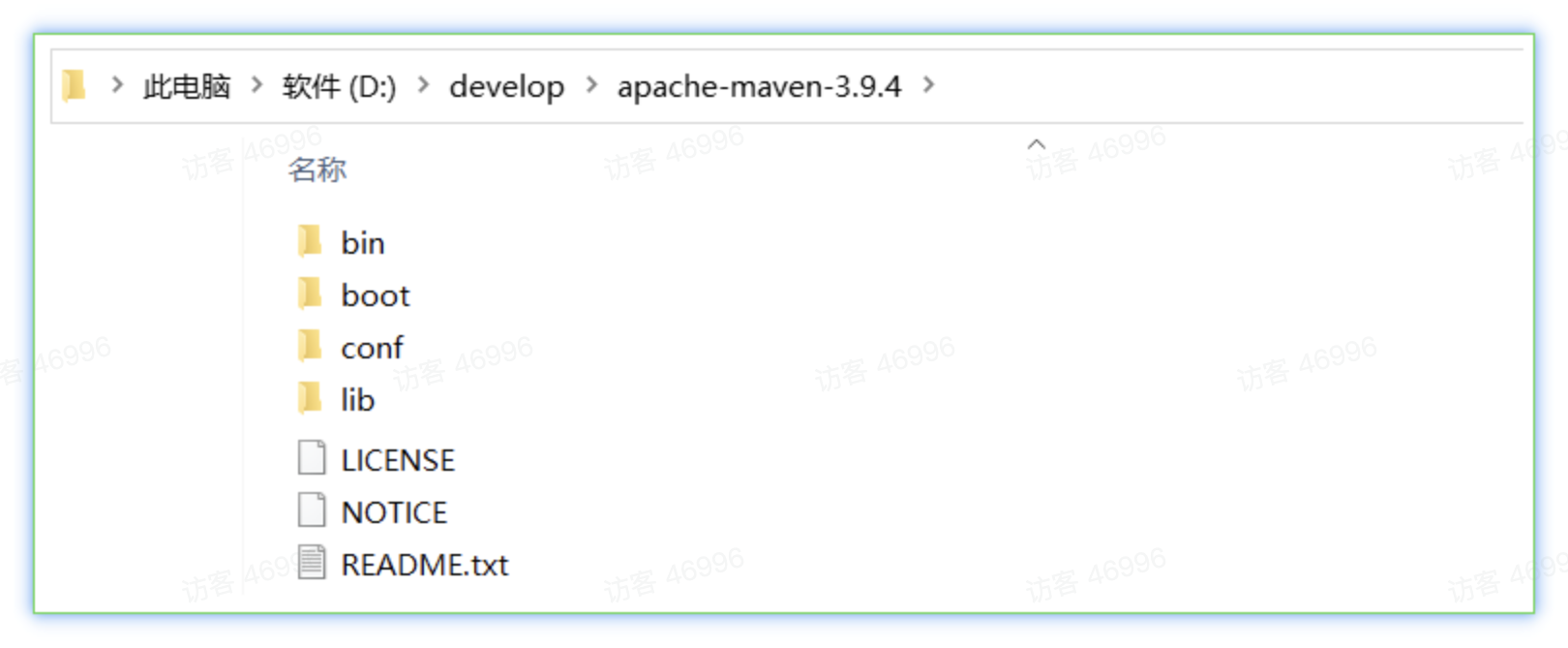
目录 : 存放的是可执行命令。(mvn 命令重点关注)
conf目录 :存放Maven的配置文件。(settings.xml配置文件后期需要修改)
lib目录 :存放Maven依赖的jar包。(Maven也是使用java开发的,所以它也依赖其他的jar包)
2). 配置本地仓库
- 在自己计算机上新一个目录(本地仓库,用来存储jar包)
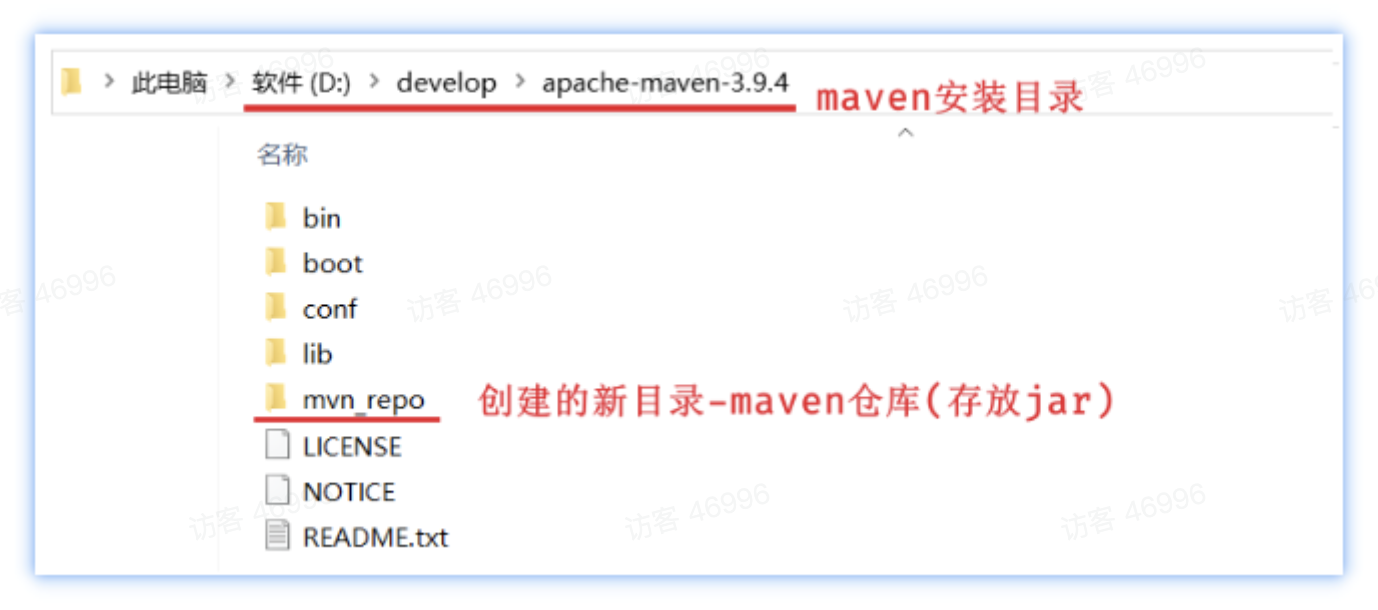
进入到conf目录下修改
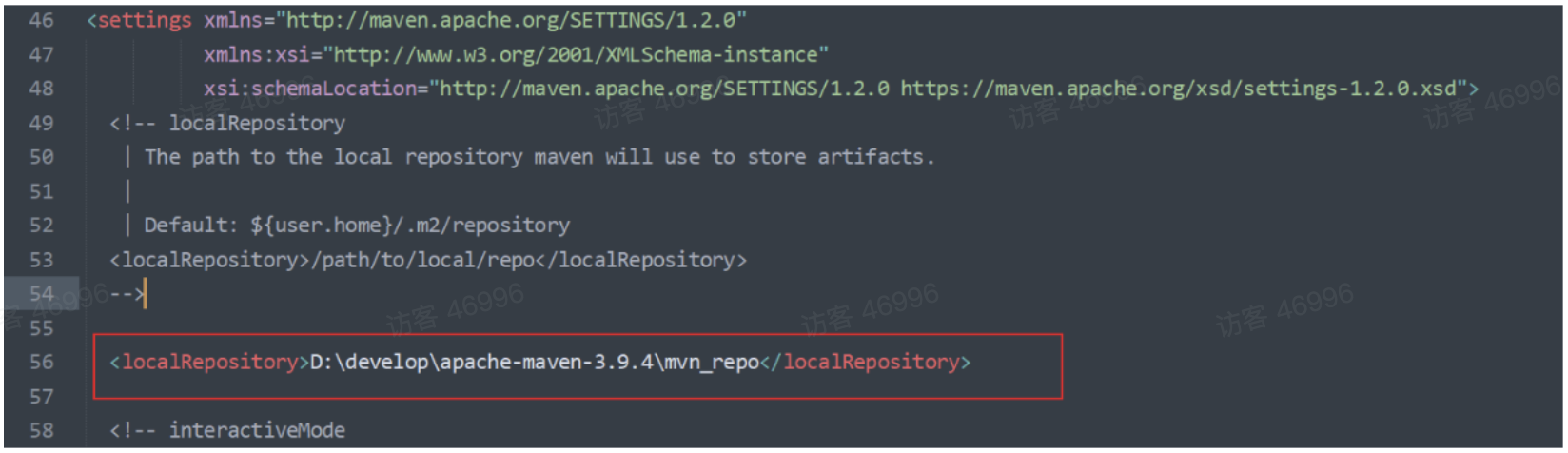
settings.xml配置文件使用超级记事本软件,打开settings.xml文件,定位到53行
复制
<localRepository>标签,粘贴到注释的外面(55行)复制之前新建的用来存储jar包的路径,替换掉
<localRepository>标签体内容
3). 配置阿里云私服
由于中央仓库在国外,所以下载jar包速度可能比较慢,而阿里公司提供了一个远程仓库,里面基本也都有开源项目的jar包。
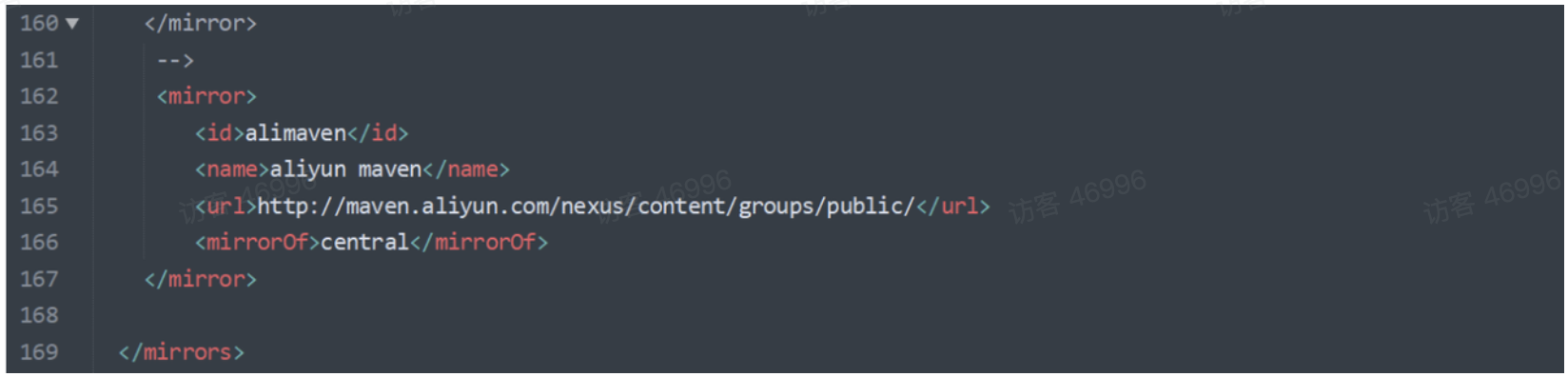
进入到conf目录下修改settings.xml配置文件:
使用超级记事本软件,打开settings.xml文件,定位到160行左右
在
<mirrors>标签下为其添加子标签<mirror>,内容如下:
<mirror>
    <id>alimaven</id>
    <name>aliyun maven</name>
    <url>http://maven.aliyun.com/nexus/content/groups/public/</url>
    <mirrorOf>central</mirrorOf>
</mirror>
注意配置的位置,在 <mirrors> ... </mirrors> 中间添加配置。如下图所示:
4). 配置环境变量
Maven环境变量的配置类似于JDK环境变量配置一样
- 在系统变量处新建一个变量MAVEN_HOME。 MAVEN_HOME环境变量的值,设置为maven的解压安装目录
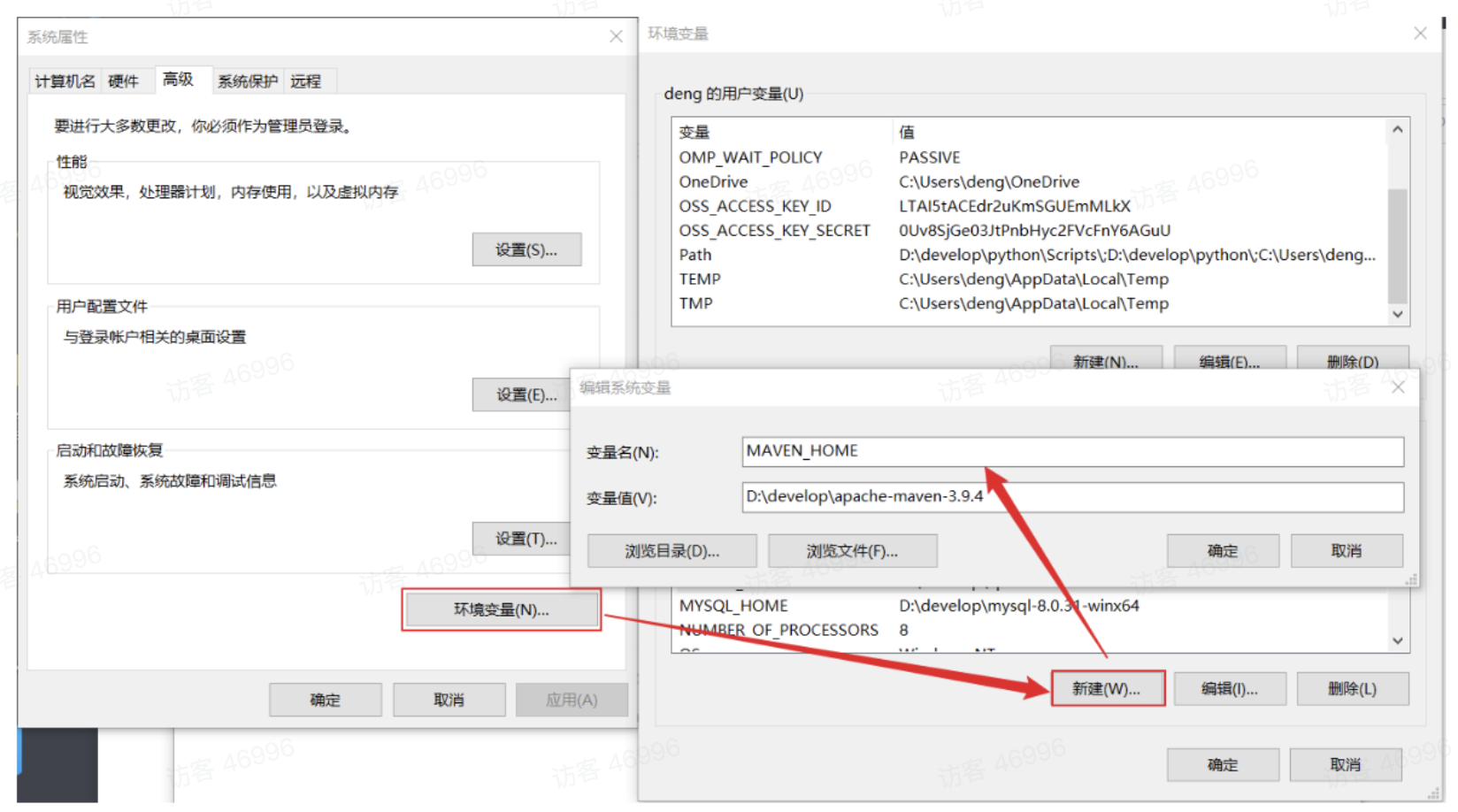
- 在Path中进行配置。 PATH环境变量的值,设置为:%MAVEN_HOME%\bin
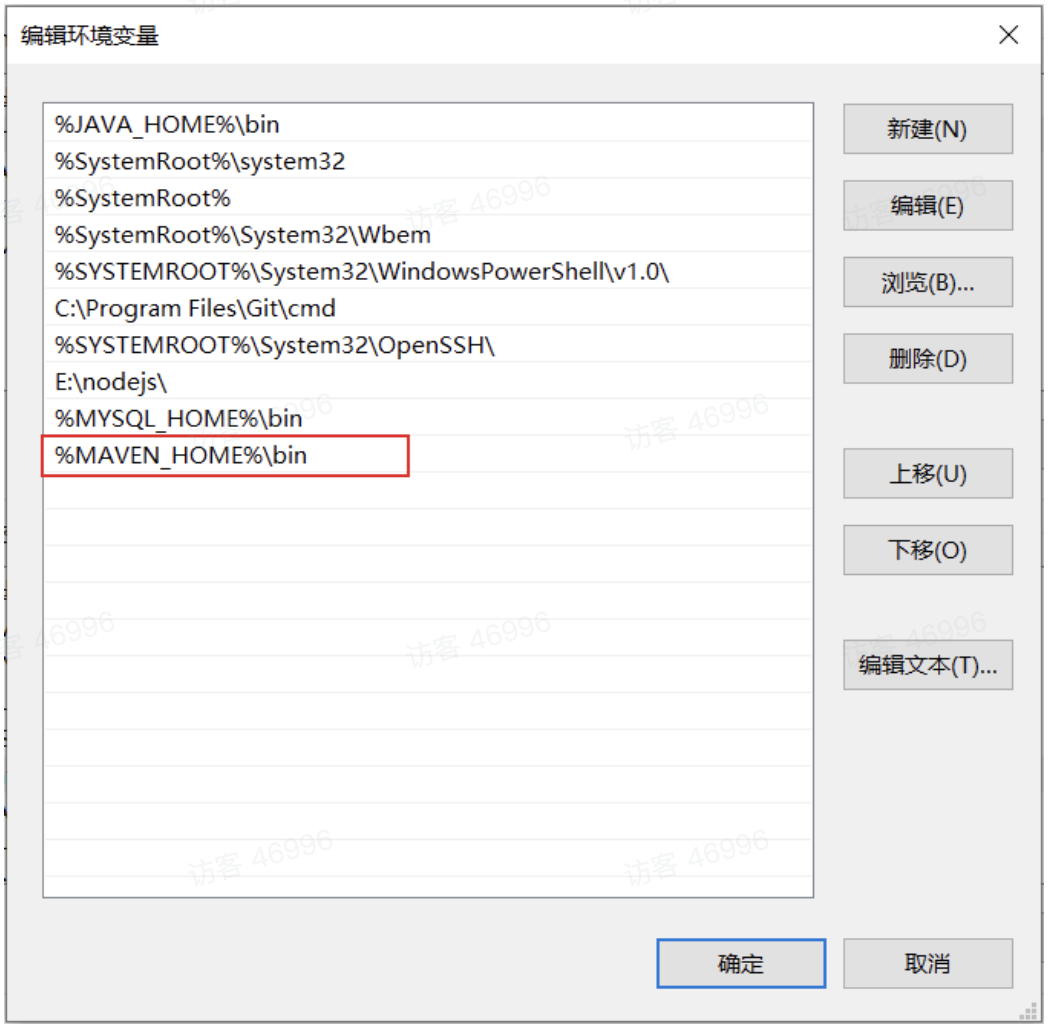
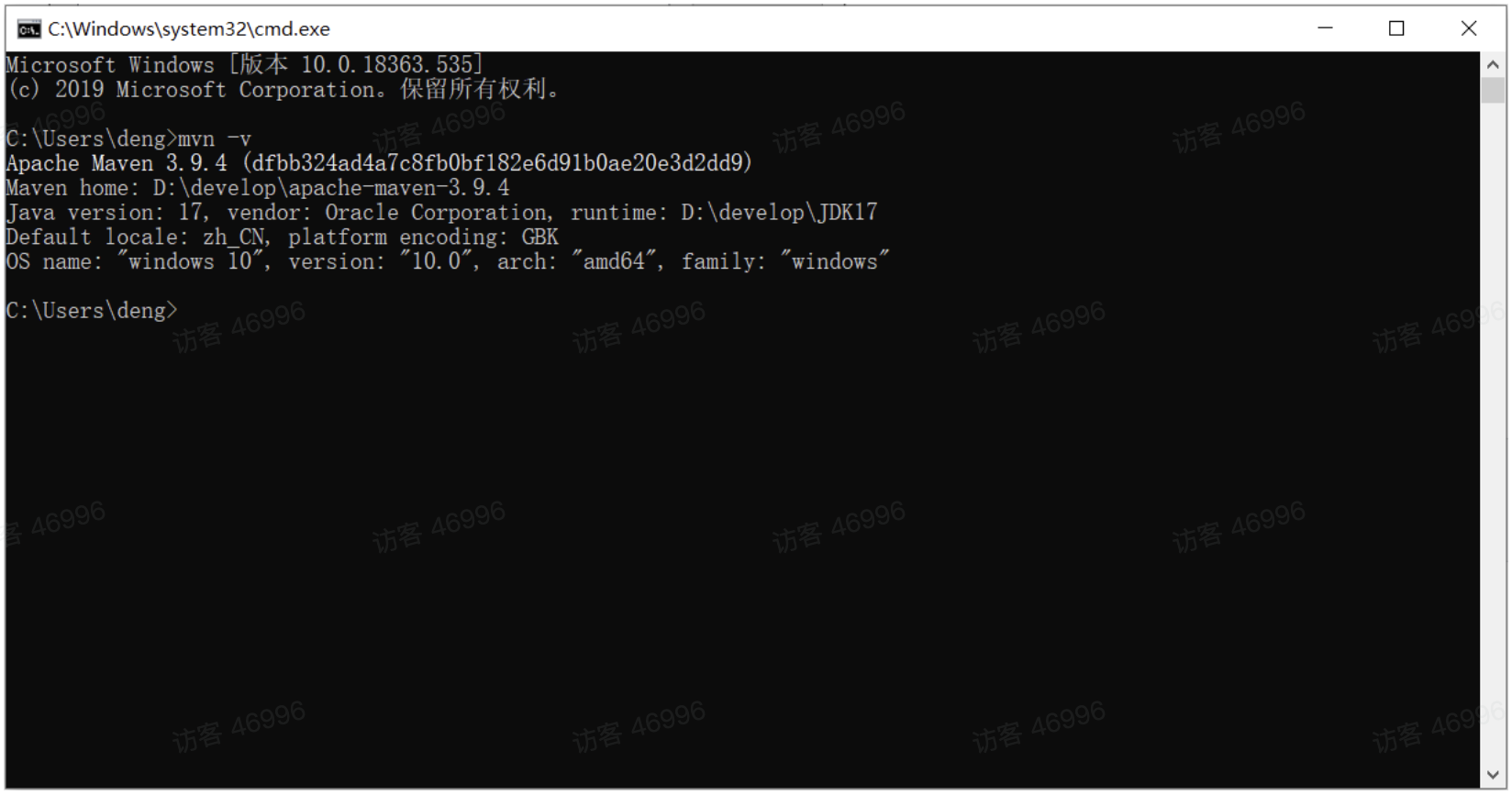
- 打开DOS命令提示符进行验证,出现如图所示表示安装成功 。
命令为:**mvn -v**
5). 配置关联的JDK版本(可选)
进入到conf目录下修改settings.xml配置文件,在 <profiles> </profiles>中增加如下配置:
<profile>
        <id>jdk-17</id>
        <activation>
                <activeByDefault>true</activeByDefault>
                <jdk>17</jdk>
        </activation>
        <properties>
                <maven.compiler.source>17</maven.compiler.source>
                <maven.compiler.target>17</maven.compiler.target>
                <maven.compiler.compilerVersion>17</maven.compiler.compilerVersion>
        </properties>
</profile>
三. IDEA集成Maven
我们要想在IDEA中使用Maven进行项目构建,就需要在IDEA中集成Maven,那么就需要在IDEA中配置与maven的关联。
1. 创建Maven项目
1.1 全局设置
进入IDEA的欢迎页面
选择 IDEA中 File =>
close project=>Customize=>All settings
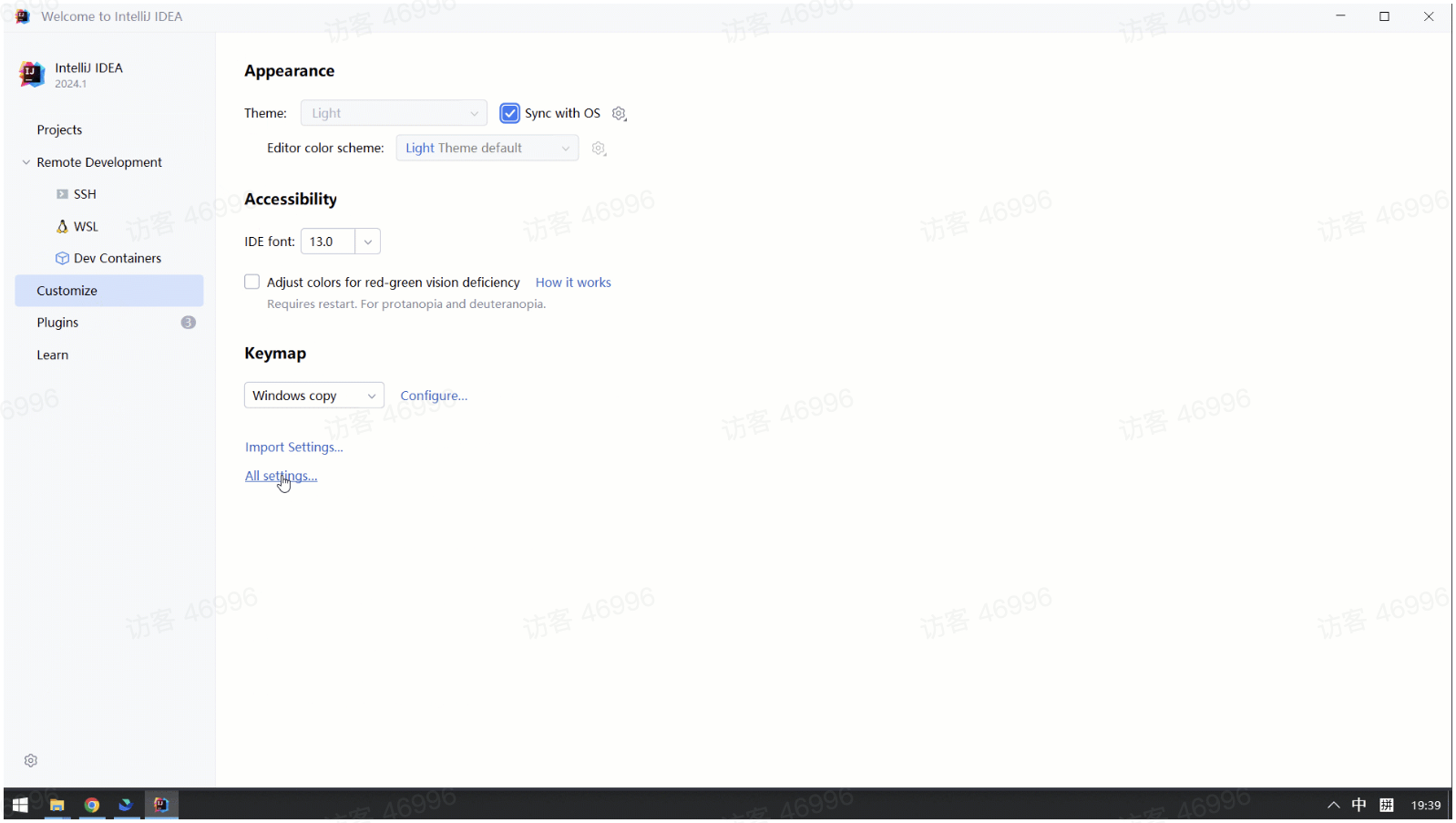
- 打开 All settings , 选择
Build,Execution,Deployment=>Build Tools=>Maven
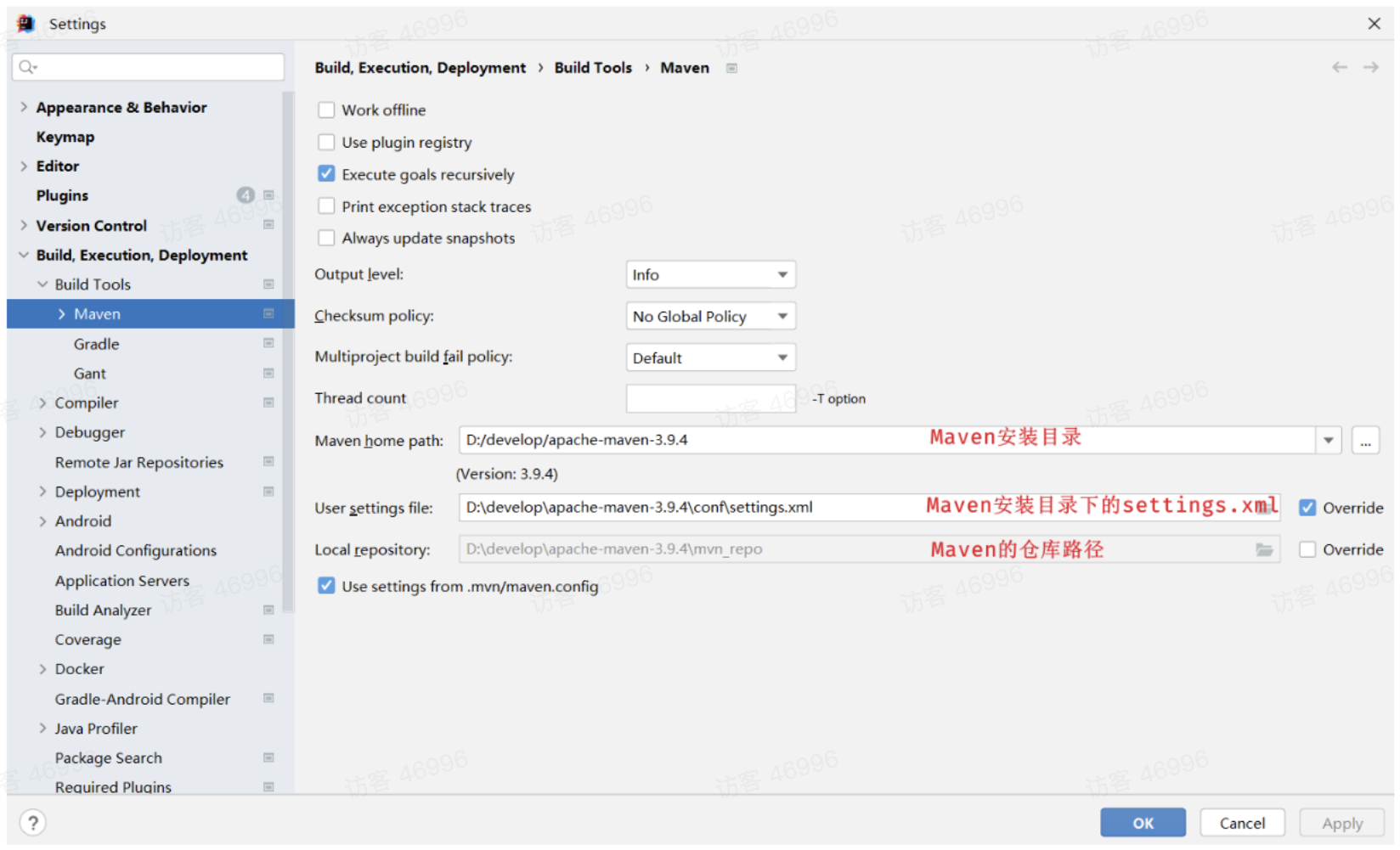
- 配置工程的编译版本为17
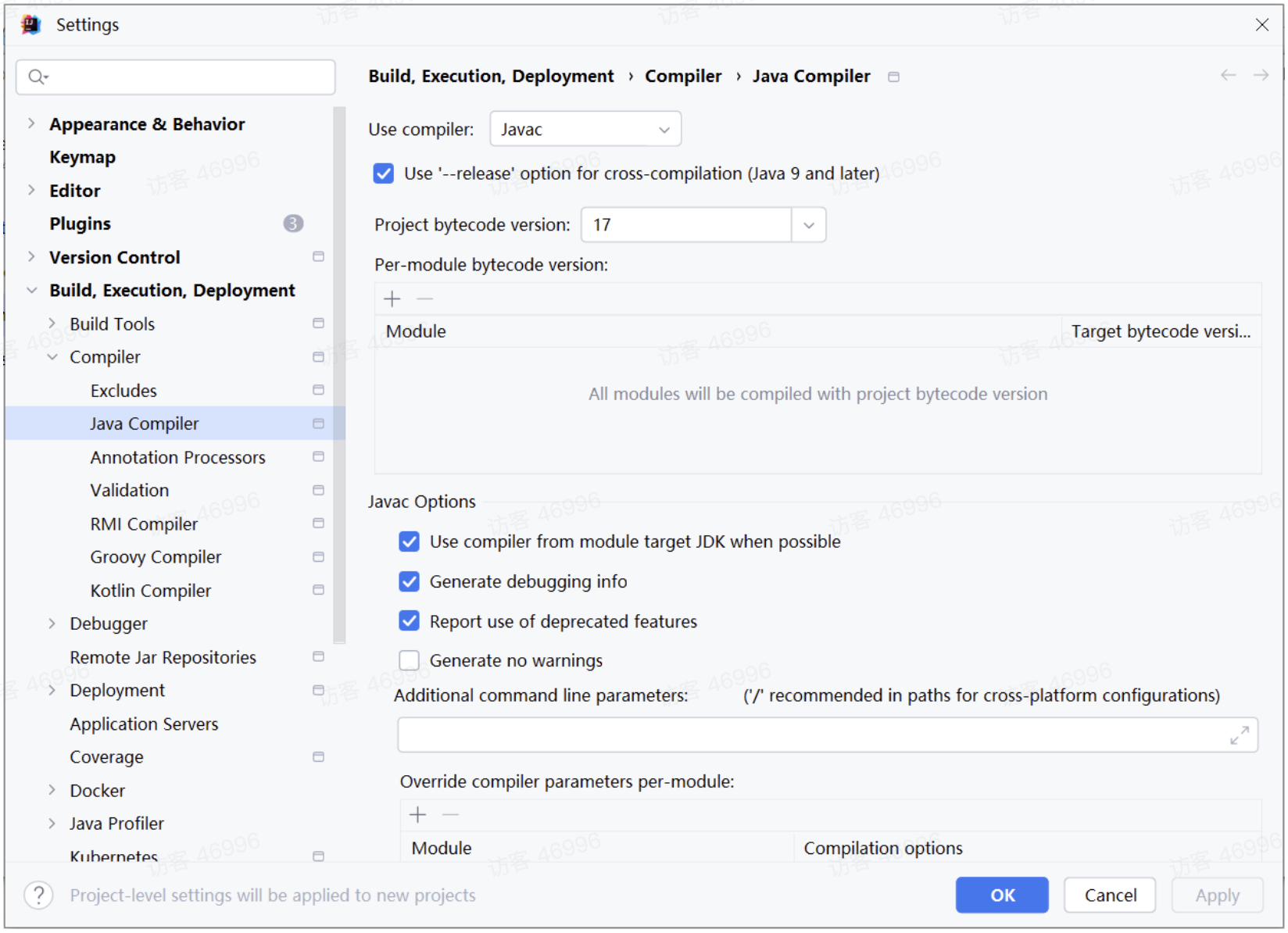
这里所设置的maven的环境信息,并未指定任何一个project,此时设置的信息就属于全局配置信息。以后,我们再创建project,默认就是使用我们全局配置的信息。
1.2 创建项目
- 创建一个空项目,命名为 web-project01
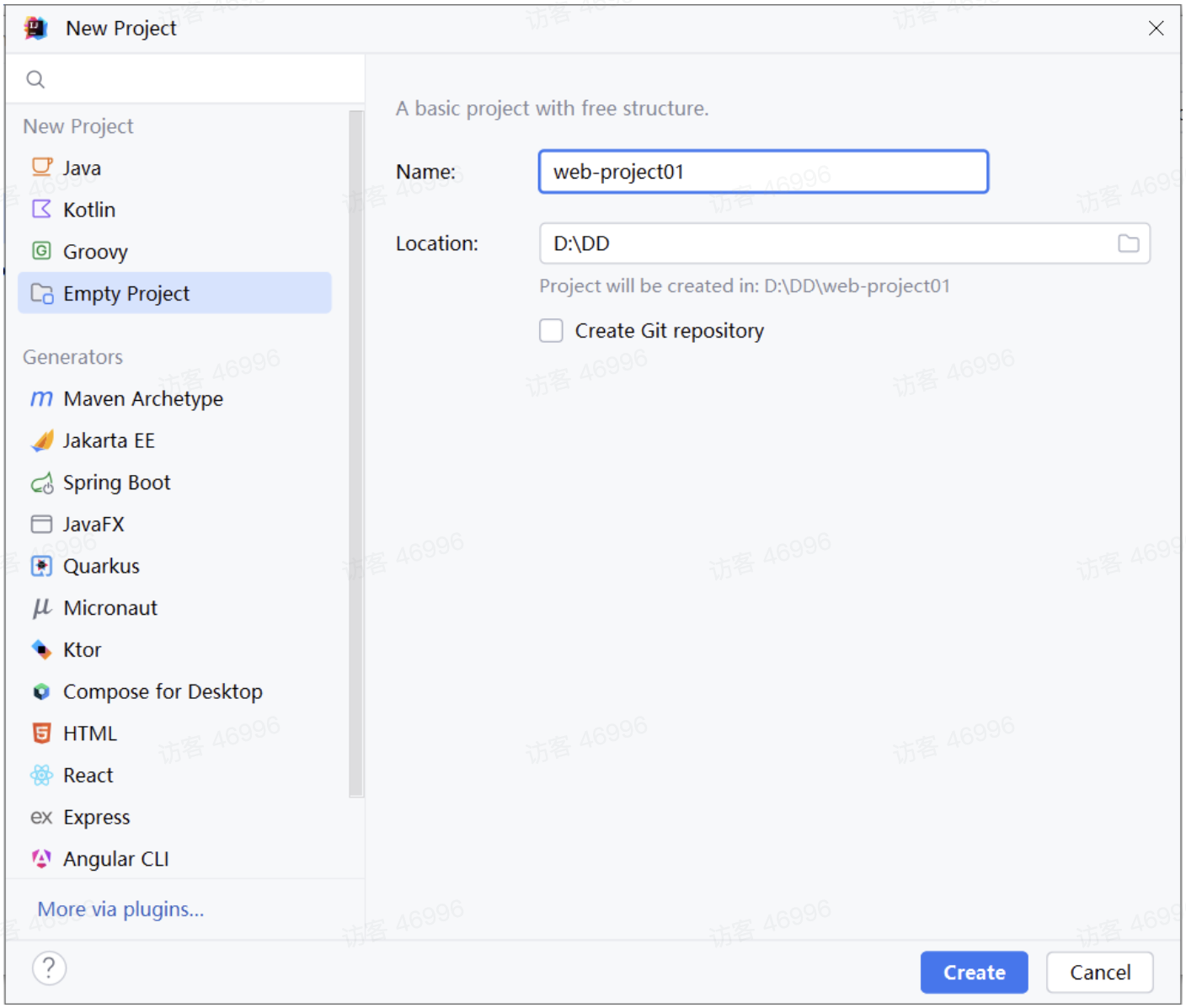
- 创建好项目之后,进入项目中,要设置JDK的版本号。选择小齿轮,选择
Project Structure
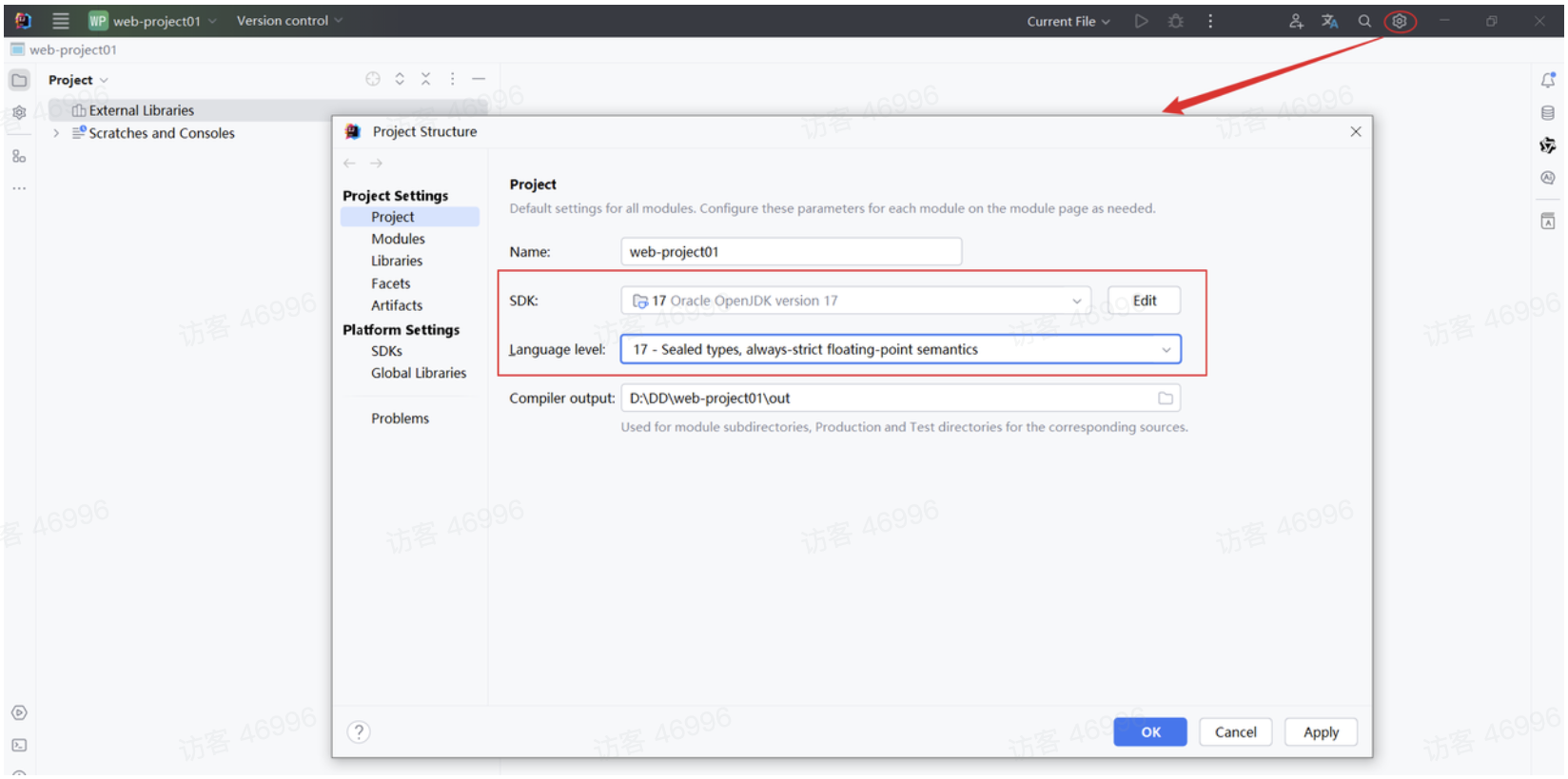
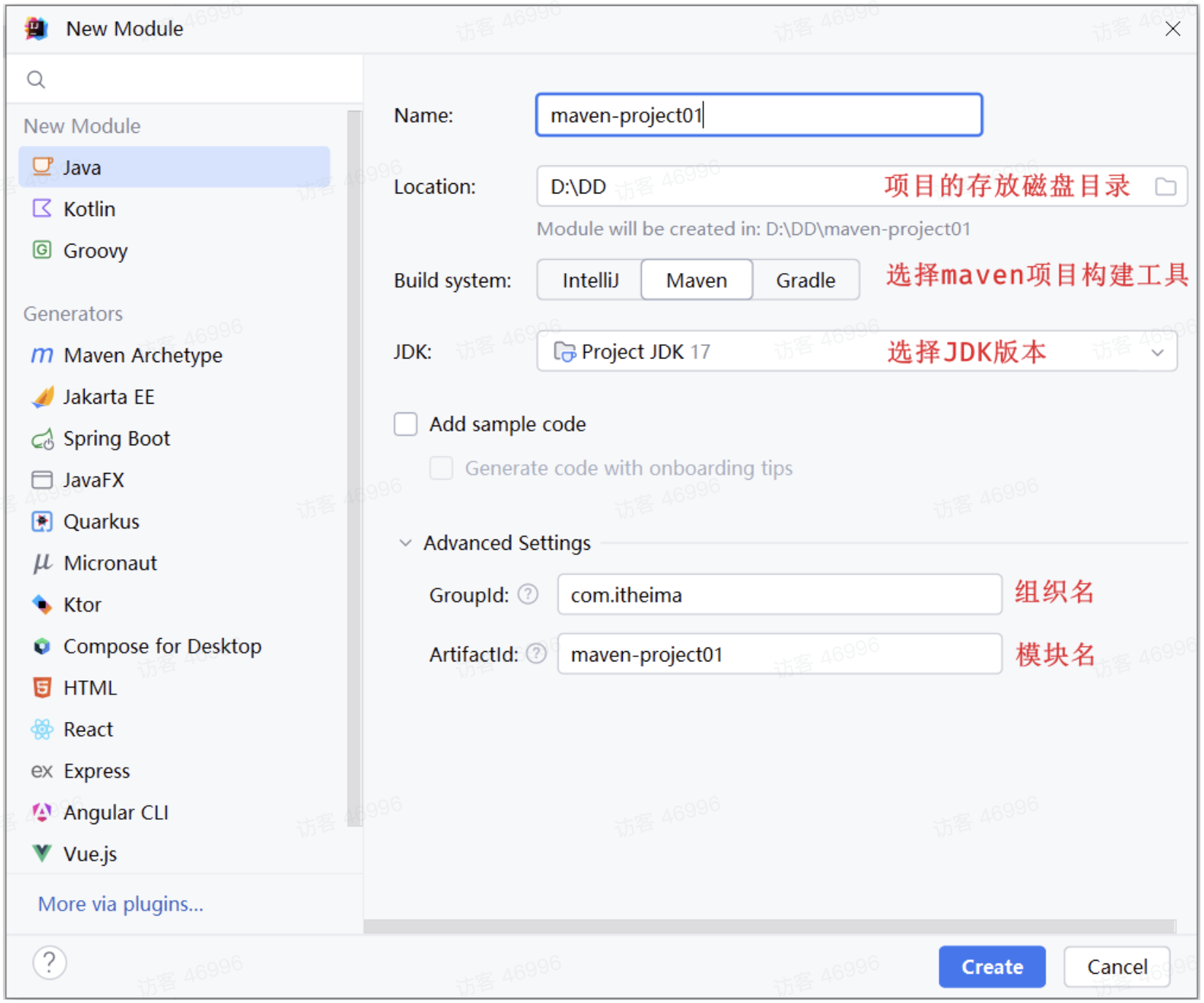
- 创建模块,选择Java语言,选择Maven。填写模块的基本信息
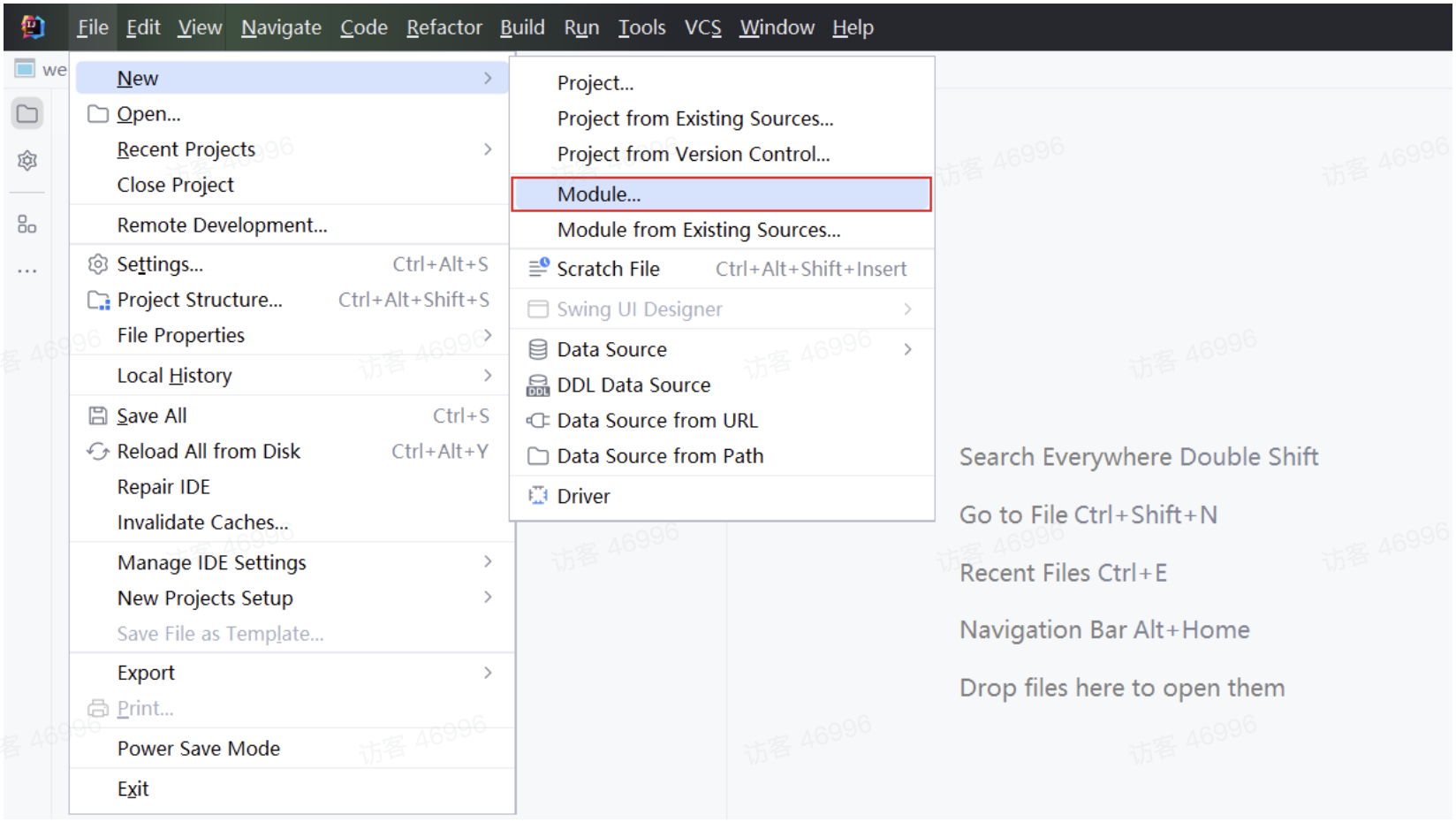
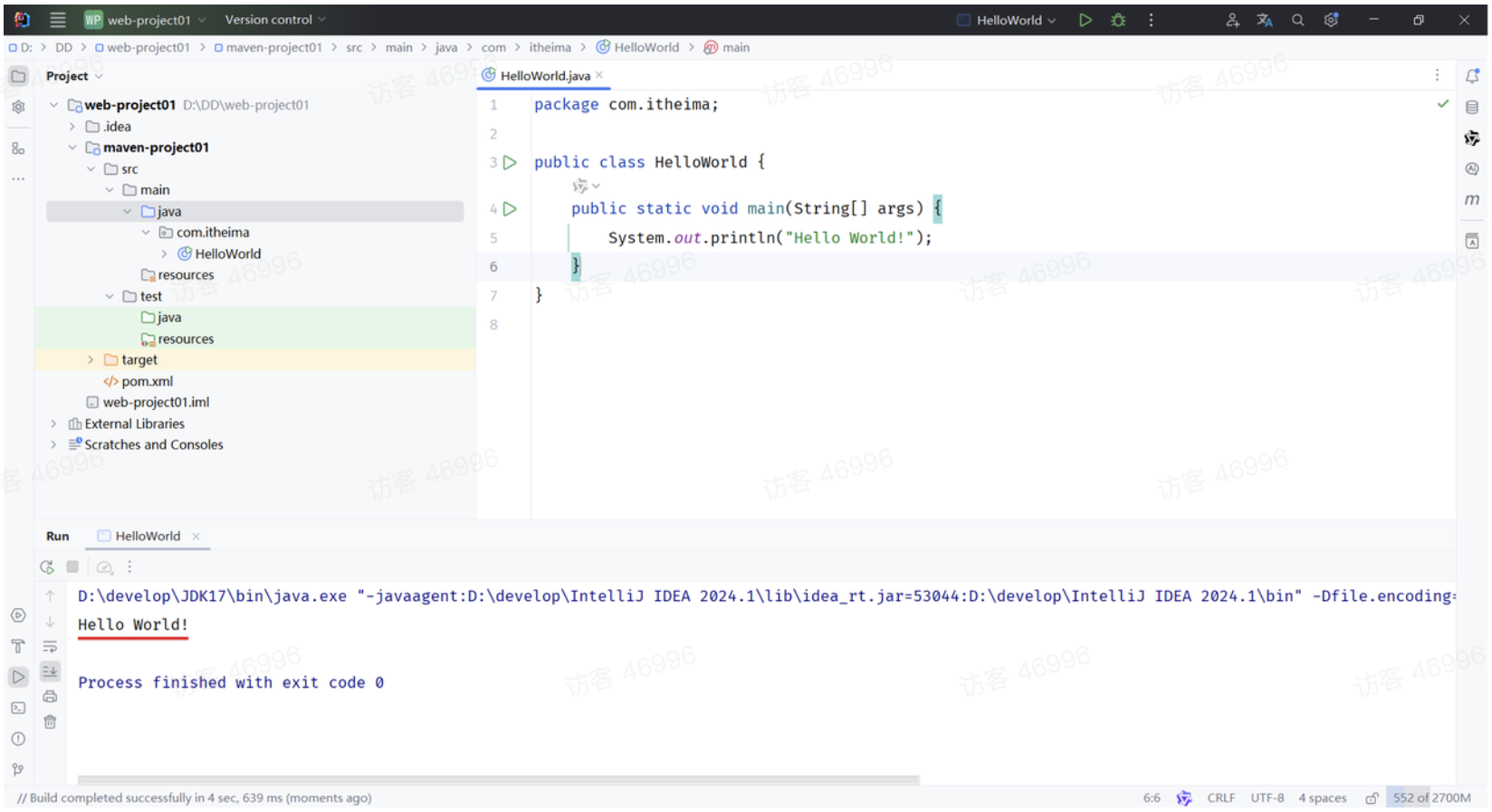
- 在maven项目中,创建HelloWorld类,并运行
1.3 pom文件详解
POM (Project Object Model) :指的是项目对象模型,用来描述当前的maven项目。
- 使用pom.xml文件来描述当前项目。 pom.xml文件如下:
<?xml version="1.0" encoding="UTF-8"?>
<project xmlns="http://maven.apache.org/POM/4.0.0"
         xmlns:xsi="http://www.w3.org/2001/XMLSchema-instance"
         xsi:schemaLocation="http://maven.apache.org/POM/4.0.0 http://maven.apache.org/xsd/maven-4.0.0.xsd">
    <!-- POM模型版本 -->
    <modelVersion>4.0.0</modelVersion>

    <!-- 当前项目坐标 -->
    <groupId>com.itheima</groupId>
    <artifactId>maven-project01</artifactId>
    <version>1.0-SNAPSHOT</version>

    <!-- 项目的JDK版本及编码 -->
    <properties>
        <maven.compiler.source>17</maven.compiler.source>
        <maven.compiler.target>17</maven.compiler.target>
        <project.build.sourceEncoding>UTF-8</project.build.sourceEncoding>
    </properties>

</project>
pom文件详解:
<project>:pom文件的根标签,表示当前maven项目<modelVersion>:声明项目描述遵循哪一个POM模型版本- 虽然模型本身的版本很少改变,但它仍然是必不可少的。目前POM模型版本是4.0.0
坐标 :
<groupId><artifactId><version>定位项目在本地仓库中的位置,由以上三个标签组成一个坐标
<maven.compiler.source>:编译JDK的版本<maven.compiler.target>:运行JDK的版本<project.build.sourceEncoding>: 设置项目的字符集
2. Maven坐标
什么是坐标?
Maven中的坐标是资源****的唯一标识 , 通过该坐标可以唯一定位资源位置
使用坐标来定义项目或引入项目中需要的依赖
Maven坐标主要组成:
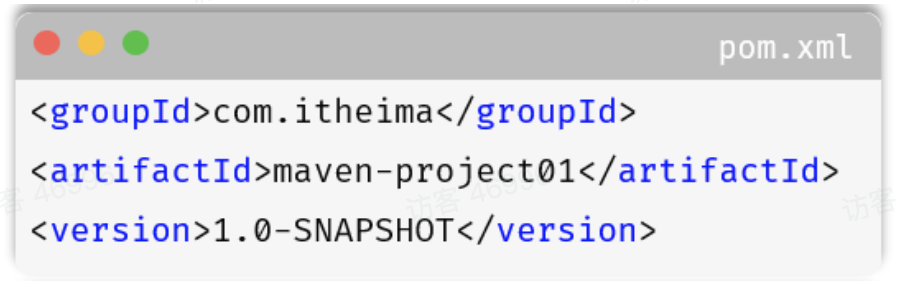
groupId:定义当前Maven项目隶属组织名称(通常是域名反写,例如:com.itheima)
artifactId:定义当前Maven项目名称(通常是模块名称,例如 order-service、goods-service)
version:定义当前项目版本号
SNAPSHOT: 功能不稳定、尚处于开发中的版本,即快照版本
RELEASE: 功能趋于稳定、当前更新停止,可以用于发行的版本
如下图就是使用坐标表示一个项目:
注意:
上面所说的资源可以是插件、依赖、当前项目。
我们的项目如果被其他的项目依赖时,也是需要坐标来引入的。
3. 导入Maven项目
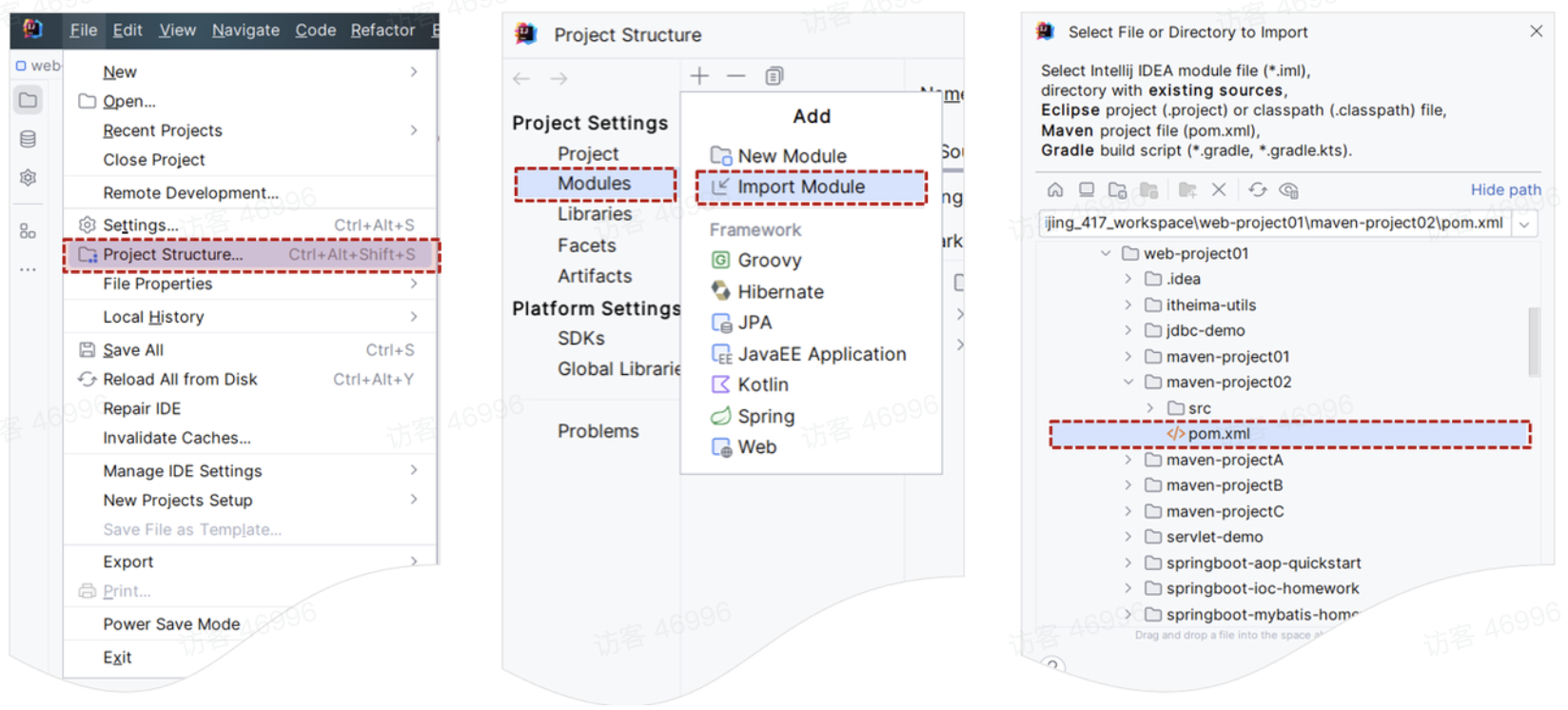
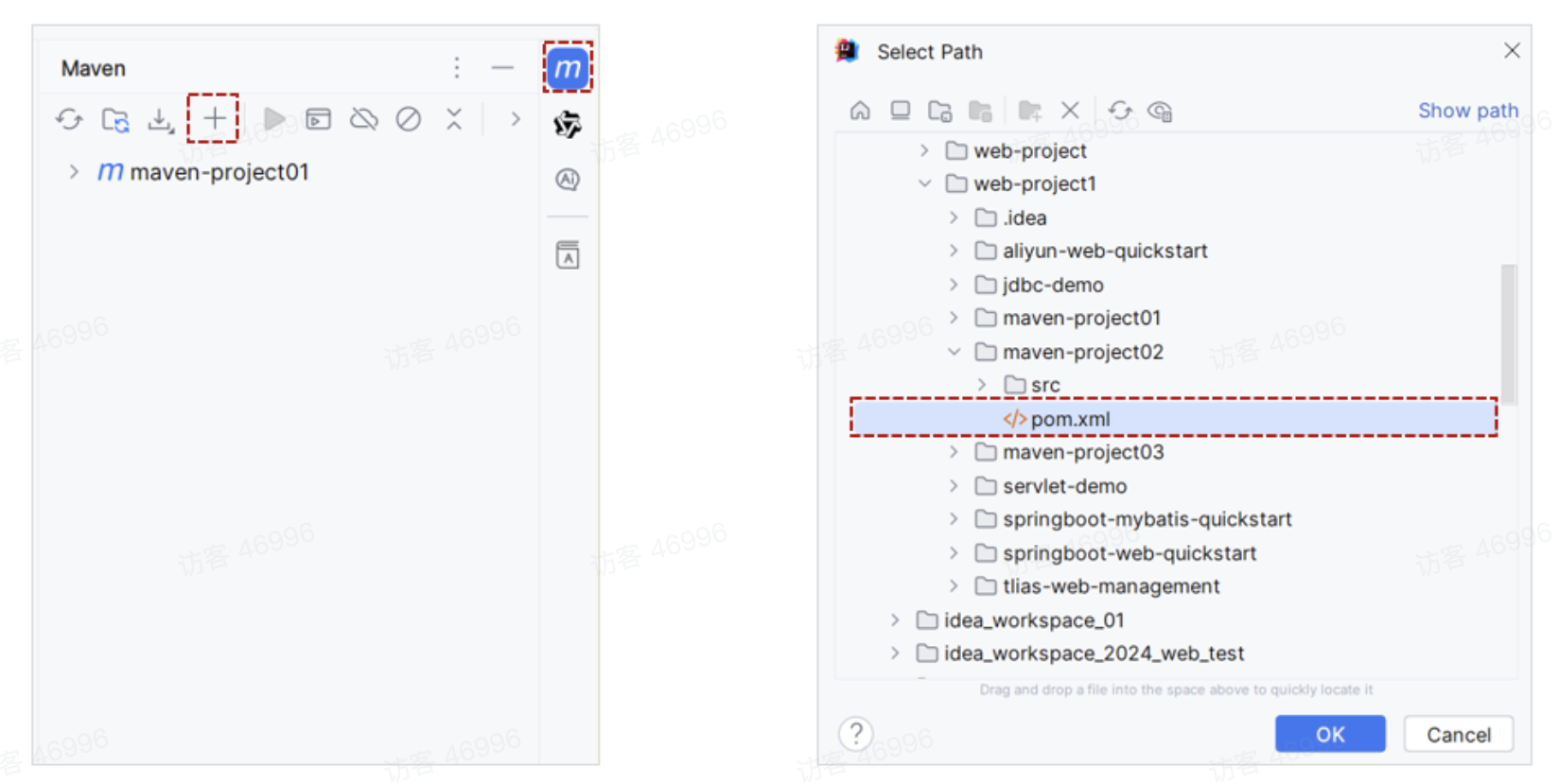
在IDEA中导入Maven项目,有两种方式。
- 方式一:
File->Project Structure->Modules->Import Module->选择maven项目的pom.xml。
- 方式二:
Maven面板->+(Add Maven Projects)->选择maven项目的pom.xml。
四. 依赖管理
1. 依赖配置
1.1 基本配置
依赖:指当前项目运行所需要的jar包。一个项目中可以引入多个依赖:
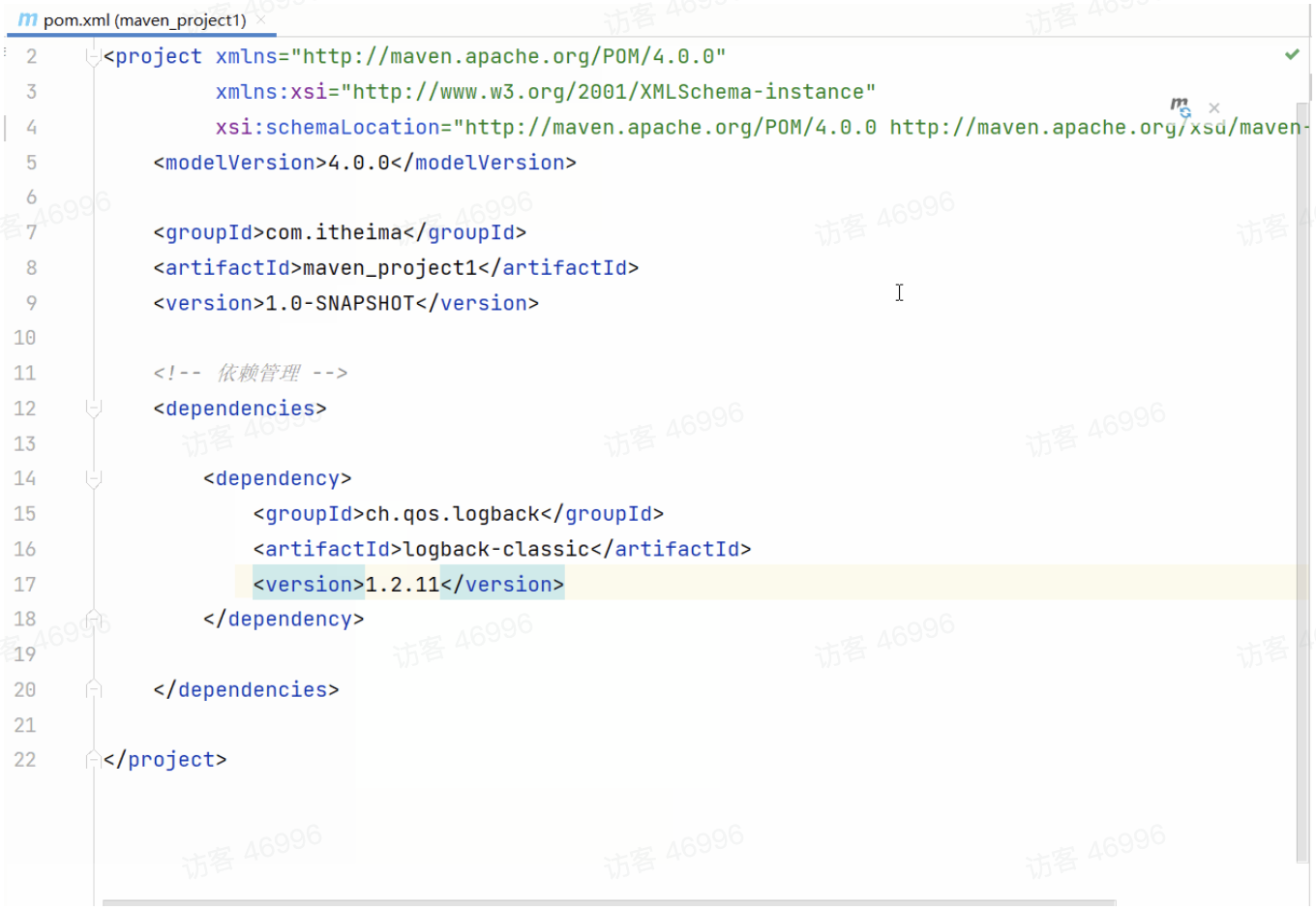
例如:在当前工程中,我们需要用到logback来记录日志,此时就可以在maven工程的pom.xml文件中,引入logback的依赖。具体步骤如下:
在pom.xml中编写
<dependencies>标签在
<dependencies>标签中使用<dependency>引入坐标定义坐标的
groupId、artifactId、version
<dependencies>
    <!-- 依赖 : spring-context -->
    <dependency>
        <groupId>org.springframework</groupId>
        <artifactId>spring-context</artifactId>
        <version>6.1.4</version>
    </dependency>
</dependencies>
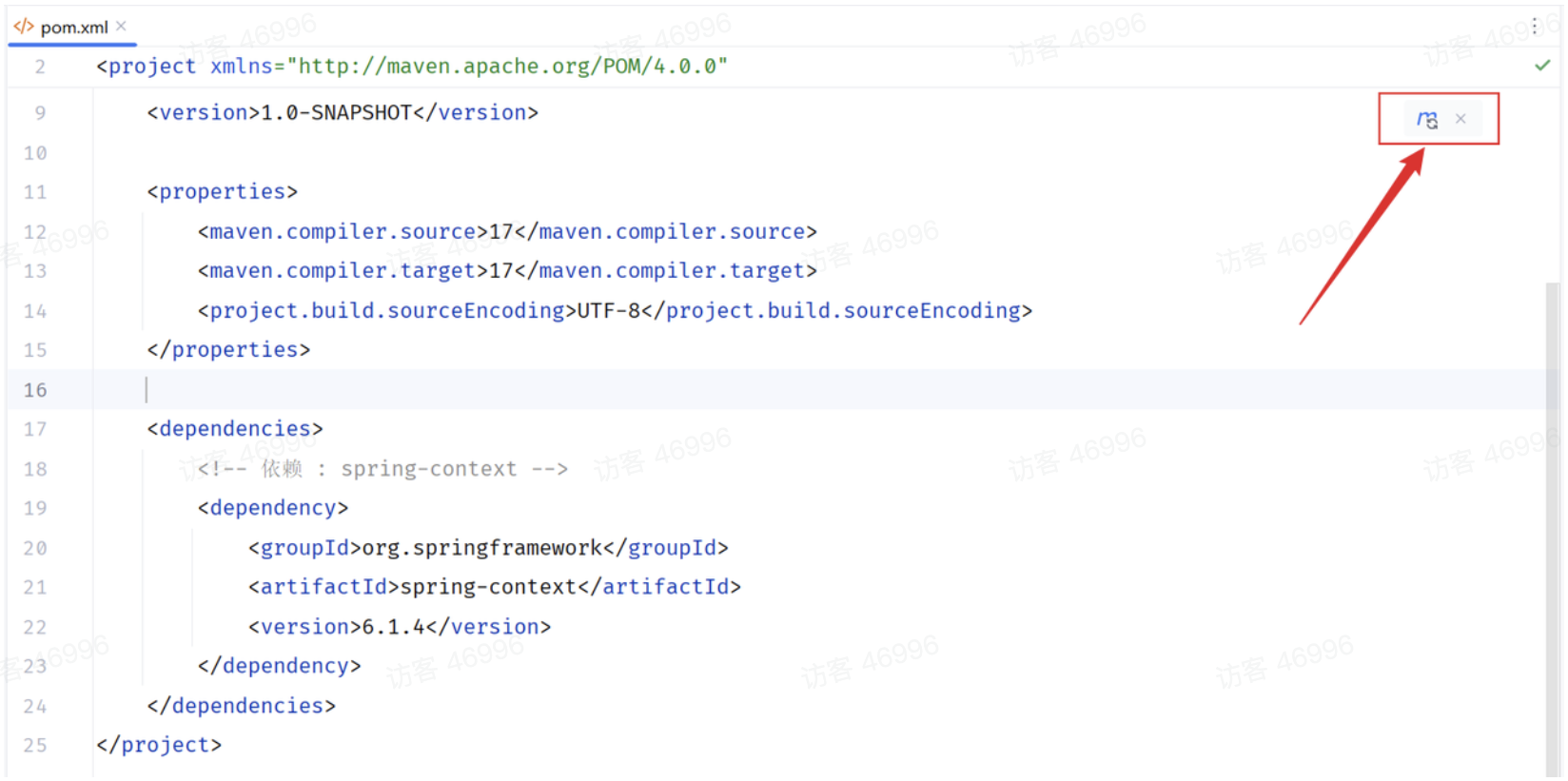
- 点击刷新按钮,引入最新加入的坐标
刷新依赖:保证每一次引入新的依赖,或者修改现有的依赖配置,都可以加入最新的坐标

1.2 查找依赖
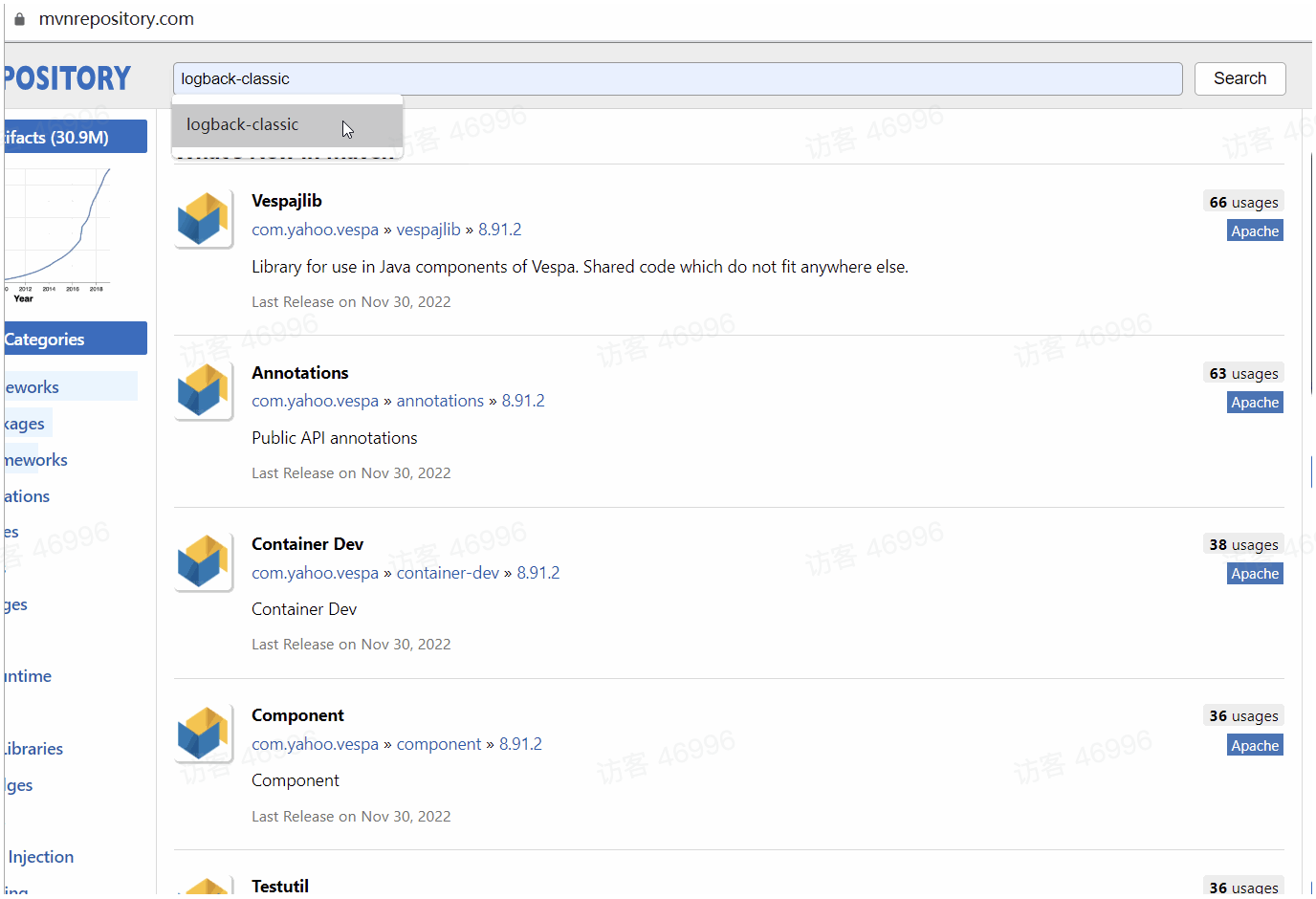
- 利用中央仓库搜索的依赖坐标,以常见的logback-classic为例。
- 利用IDEA工具搜索依赖,以常见的logback-classic为例。
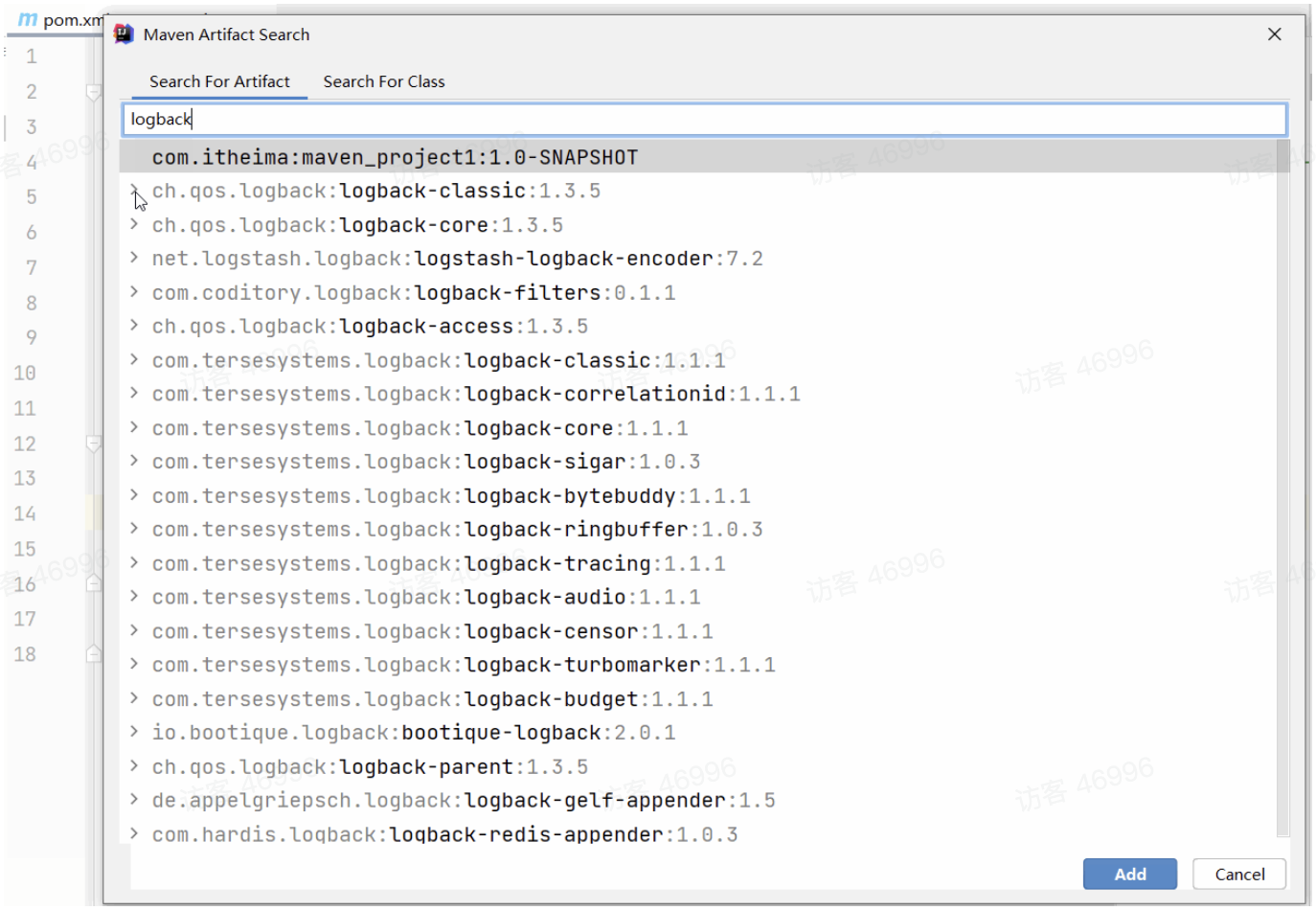
- 熟练上手maven后,快速导入依赖,以常见的logback-classic为例。
1.3 依赖传递
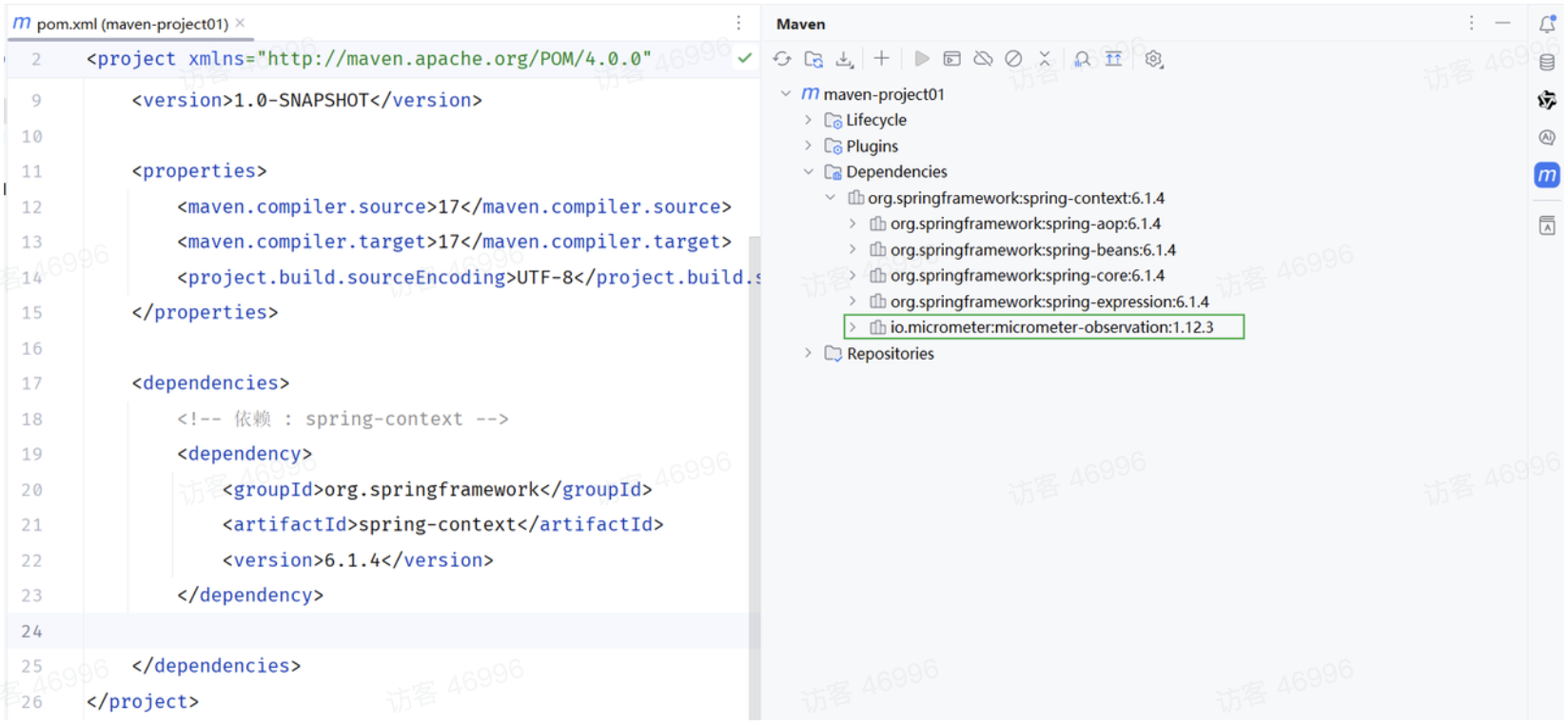
我们上面在pom.xml中配置了一项依赖,就是spring-context,但是我们通过右侧的maven面板可以看到,其实引入进来的依赖,并不是这一项,有非常多的依赖,都引入进来了。我们可以看到如下图所示:
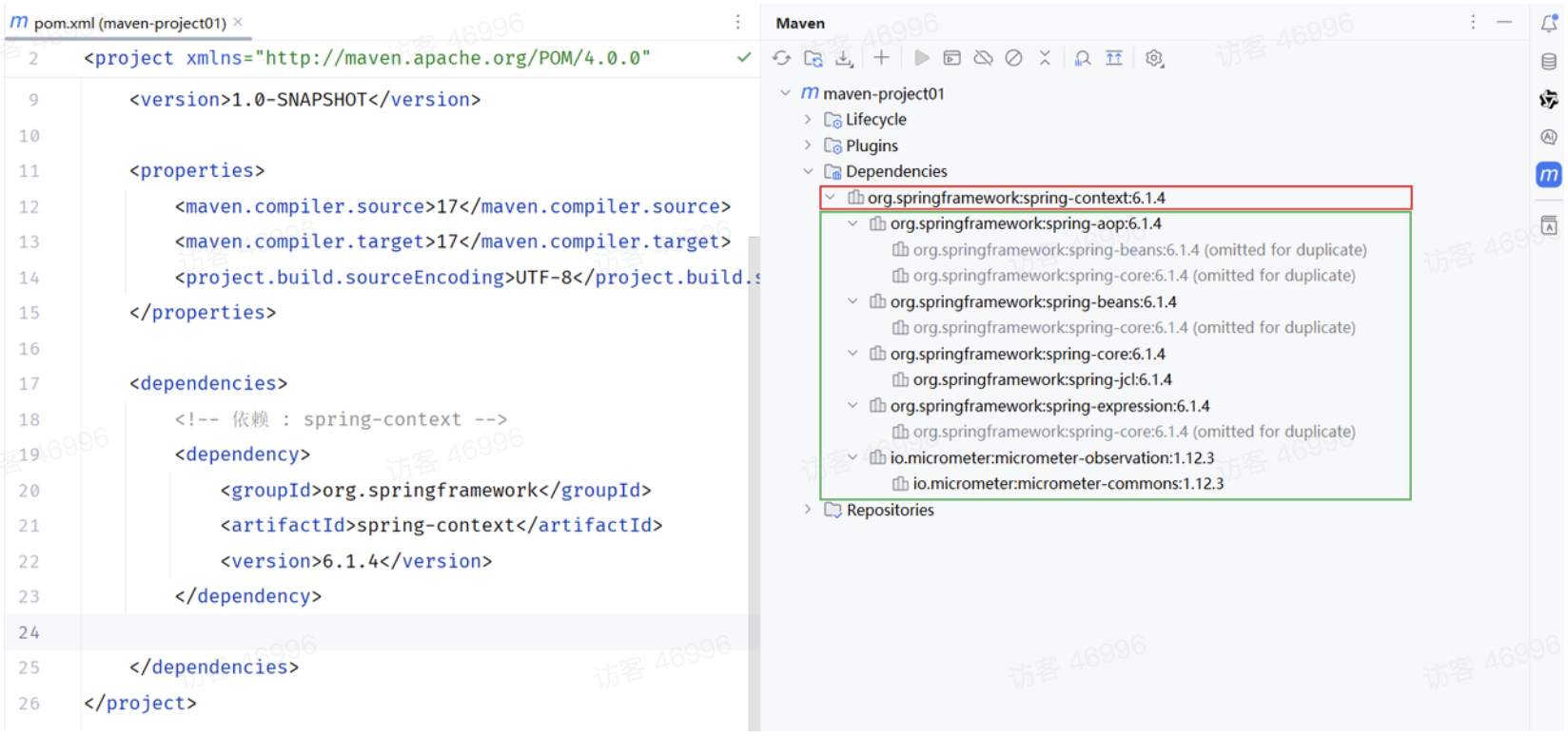
为什么会出现这样的现象呢? 那这里呢,就涉及到maven中非常重要的一个特性,那就是Maven中的依赖传递。
所谓maven的依赖传递,指的就是如果在maven项目中,A 依赖了B,B依赖了C,C依赖了D,那么在A项目中,也会有C、D依赖,因为依赖会传递。
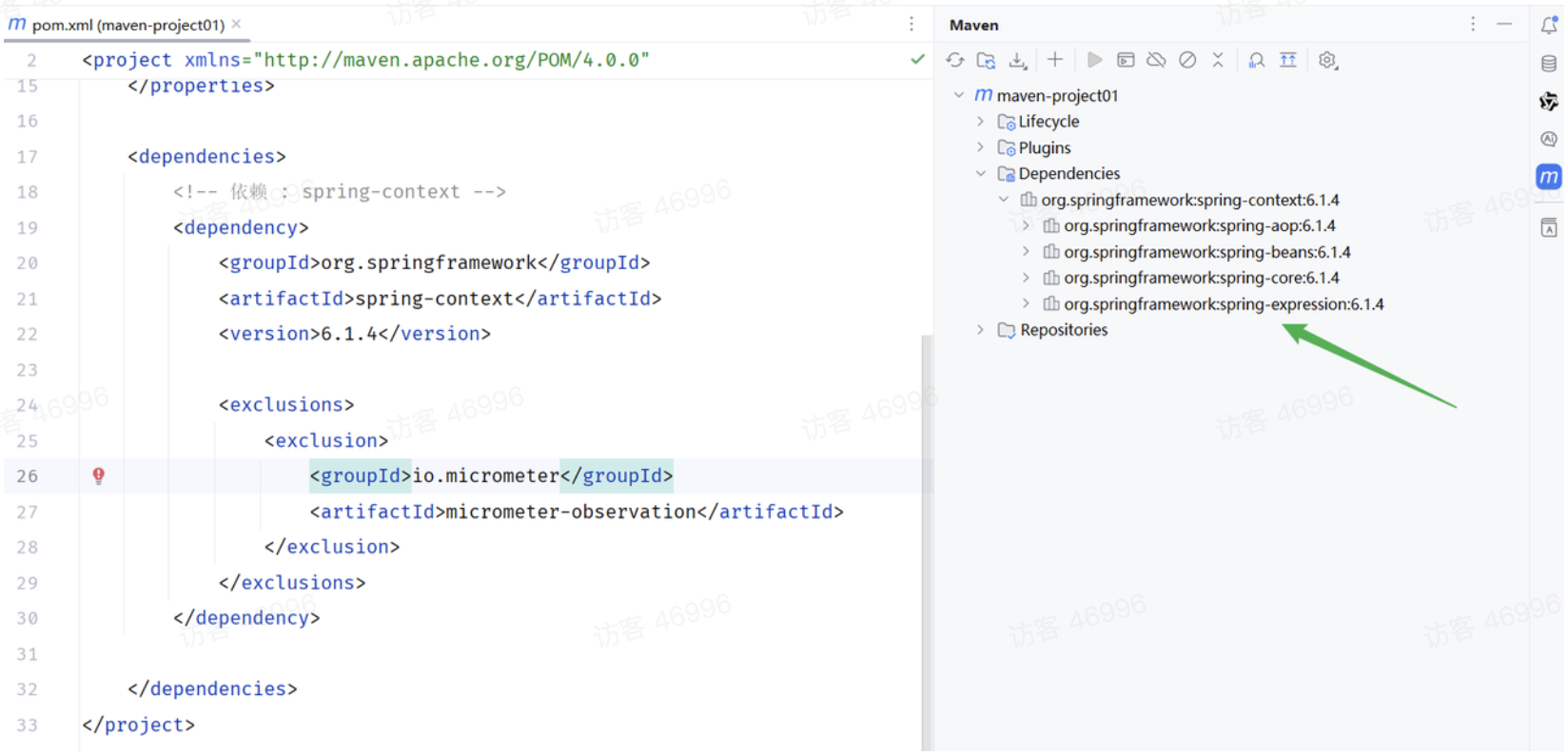
那如果,传递下来的依赖,在项目开发中,我们确实不需要,此时,我们可以通过Maven中的排除依赖功能,来将这个依赖排除掉。
1.4 排除依赖
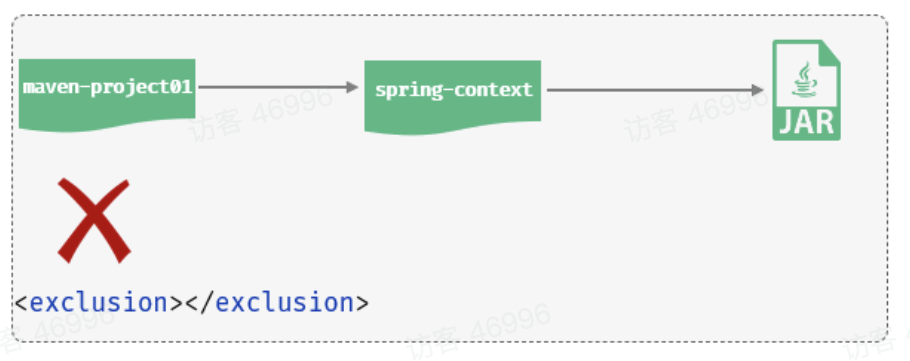
除依赖:指主动断开依赖的资源,被排除的资源无需指定版本。
配置形式如下:
<dependency>
    <groupId>org.springframework</groupId>
    <artifactId>spring-context</artifactId>
    <version>6.1.4</version>

    <!--排除依赖, 主动断开依赖的资源-->
    <exclusions>
        <exclusion>
            <groupId>io.micrometer</groupId>
            <artifactId>micrometer-observation</artifactId>
        </exclusion>
    </exclusions>
</dependency>
依赖排除示例:
- 默认通过maven的依赖传递,传递下来了
micrometer-observation的依赖。
- 加入排除依赖的配置之后,该依赖就被排除掉了。
2. 生命周期
1. 介绍
Maven的生命周期就是为了对所有的构建过程进行抽象和统一。 描述了一次项目构建,经历哪些阶段。
在Maven出现之前,项目构建的生命周期就已经存在,软件开发人员每天都在对项目进行清理,编译,测试及部署。虽然大家都在不停地做构建工作,但公司和公司间、项目和项目间,往往使用不同的方式做类似的工作。
Maven从大量项目和构建工具中学习和反思,然后总结了一套高度完美的,易扩展的项目构建生命周期。这个生命周期包含了项目的清理,初始化,编译,测试,打包,集成测试,验证,部署和站点生成等几乎所有构建步骤。
Maven对项目构建的生命周期划分为3套(相互独立):

clean:清理工作。
default:核心工作。如:编译、测试、打包、安装、部署等。
site:生成报告、发布站点等。
三套生命周期又包含哪些具体的阶段呢, 我们来看下面这幅图:
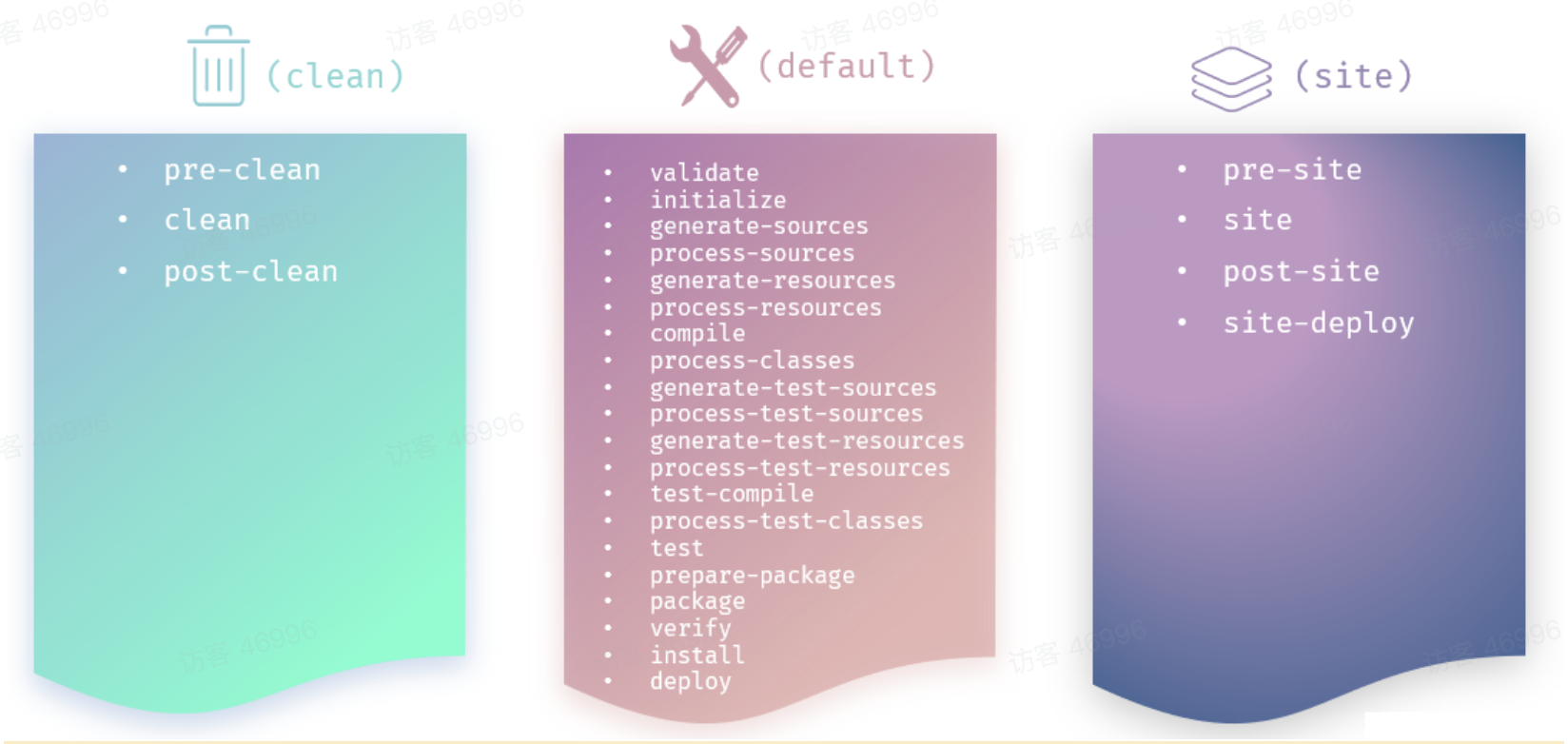
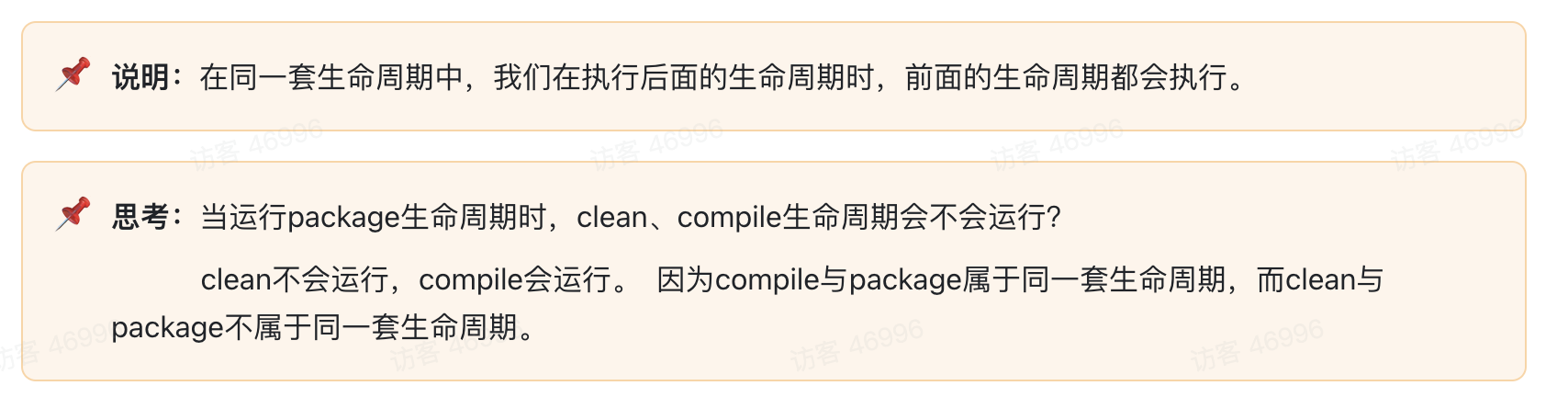
每套生命周期包含一些阶段(phase),阶段是有顺序的,后面的阶段依赖于前面的阶段。
我们看到这三套生命周期,里面有很多很多的阶段,这么多生命周期阶段,其实我们常用的并不多,主要关注以下几个:
clean:移除上一次构建生成的文件
compile:编译项目源代码
test:使用合适的单元测试框架运行测试(junit)
package:将编译后的文件打包,如:jar、war等
install:安装项目到本地仓库
Maven的生命周期是抽象的,这意味着生命周期本身不做任何实际工作。在Maven的设计中,实际任务(如源代码编译)都交由插件来完成。
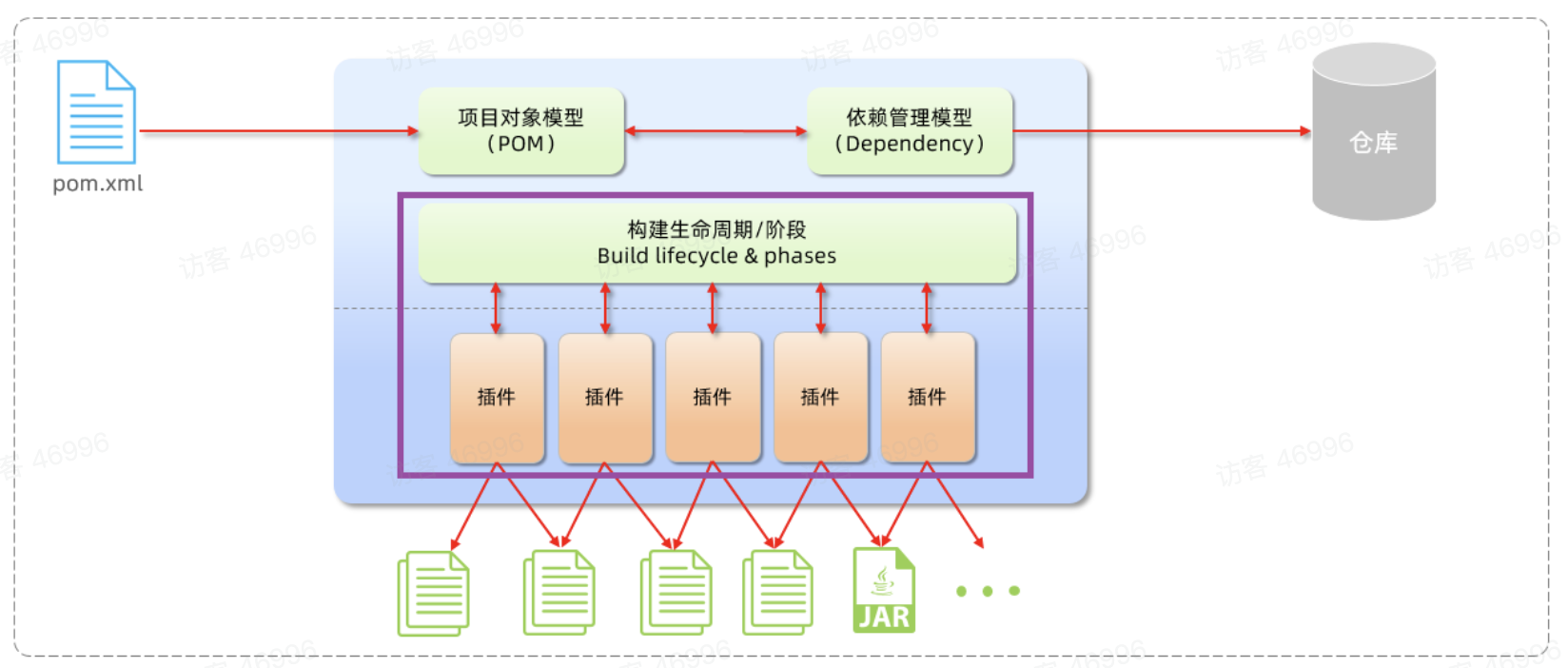
IDEA工具为了方便程序员使用maven生命周期,在右侧的maven工具栏中,已给出快速访问通道。
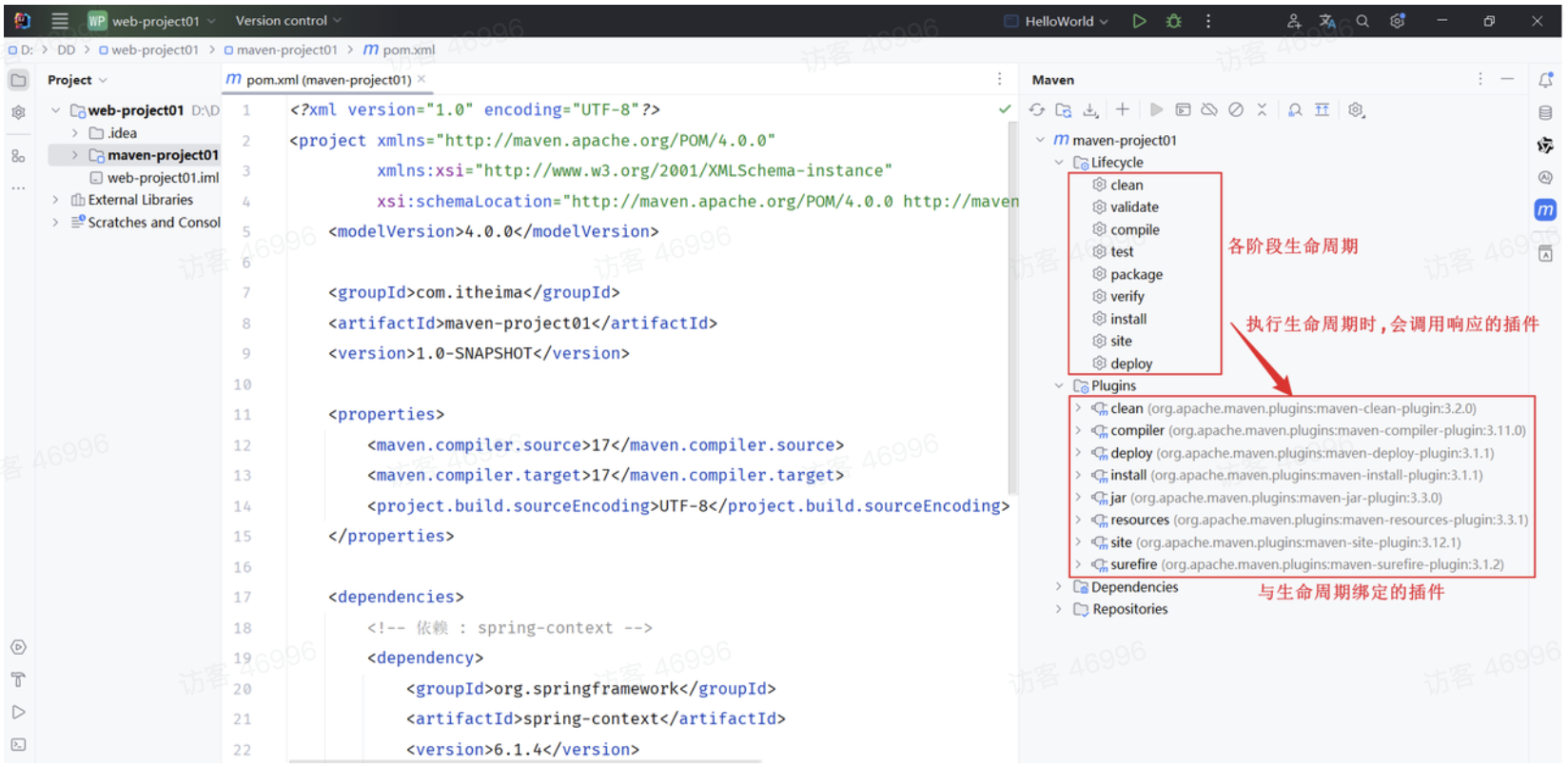
命周期的顺序是:
clean–>validate–>compile–>test–>package–>verify–>install–>site–>deploy我们需要关注的就是:
clean–>compile–>test–>package–>install
2. 执行
在日常开发中,当我们要执行指定的生命周期时,有两种执行方式:
在idea工具右侧的maven工具栏中,选择对应的生命周期,双击执行
在DOS命令行中,通过maven命令执行
方式一:在idea中执行生命周期
- 选择对应的生命周期,双击执行
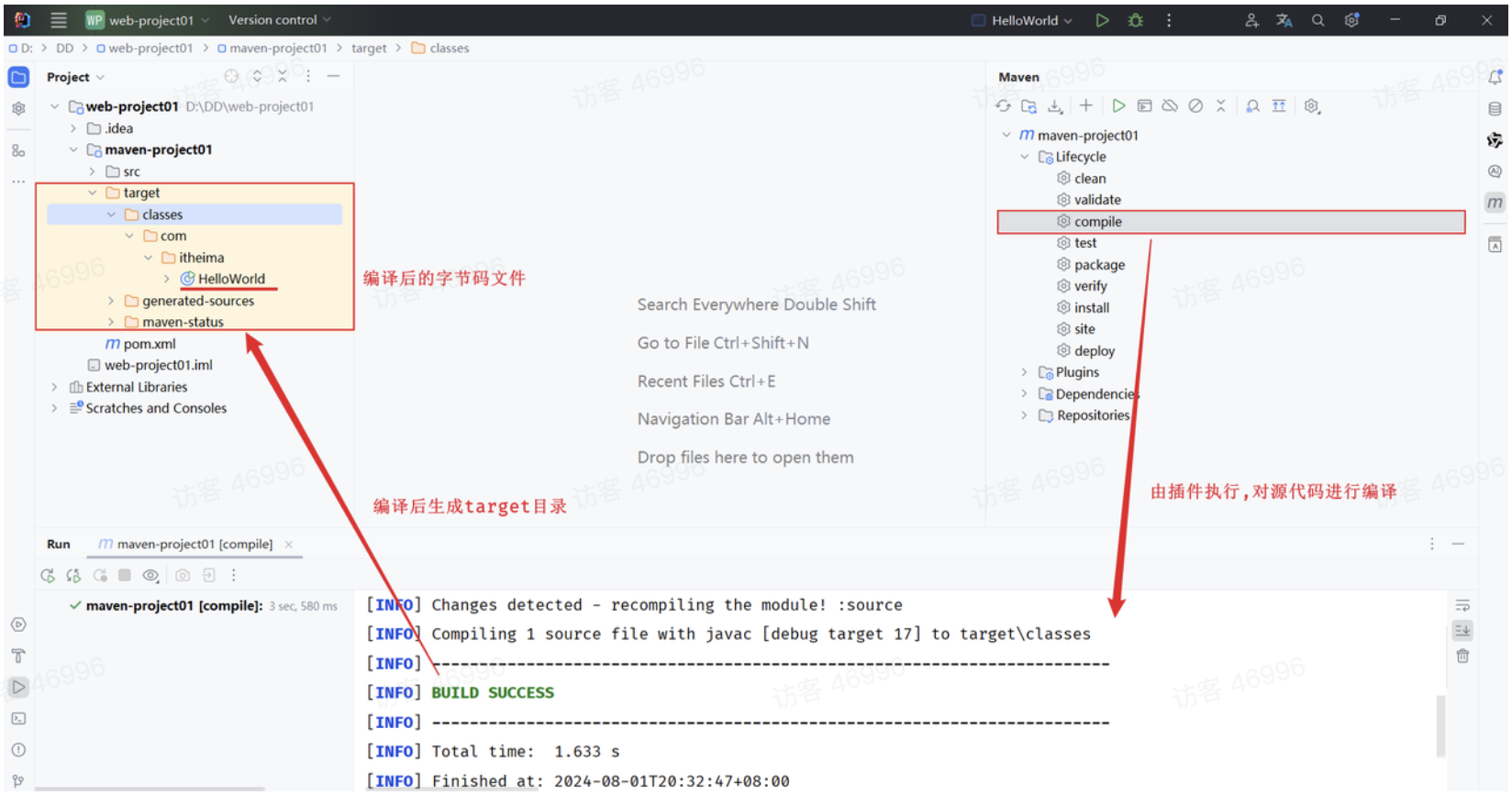
其他的生命周期都是类似的道理,双击运行即可。
方式二:在命令行中执行生命周期
- 打开maven项目对应的磁盘目录
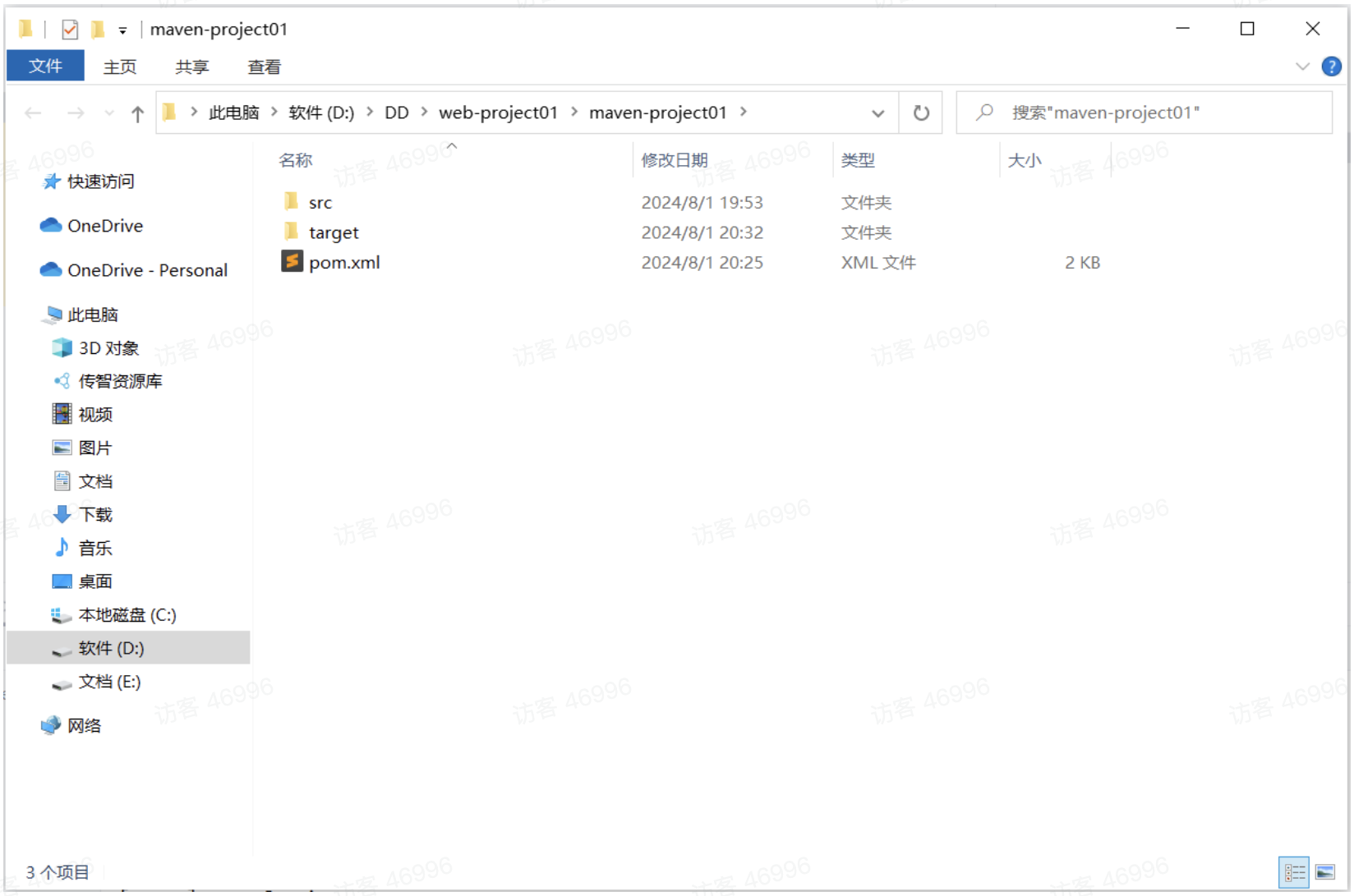
- 在当前目录下打开CMD
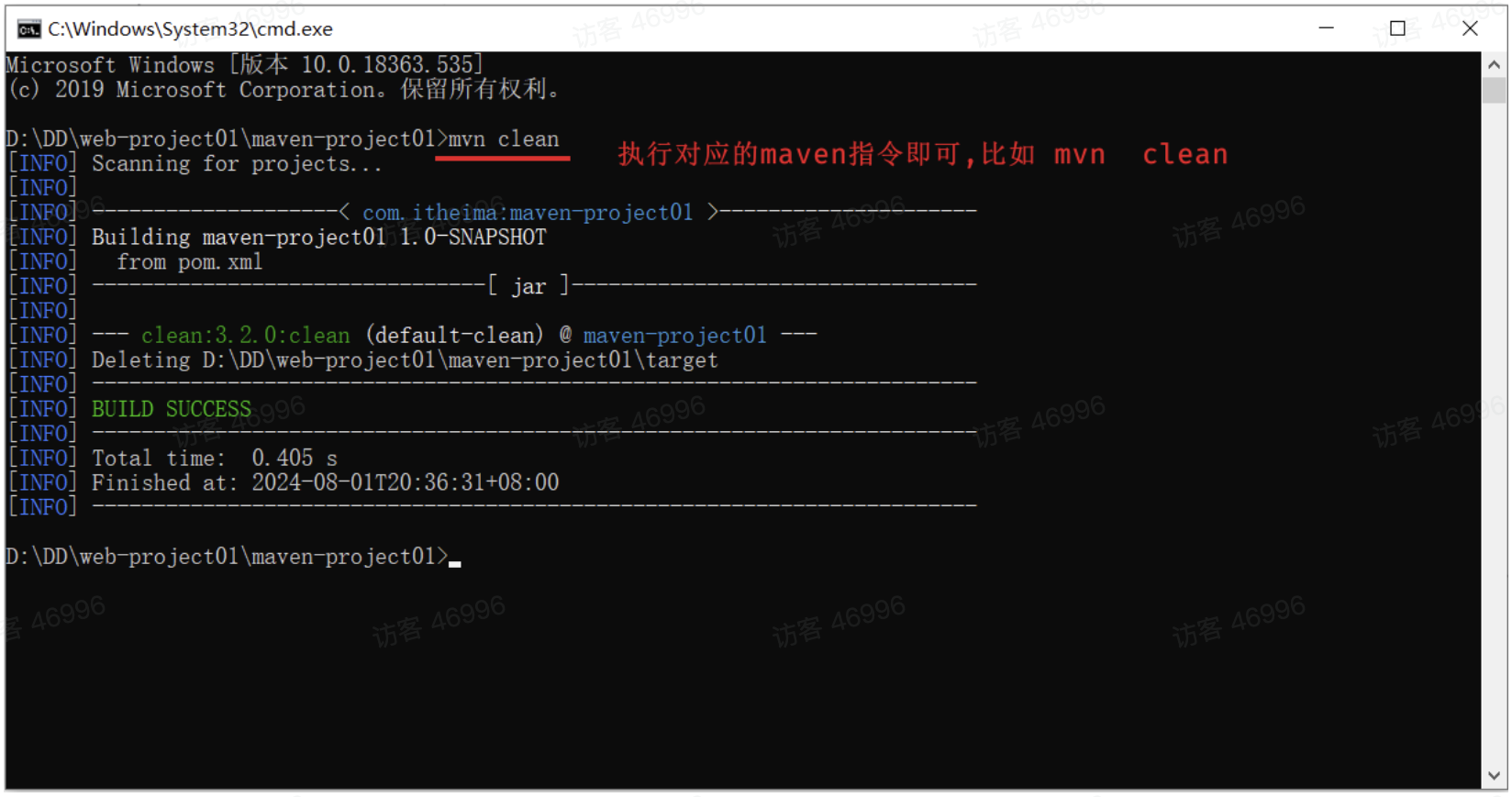
类似的道理,我们也可以在命令执行:
mvn compile
mvn test
mvn package
mvn install
五. Maven常见问题
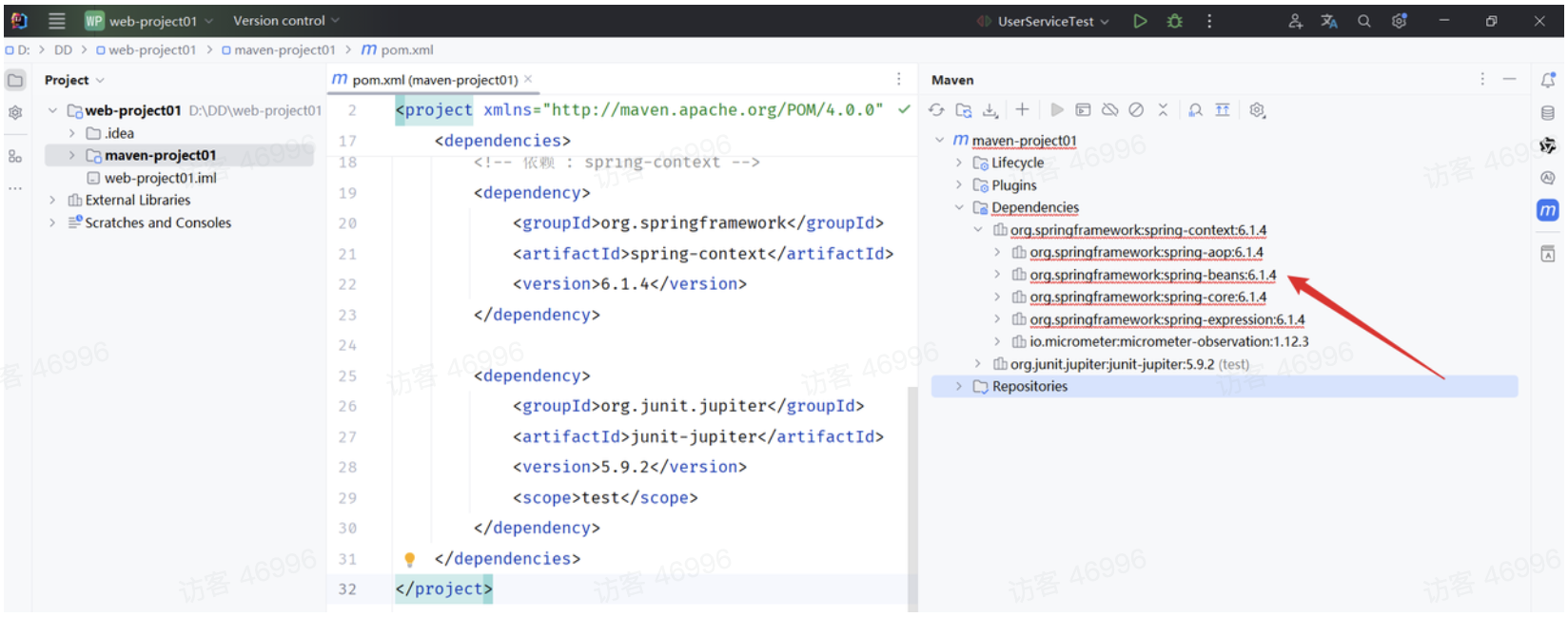
题现象:Maven项目中添加的依赖,未正确下载,造成右侧Maven面板中的依赖报红,再次reload重新加载也不会再下载。
产生原因:由于网络原因,依赖没有下载完整导致的,在maven仓库中生成了xxx.lastUpdated文件,该文件不删除,不会再重新下载。
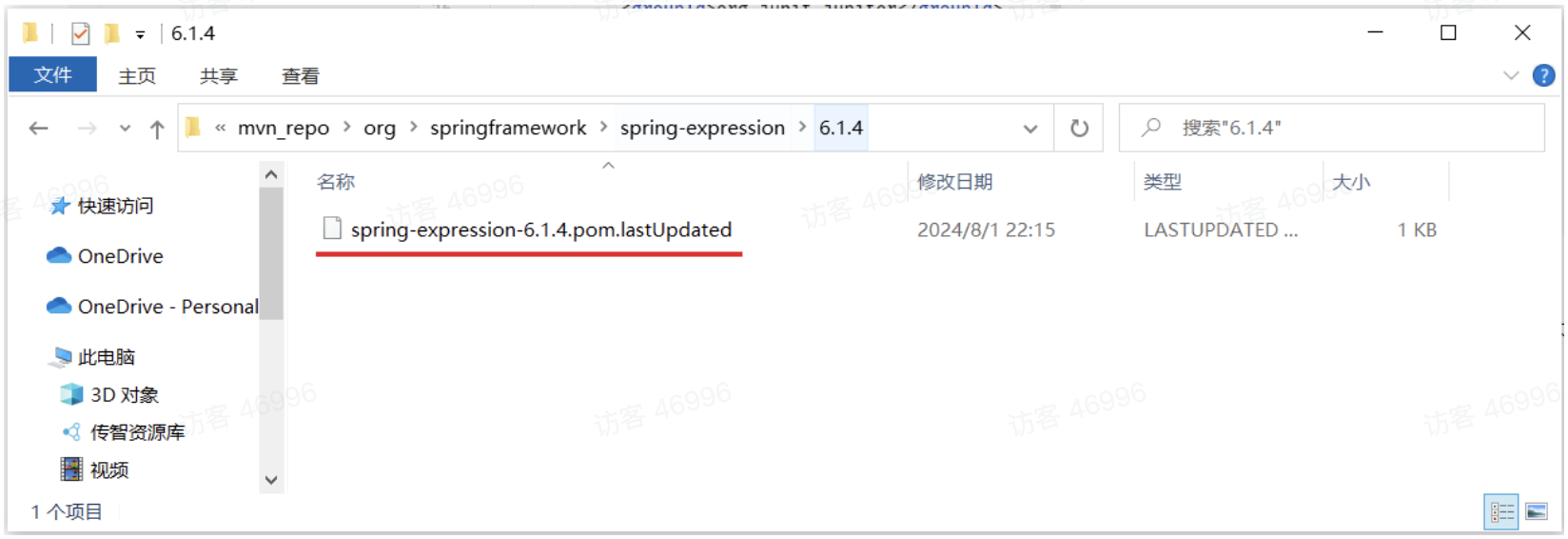
解决方案:
根据maven依赖的坐标,找到仓库中对应的 xxx.lastUpdated 文件,删除,删除之后重新加载项目即可。
通过命令 (del /s *.lastUpdated) 批量递归删除指定目录下的 xxx.lastUpdated 文件,删除之后重新加载项目即可。
重新加载依赖,依赖下载了之后,maven面板可能还会报红,此时可以关闭IDEA,重新打开IDEA加载此项目即可。
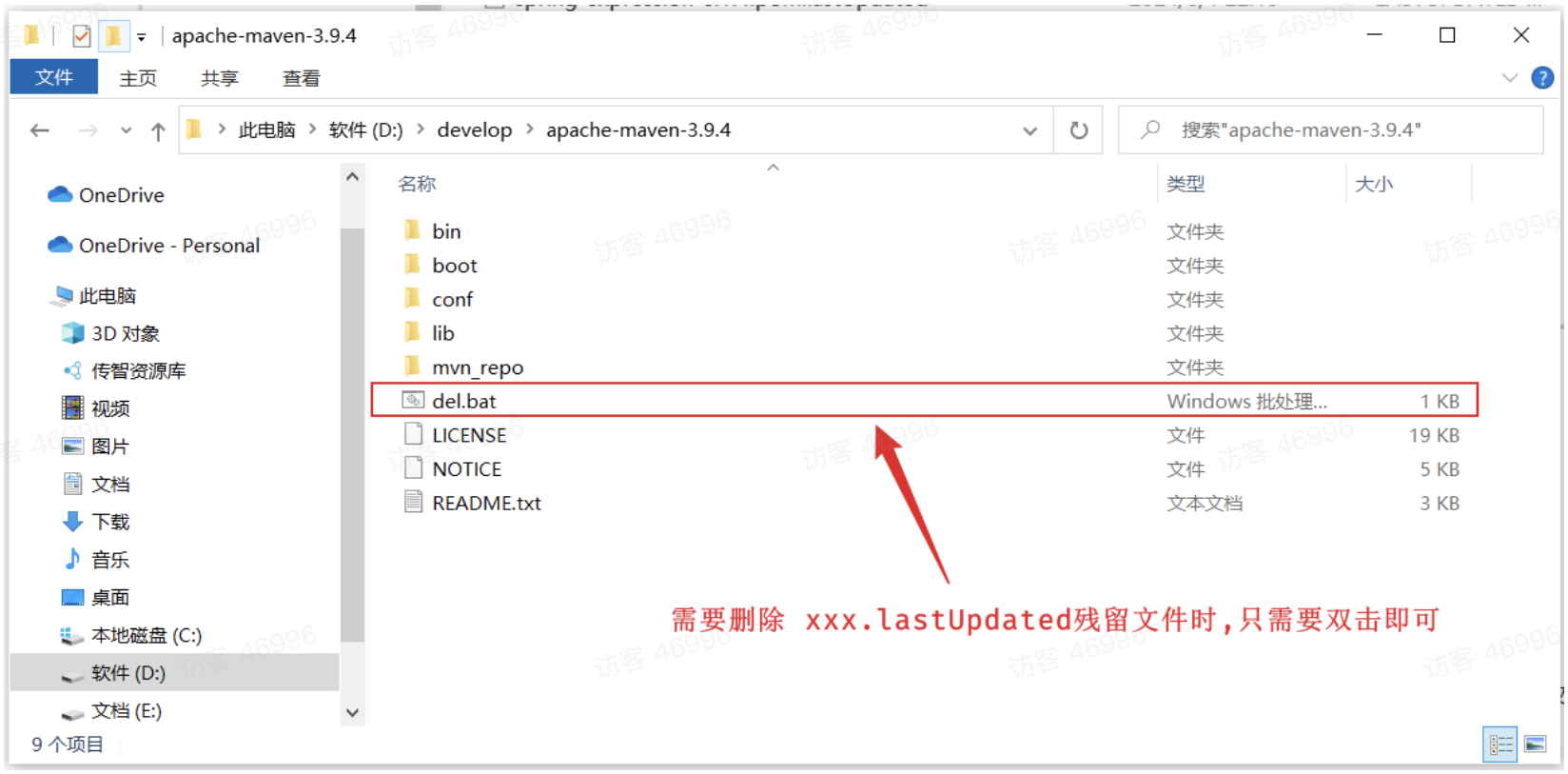
为了使大家能够方便的解决这个问题,大家可以将资料中提供的 del.bat 批处理脚本,拷贝到maven的安装目录下。双击这个文件,就可以递归删除该目录下所有的 xxx.lastUpdated 文件。放置目录如下所示: