day07 Docker补充
一、docker简介

Docker 是一种开源的虚拟进程技术,基于GO语言进行开发的。
Docker 可以让开发者自己打包我们自己的应用或依赖包到一个轻量级的,可移植的容器中去。然后,再一发布,那么就可以在所有的Linux上进行运行,一次构建,到处使用
Docker容器技术,一定是依托Linux操作系统存在!
镜像(集装箱)产生出来的程序,我们叫“容器”(打开使用的集装箱)。容器完成使用一种“沙箱”机制。
集装箱房子。麻雀虽小五脏俱全,开箱即用。
沙箱的概念
沙箱是一种虚拟进程技术。并且对现有的Linux系统不会产生任何的影响。
1、搭建测试,生产环境
2、发布自己的应用程序
使用Docker的原因
1、保证开发,测试,上线环境统一
2、更快速的交付和部署(不推荐用docker来部署项目,也不要用docker来安装mysql)
3、提供比虚拟机更为高效的虚拟技术
4、可以更轻松的迁移或者横向扩展
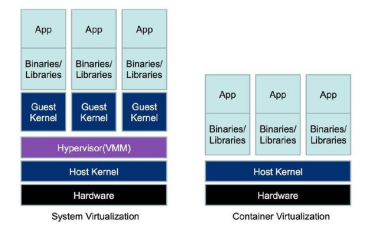
Docker 和Vmware虚拟机的区别
VM 是一个运行在宿主机之上的完整的操作系统,VM运行时 ,需要消耗宿主机大量系统资源,例如:CPU,内存,硬盘等一系列的资源。Docker容器与VM不一样,它只包含了应用程序以及各种依赖库。
正因为它占用系统资源非常少,所以它更加的轻量。它在启动时,可能只需要简单的一个命令就可以了。启动仅仅只需要几秒或几十秒钟就可以完成。对于宿主机来讲,承担VM可能5-10个就已经非常厉害了 ,但是Docker容器很轻松就承担几千个。而且网络配置相对而言也比较简单,主要以桥接方式为主。
Docker的应用场景
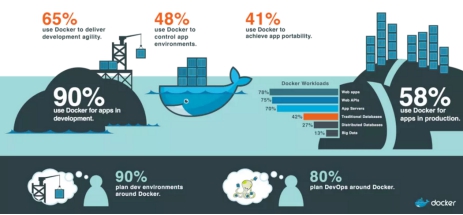
开发,测试,生产环境上使用
Docker容器的3个概念
镜像:是一种特殊的文件系统,它包含了:程序,资源,配置等信息(可以想象为Java中的类)
容器:是镜像的实例,镜像是一种静态的体现,而容器是一种动态的实例(可以想象为Java中的对象)
仓库:专门用于放置镜像的地方,镜像可以从网络上下载,也可以自己去产生(和maven仓库一样)
二、Docker引擎的安装
安装Docker,首先需要先确定你的操作系统一定是Linux。并且的Linux的内核版本一定要 > 3.8以上
检查Linux的内核版本
uname -r

更新yum
yum update

出现锁定的问题:https://jingyan.baidu.com/article/6079ad0eb5f6a628ff86dbe6.html
阿里云的contos7安装教程
上面这个链接可以快捷跳转登录 个人镜像加速源
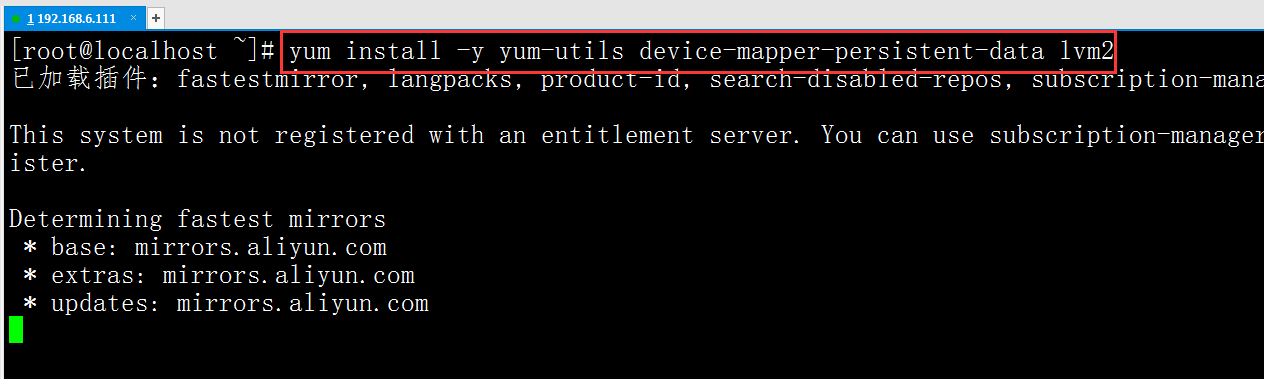
安装Docker的依赖插件
yum install -y yum-utils device-mapper-persistent-data lvm2
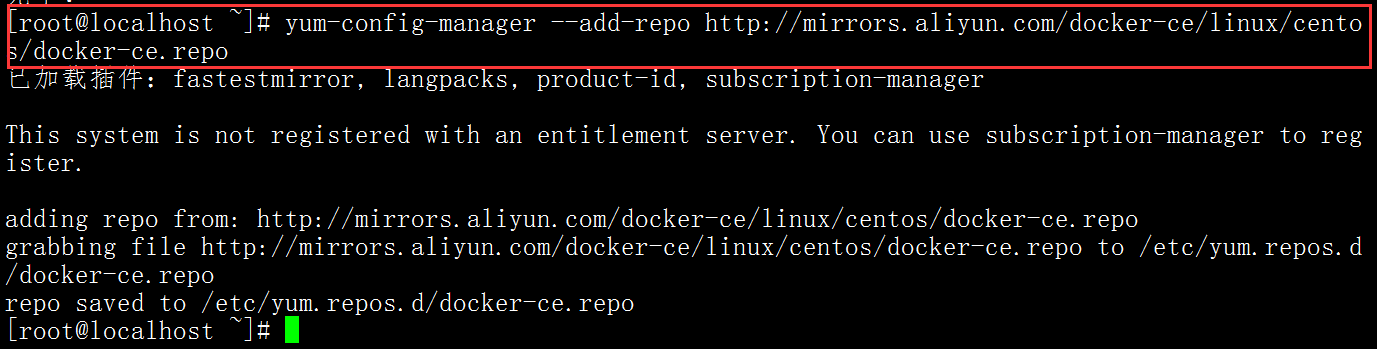
配置国内Docker加速源
yum-config-manager --add-repo http://mirrors.aliyun.com/docker-ce/linux/centos/docker-ce.repo
检查yum中关于Docker的版本
yum list docker-ce --showduplicates | sort -r
安装Docker
过期了,不考虑用:yum install docker-1.13.1-162.git64e9980.el7.centos.x86_64

官方的下载方式
yum -y install docker-ce docker-ce-cli containerd.io docker-buildx-plugin docker-compose-plugin
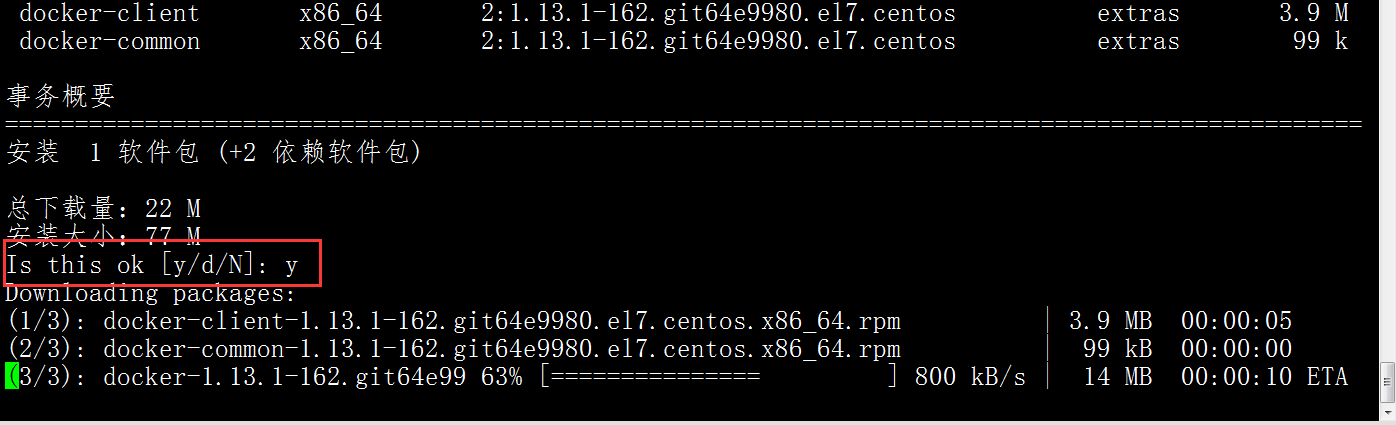
依赖包,这里输入:y
检查Docker版本
docker -v
设置Docker开机启动
systemctl enable docker
开启Docker引擎
systemctl start|restart|stop docker

到此,安装结束!
三、配置国内源
镜像:可以来自于自己构建,也可以来自于网络(不要用阿里的镜像源,国内都不好用。)
Docker镜像原本来自国外,地址:https://hub.docker.com/
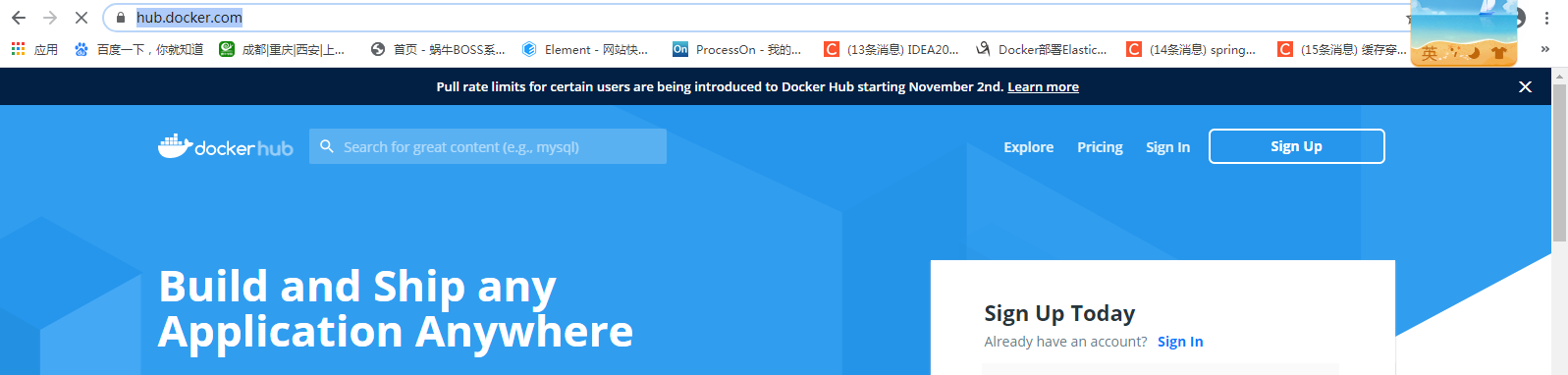
从国外服务器获取 镜像时,由于跨了国际,可能非常慢,此时就需要配置国内镜像加速源
创建配置目录
sudo mkdir -p /etc/docker
配置加速器
大家自己去找一下 能用的镜像源 加速:
bash <(curl -sSL https://gitee.com/xjxjin/scripts/raw/main/check_docker_registry.sh)
sudo tee /etc/docker/daemon.json <<-'EOF'
{
  "registry-mirrors":
   [
        "https://docker.xuanyuan.me",
        "https://docker.1ms.run",
        "https://dockers.xuanyuan.me",
        "https://docker.linkedbus.com",
        "https://atomhub.openatom.cn",
        "https://docker.m.daocloud.io"
   ]
}
EOF
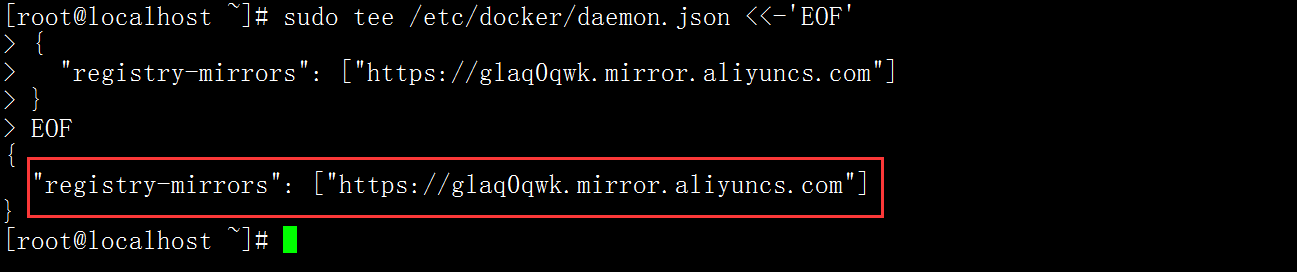
重新启动Docker服务
依次执行,下面的2条命令
sudo systemctl daemon-reload
sudo systemctl restart docker

到此,Docker容器使用之前的准备工作,就告一段落!
四、安装mysql
1. pull
友情提示,在公司是不让用docker去安装mysql的!
docker pull mysql

#如果需要固定版本
docker pull mysql:5.7
2. images
用来查看当前下载好的镜像文件。
docker images

[root@localhost yum.repos.d]# docker images
REPOSITORY   TAG       IMAGE ID       CREATED       SIZE
mysql        latest    567107cb6971   5 weeks ago   797MB
3. run
把镜像文件启动一个容器出来。
[root@localhost ~]# docker  run  --name  mysql  -p  3308:3306 --privileged=true  -e MYSQL_ROOT_PASSWORD=123456 -d 56a8c14e1404
ebe7265ad93f50f15ca8c879dbb54be9c0ea56455156cf969ce58d25ab946c09

[root@localhost yum.repos.d]# docker run  --name  mysql  -p  3308:3306  -d   567107cb6971
解释下:
- –name 是指定容器的名字 :用于后期快速重启启动停止容器的命令, docker restart|start|stop mysql
- -p 对外端口:容器内部端口, 外部访问3308,就会转发到容器内部的mysql3306端口。
- –privileged=true 表示容器内部的启动账号权限是 root权限,有管理员权限。
- -e 是这个容器自带的选项,MYSQL_ROOT_PASSWORD=123456,没有这个你run的时候是有提示的,需要你配置下密码。
- -d 指定镜像名字mysql:latest 或IMAGE ID
4. ps
docker ps -a 可以查看没有启动的 所有容器
docker ps 查看正在运行的 up状态的 容器
[root@localhost ~]# docker ps -a
CONTAINER ID   IMAGE          COMMAND                   CREATED          STATUS          PORTS                                                  NAMES
ebe7265ad93f   56a8c14e1404   "docker-entrypoint.s…"   40 seconds ago   Up 39 seconds   33060/tcp, 0.0.0.0:3308->3306/tcp, :::3308->3306/tcp   mysql
[root@localhost ~]# docker  run  --name  mysql5.7  -p  3307:3306 --privileged=tru
e  -e MYSQL_ROOT_PASSWORD=123456 -d mysql:5.7
5. Docker的前台模式运行MySQL
docker run --name mysql01 -p 3306:3306 -e MYSQL_ROOT_PASSWORD=12345 -i -t --privileged=true mysql:5.7 /bin/bash
-i 以前台运行模式进行启动docker容器
-t 为容器重新分配一个伪输入终端,通常与 -i 同时使用
/bin/bash 让容器启动完毕后,开启一个内部进程

这种模式有个特点是:退出容器内部,Docker容器将会自动关闭
6. 前台模式和后台模式的区别
前台模式的特点:启动之后就立马进入到docker内部
后台模式的特点:启动之后,我们的程序依旧在物理上
推荐使用:后台模式启动
五、Docker容器的常见命令
1、docker ps 查看当前正在运行的容器实例
这条命令的作用:显示当前正在运行的容器

显示的内容:容器的ID,镜像的名称,docker容器启动内部程序的命令,容器的创建时间,容器的当前状态以及存在的时间,端口映射关系,容器的名字
2、docker ps -a 查看当前正在运行,以及曾经运行过的容器实例
这条命令的作用:显示当前正在运行的容器,以及已经停止的容器
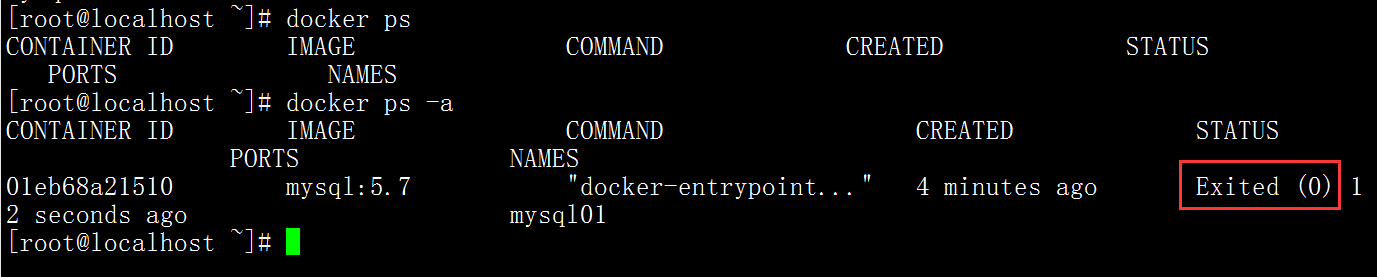
3、docker stop [容器的名称/容器的ID] 停止某一个容器
这条命令的作用:停止某一个容器

4、docker rm [容器的名称/容器的ID] 从docker环境中,移除某一个容器
这条命令的作用:将某一个停止的容器,从Docker环境中移除掉
5、docker logs [容器的名称/容器的ID] 查看docker的日志输出
这条命令的作用:查看Docker容器的日志输出

6、docker exec -it [容器的名称/容器的ID] /bin/bash 从宿主机进入到Docker容器内部
这条命令的作用:进入到Docker容器内部,实际上就是:将后台模式转换为前台模式

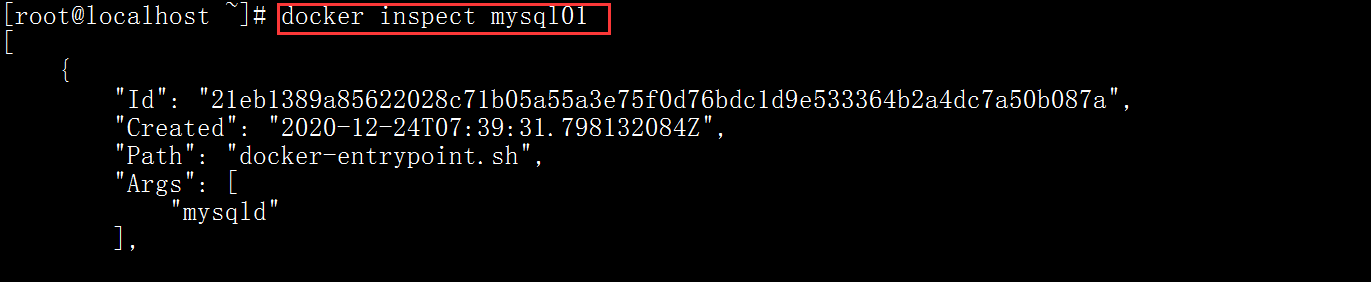
7、docker inspect [容器的名称/容器的ID] 查看容器的详细信息
这条命令的作用:查看容器的详细信息
8、查看容器的IP地址
如果要查看某一个容器的内部IP地址 ,请使用下面的命令
docker inspect –format='{{.NetworkSettings.IPAddress}}’ [容器的名称/容器的ID]

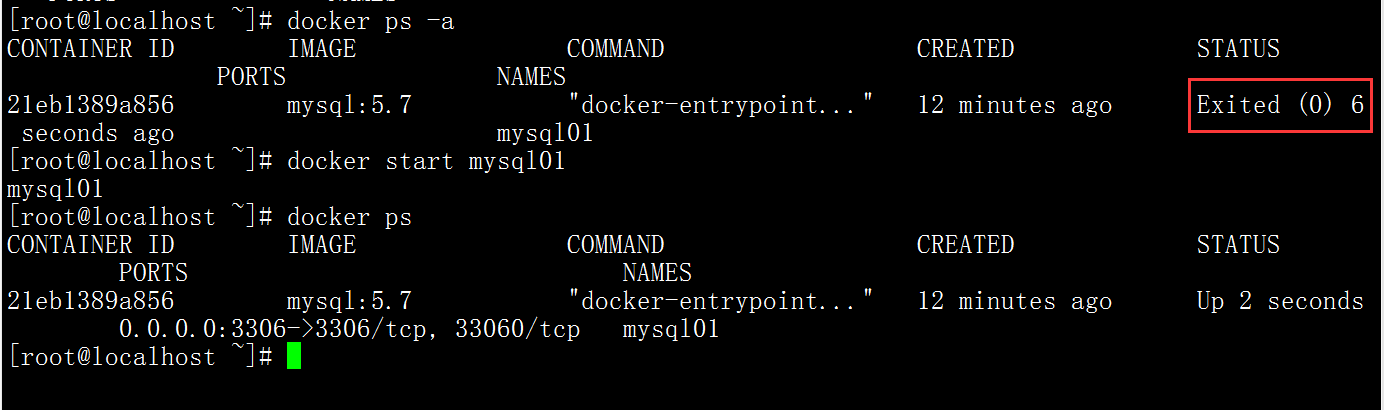
9、docker start [容器的名称/容器的ID] 启动容器
这个命令的作用:开启一个出于停止状态下的容器
10、docker restart [容器的名称/容器的ID] 重启容器
这个命令的作用:重新启动一个容器

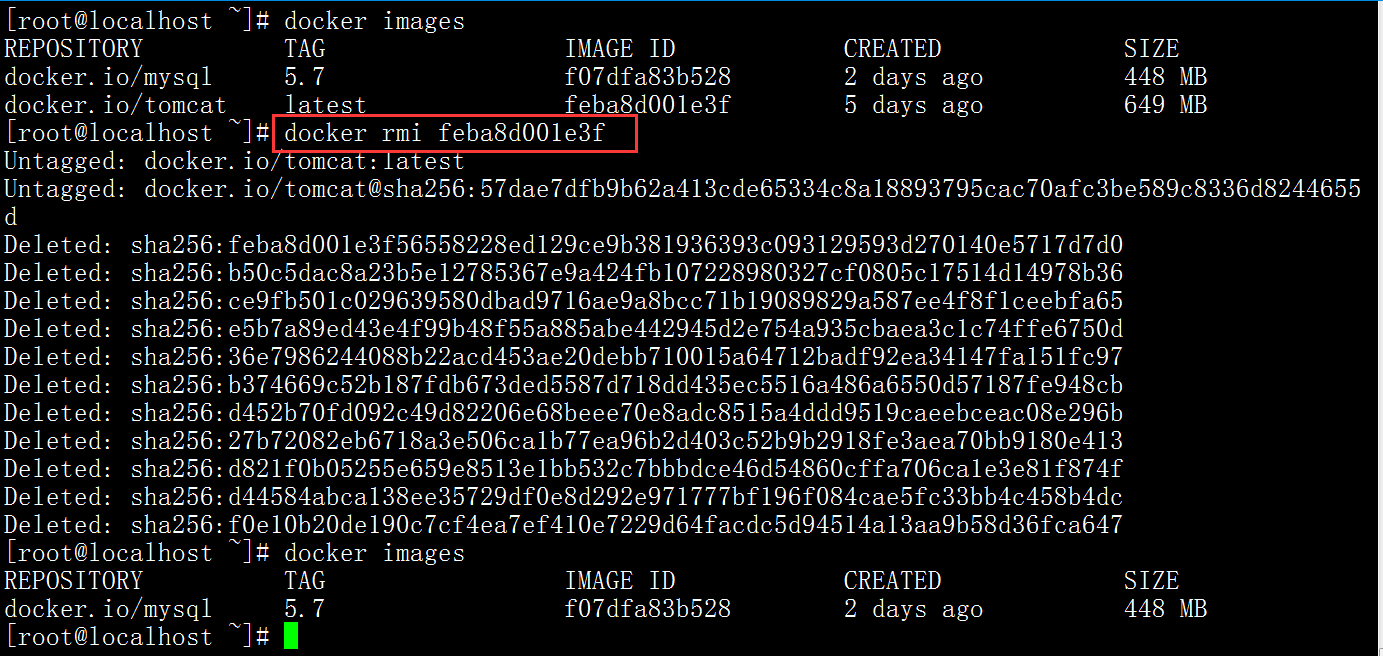
11、docker rmi [镜像的名称:版本号/镜像的ID] 删除镜像
这个命令的作用:删除镜像
六、idea中远程链接docker
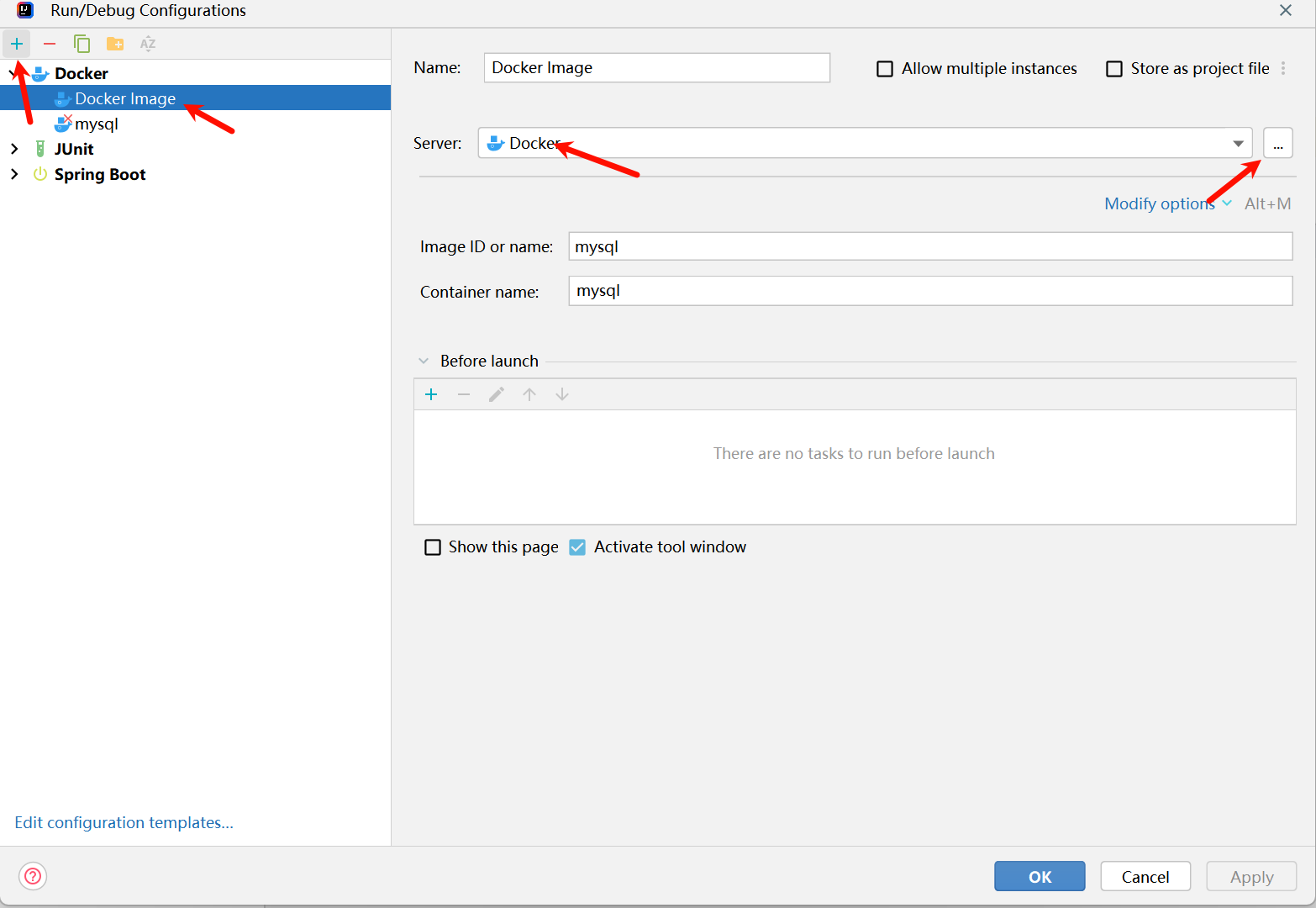
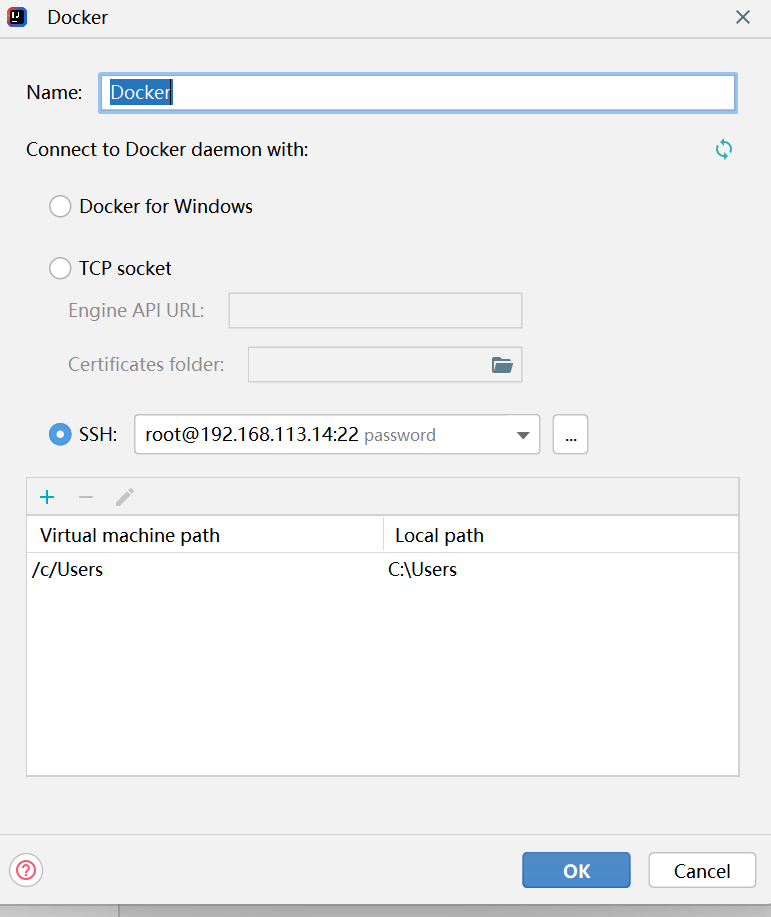
七、run的选项 -v 挂载
mysql,redis,持久化数据,如果都存放在docker中,那么如果不小心删掉了容器,那么就没了。
docker run -v 物理磁盘:容器文件
[root@localhost ~]# docker  run  --name  mysql5.7 v1 -v /var/mysql:/var/lib/mysql  -p  3307:3306 --privileged=true  -e MYSQL_ROOT_PASSWORD=123456 -d mysql:5.7
#/var/mysql 物理机的一个存储位子