激活方式一
Mac激活流程
方法很简单,只是写的教程比较详细,并不复杂,耐心看完就可以激活
如果您是纯小白,或不想自己操作,联系客服付费5元,远程给您激活
按下面的方法操作99%都可以激活
第一步
先下载MAC文件,并解压放到桌面
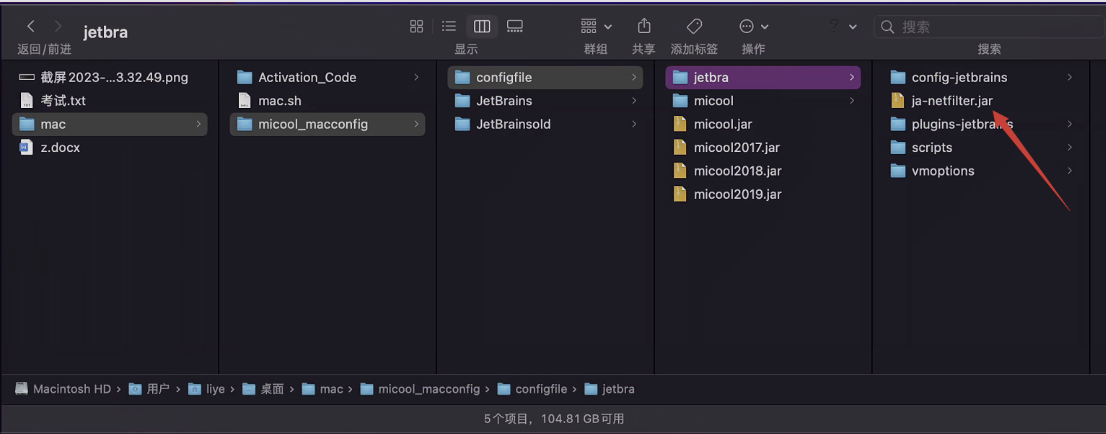
打开mac文件夹,找到ja-netfilter.jar文件(具体位置如下图所示)
第二步
打开终端,把ja-netfilter.jar文件拖进终端里面,然后复制ja-netfilter.jar的路径(具体方法如下图所示)
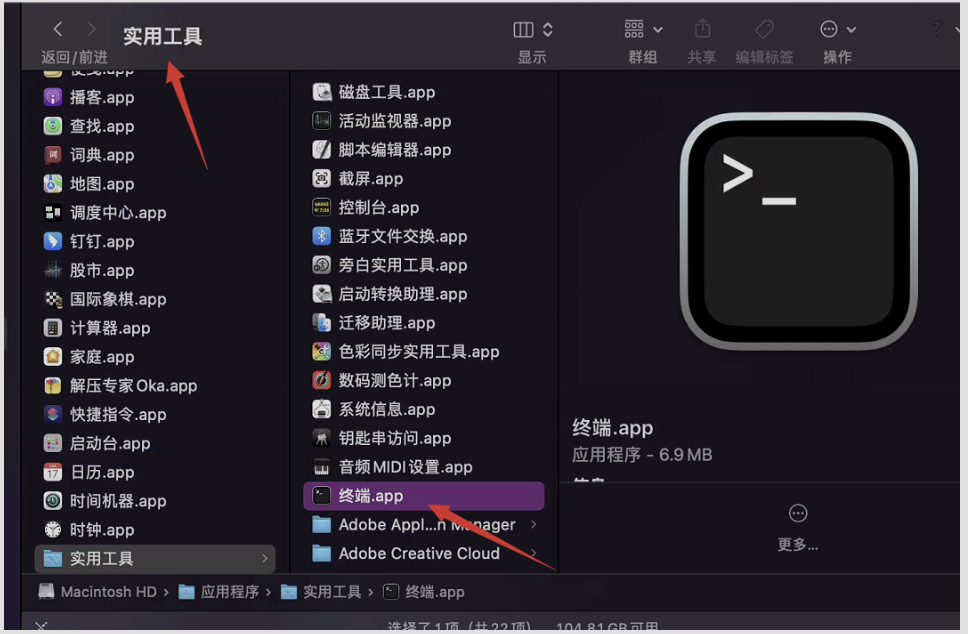
(打开终端)
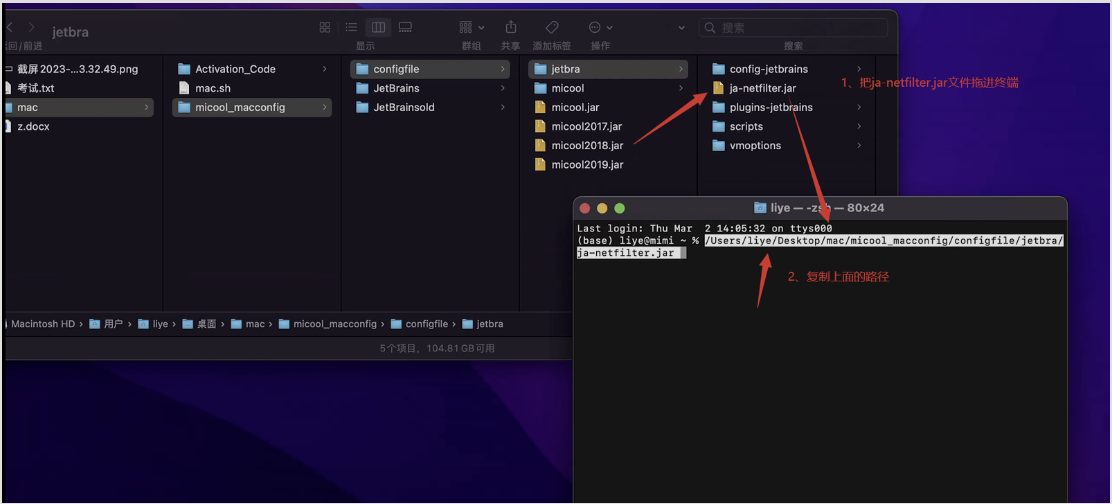
(ja-netfilter.jar文件拖进终端,复制路径)
第三步
先用下面的临时账号把软件激活,然后再打开软件的VM配置界面(如下图所示)
Ctrl+A全选复制下方临时账号复制到软件里(临时账号不能长期使用,只作为临时应急用)
账号nahlpilkhf@outlook.com 密码manongjishumi0421i
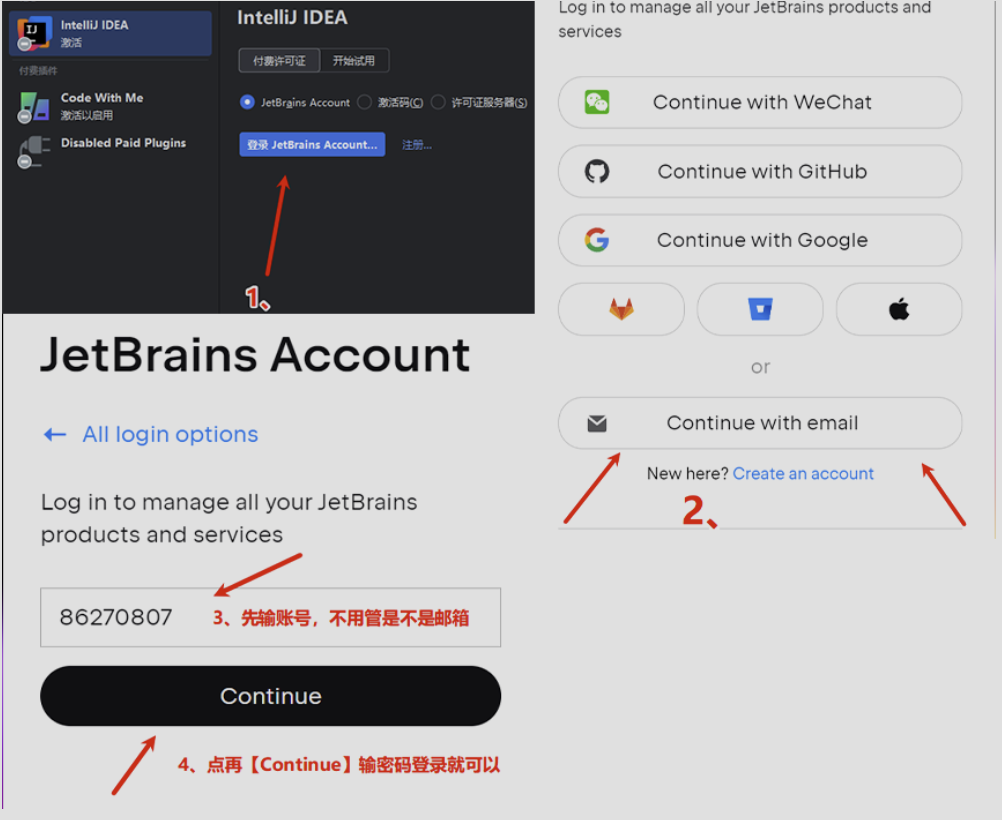
然后打开vm配置界面
打开vm方法1–点Help→Edit Custom VM Options..
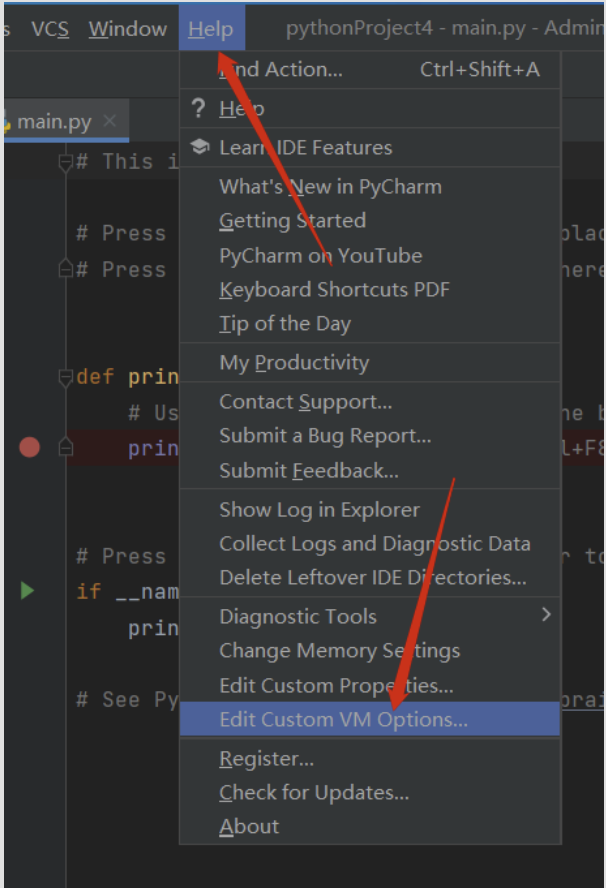
打开vm方法二–点左下角,看图操作,看不懂问deepseek
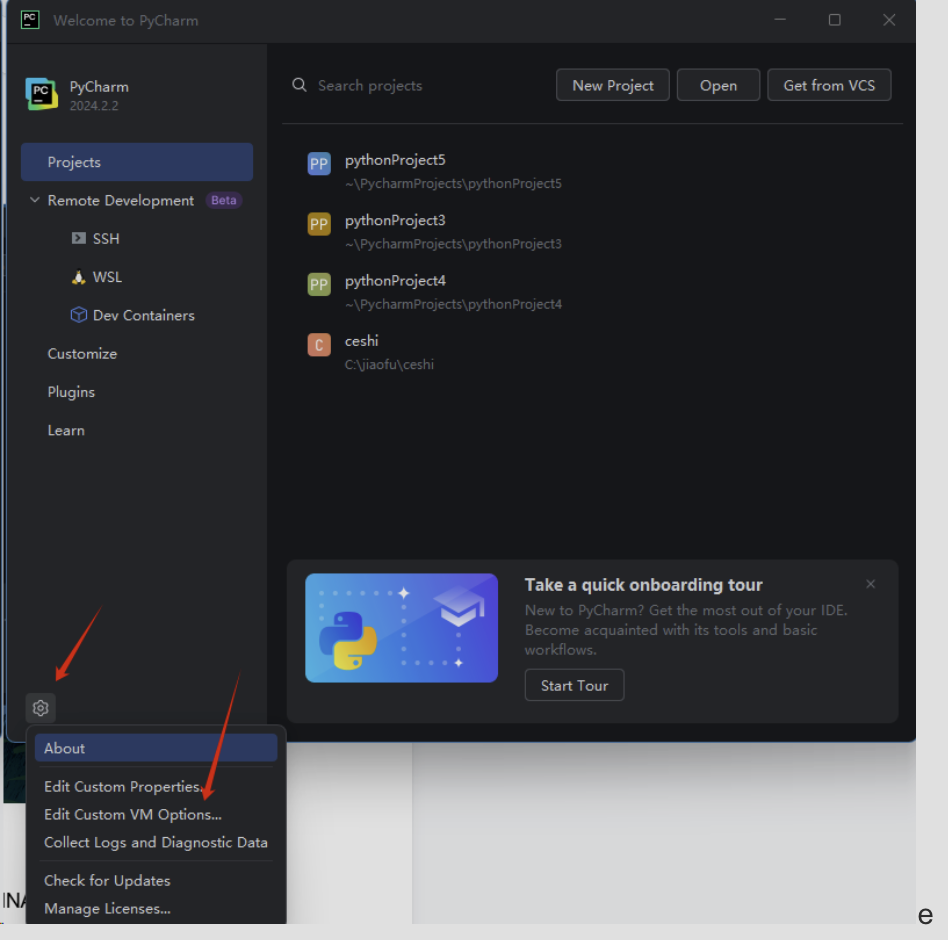
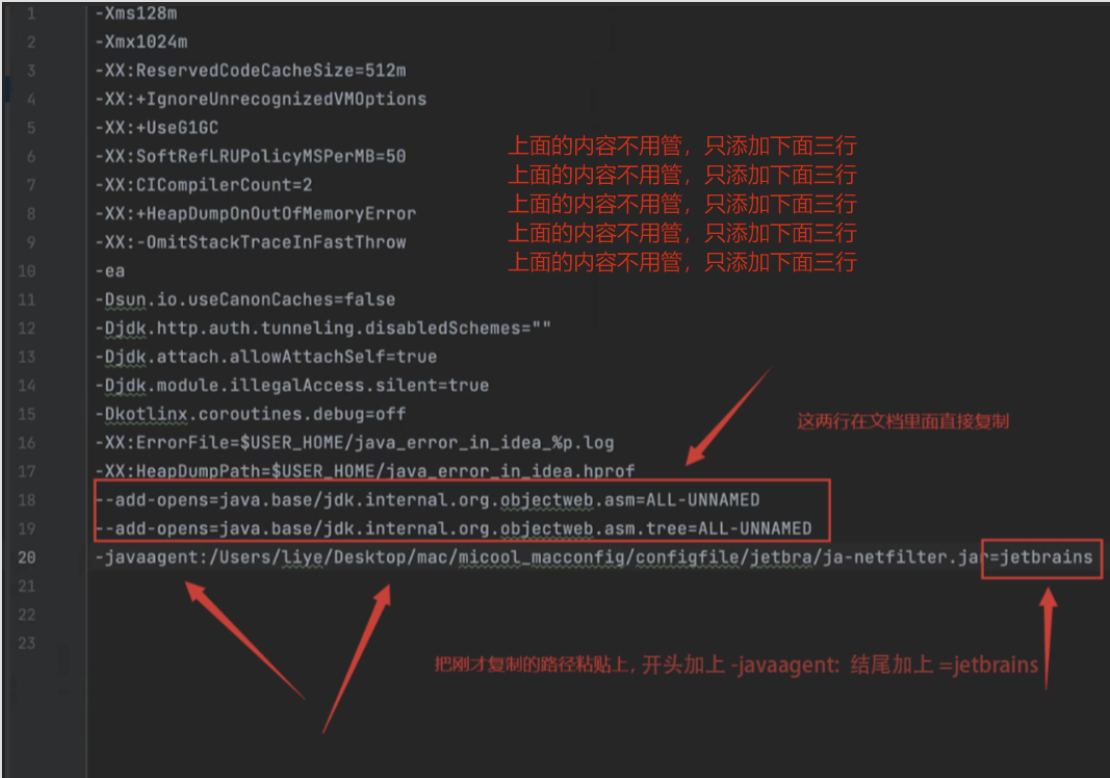
先把下面这两行全选复制进去(一定要ctrl+a全选复制完整)
–add-opens=java.base/jdk.internal.org.objectweb.asm=ALL-UNNAMED
–add-opens=java.base/jdk.internal.org.objectweb.asm.tree=ALL-UNNAMED
然后再加添刚才复制的ja-netfilter.jar的路径,最后再保存重启软件(最后效果如下图所示)
格式:-javaagent:填ja-netfilter.jar的路径=jetbrains
特别说明:最后一行的路径一定要写对!!不能有空格!!不然会打不开软件,重启软件前请仔细检查,如果是路径没写对导致软件打不开的需要付费远程解决,远程费用是5元(软件打不开就是你没操作对,不要找任何理由,下面有图)
第四步
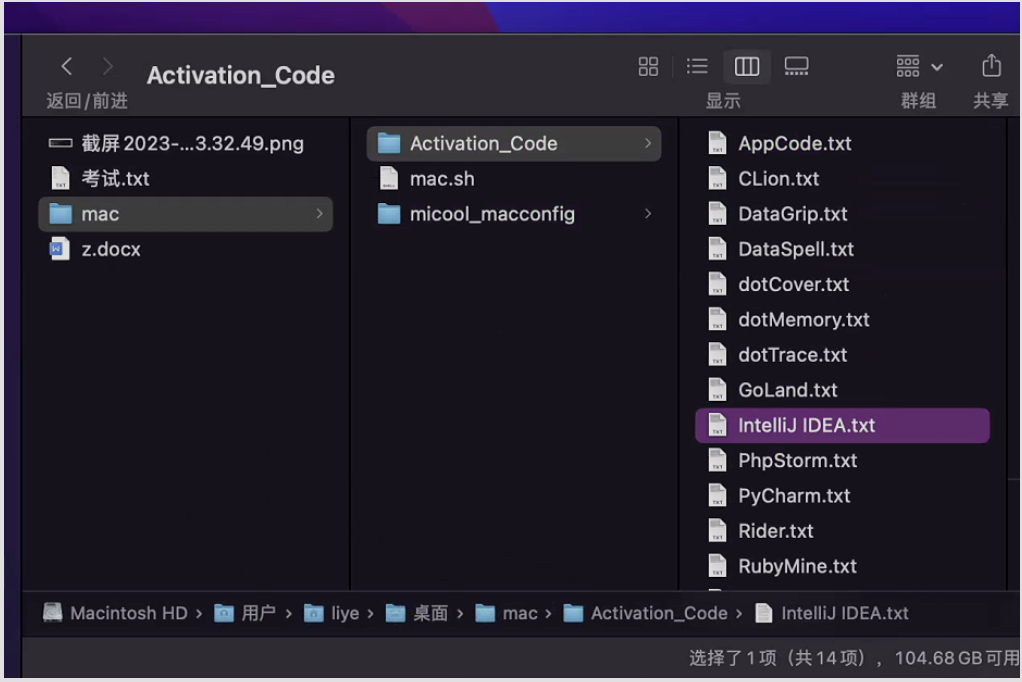
重启软件,输入mac文件夹里面的激活码(你是什么软件就选择什么激活码,例如软件是idea就选择IntelliJ IDEA的激活码)激活后激活工具不要动,不要删!!!
激活后Mac文件夹不要动,不要删!!!
mac 激活,点击下方链接用电脑浏览器打开下载, https://jetb.lanzouv.com/iKgUR28wzlnc mac 激活教程,击下方链接用电脑浏览器打开查看 https://docs.qq.com/doc/DSGFyS0FSSWx4eFRP
激活方式二
CodeKey Run 简介
CodeKey Run(ckey.run)是一个专注于 JetBrains 系列软件及插件自动激活的网站,支持 Windows、Linux 和 Mac 操作系统,几乎涵盖了 JetBrains 全线产品及主流插件。其核心优势在于“一键激活”,无需繁琐配置,适合广大开发者和团队快速部署开发环境。
支持产品与插件
CodeKey Run 支持 JetBrains 全家桶,包括但不限于:
IntelliJ IDEA
PhpStorm
PyCharm
WebStorm
GoLand
Rider
DataGrip
CLion
AppCode
DataSpell
RustRover
dotMemory 等
并且还支持数百款 JetBrains 插件、主题和工具,如 JetBrains AI Assistant、Code With Me、Material Theme UI、Redis Client、LeetCode Editor Pro、数据库工具、语言包等,覆盖了开发、测试、DevOps、界面美化等多个领域。
使用方法
Windows 系统
按下
Win + X,选择 Windows PowerShell(管理员) 运行。- 执行如下命令:
irm ckey.run|iex程序会自动完成激活,无需手动干预。
Linux 系统
打开终端,输入并执行:
wget -q ckey.run -O ckey.run && bash ckey.run
Mac 系统
打开终端,输入并执行:
curl -Ls ckey.run -o ckey.run && bash ckey.run
激活原理与注意事项
CodeKey Run 的激活方式本质上是自动化脚本,通过远程下载并运行脚本,实现对 JetBrains 产品的许可证注册和插件授权。官方还支持自定义许可证信息,满足团队、多用户不同场景的需求。
插件
- Alibaba Java Coding Guidelines
代码格式 - CodeGlance Pro
代码滚轮,上下快速翻滚 - Continue
- Open in cursor
- google-java-format
格式化代码- google-java-format 配置及应用
- https://blog.csdn.net/youxijishu/article/details/135350055
- HighlightBracketPair
- Rainbow Brackets
- Smart Input
自动输入法 - ptg
一键生成set和get方法 - Extra ToolWindow Colorful Icons
更换idea中的图标的插件 - Nyan Progress Bar
更换进度条插件 - Translation
翻译插件 - MyBatisCodeHelperPro
支持mapper互跳,方法自动生成,代码自动生成 - MyBatis Log Plugin
根据执行sql 替换掉 ? 显示完整 sql, 直接复制粘贴到数据库,就可以执行 - Alibaba Cloud Toolkit
快速部署到服务器 - Atom Material ICons
icon图标插件,可以优化idea流畅度 - GitToolBox
能在项目上提示你还有多少文件没提交,远程还有多少文件没更新下来。还能在每一行代码上提示上次提交的时间。查版本提交问题 - Maven Helper
- Codota
代码智能提示插件 驼峰命名和下划线命名转换- Save Actions
格式化代码插件 - Key promoter X
快捷键告知 - Jrebel for Intellij
JVM插件,它使得Java代码修改后不用重启系统,立即生效 - Git Commit Message Helper
- Git Commit Template
- EditorJumper
跳转cursor
主题
- One Dark Theme
- Cyan Light Theme
- Espresso Light Theme
- One Dark Theme
- Dracula Theme (喜欢Dracula Colorful)
- Dark Purple Theme
- Material Theme UI (喜欢Dracula (Material))
- ppy colours
- Rider UI Theme Pack
- Catppuccin Theme(喜欢)
IDEA中使用git,并且配置git忽略文件
当在IDEA中编写好一个项目,想要用git上传到远程仓库时。有一些文件是不用上传的比如.gradle、.idea和build目录下的。
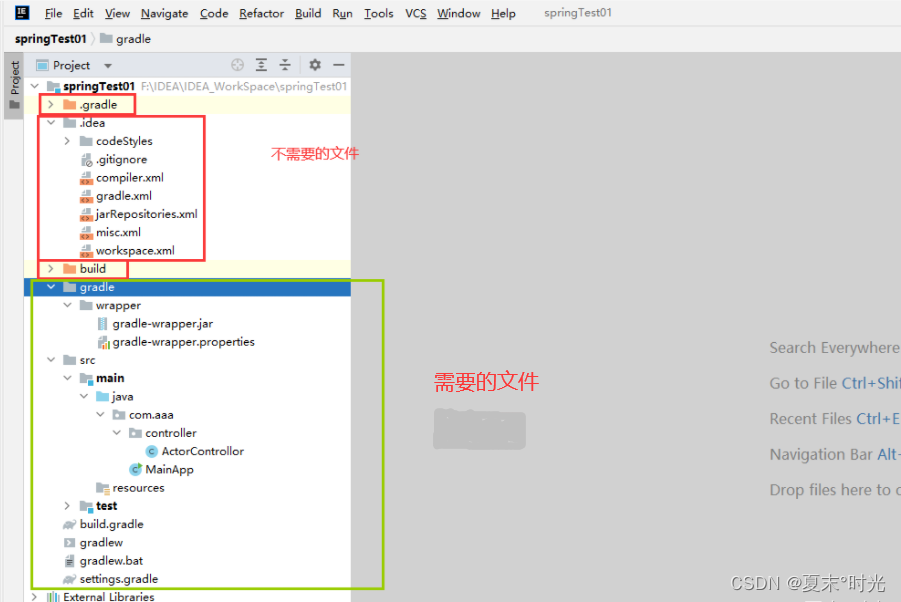
此时可以配置git忽略文件,从而忽略不需要上传的文件。
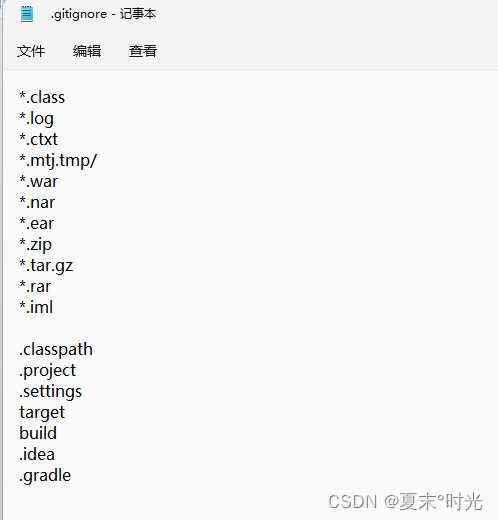
1)第一步在C:\Users\用户 目录下新建一个.gitignore文件然后再文件中写入要忽视的文件或目录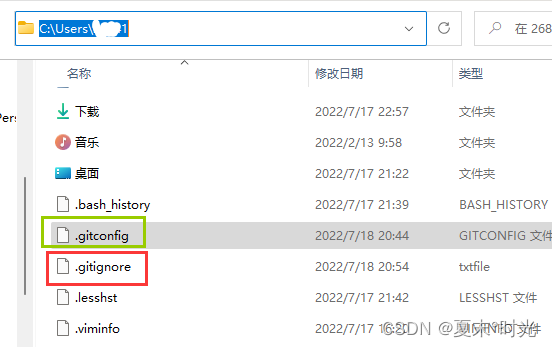
    *.class
    *.log
    *.ctxt
    *.mtj.tmp/
    *.war
    *.nar
    *.ear
    *.zip
    *.tar.gz
    *.rar
    *.iml

    .classpath
    .project
    .settings
    target
    build
    .idea
    .gradle
- 在C:\Users\用户 目录下的.gitconfig文件中写入
[core]
    excludesfile = C:/Users/自己的用户名/.gitignore
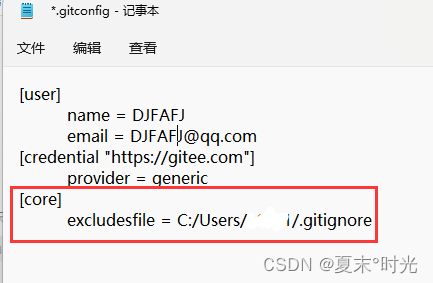
注意:在最开始用git时,如果用过下面的命令,那么就会有.gitconfig这个文件 git config –global user.name 用户名 《设置用户签名》 git config –global user.email 邮箱 《设置用户签名》 3) 打开本地的项目,设置项目git路径,为本地安装的git的路径。
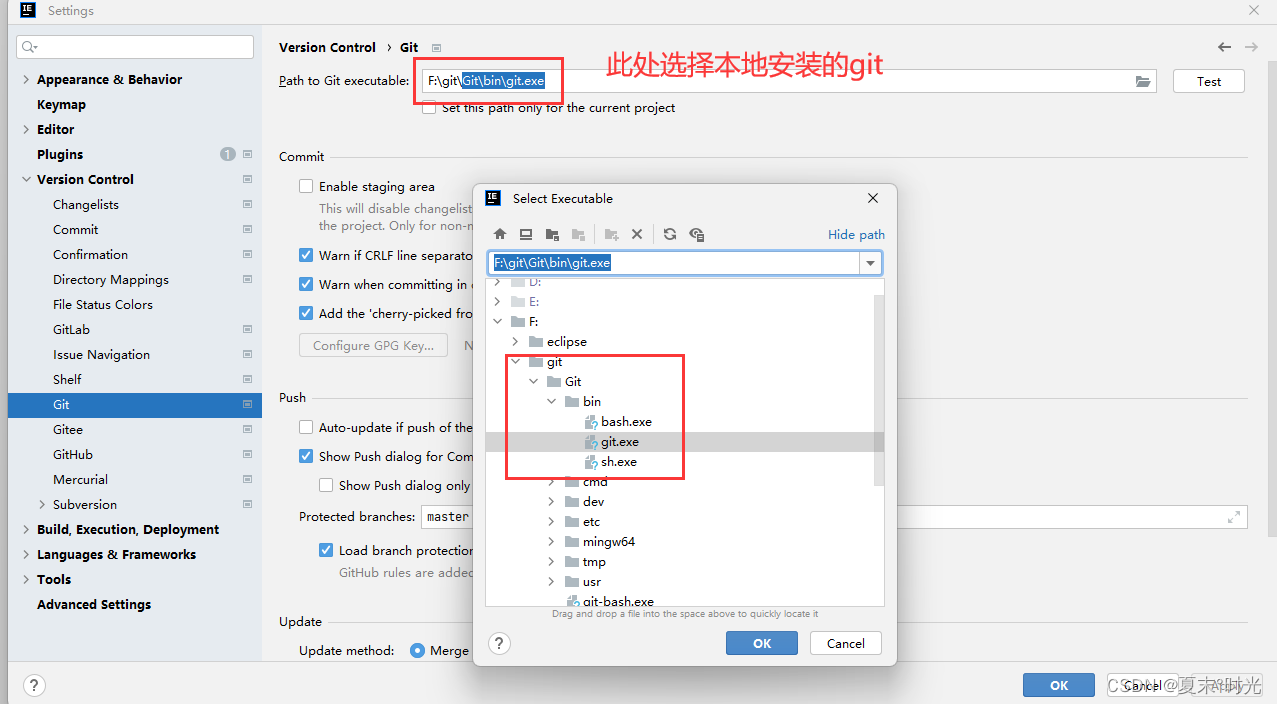
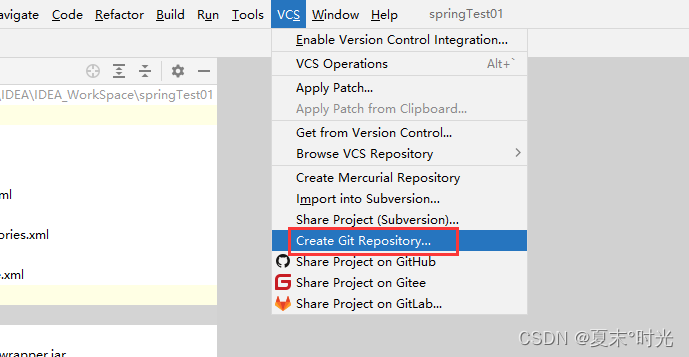
新建git 点击Create Git Repository,然后选择本地项目目录,最后点OK
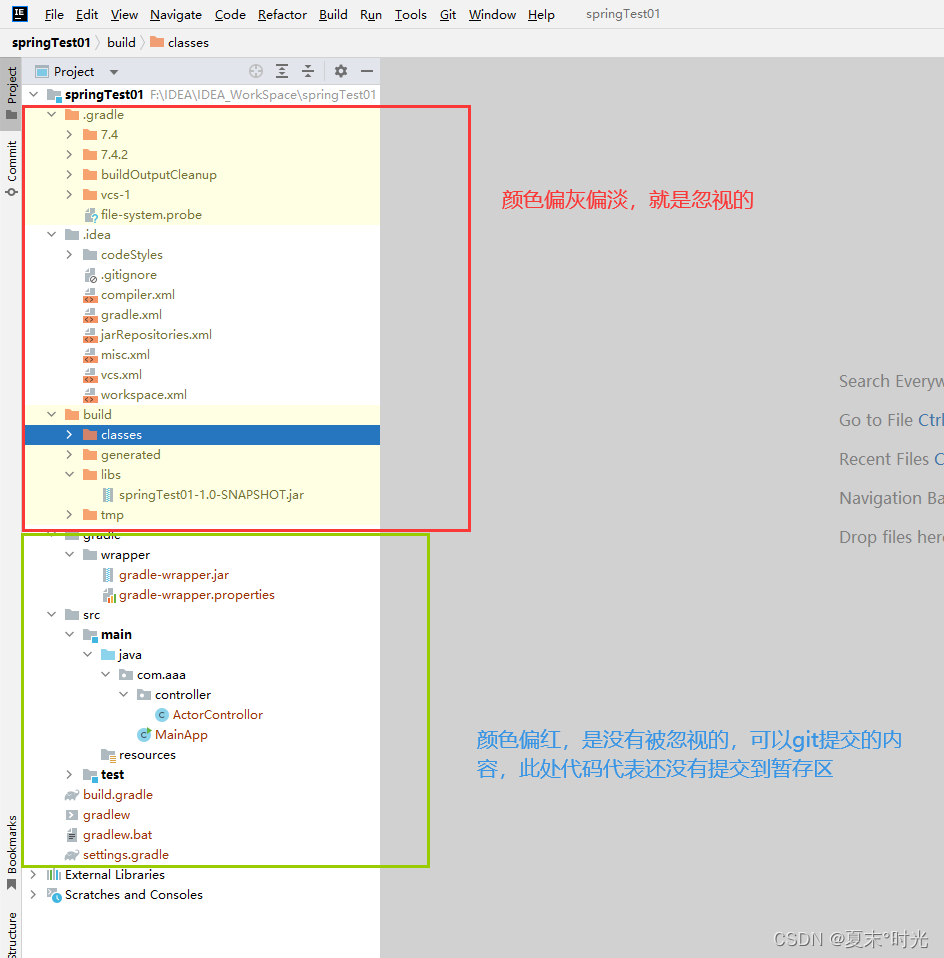
此时结果如下图(被git忽视的文件颜色偏淡)
此时被忽视的内容是不能add和commit的。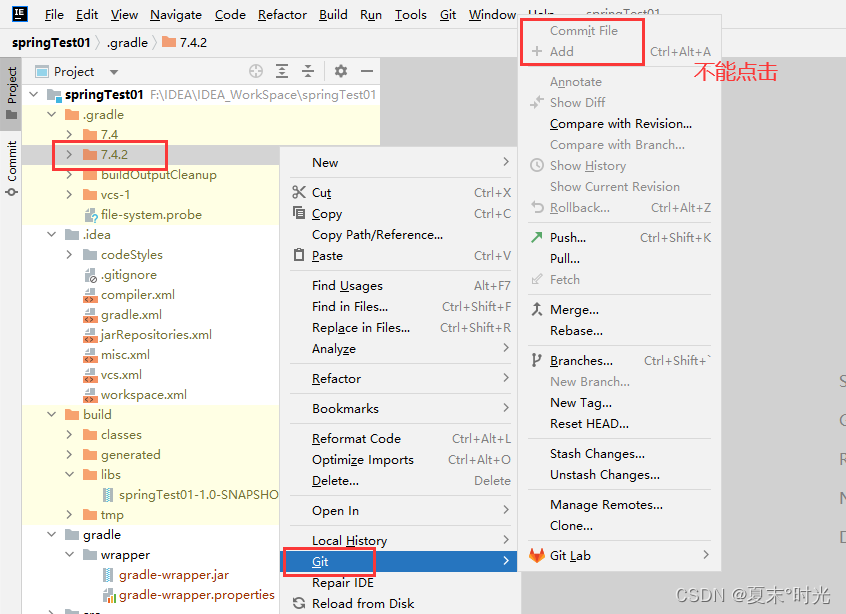
没有被忽视的内容是可以add 和commit的。
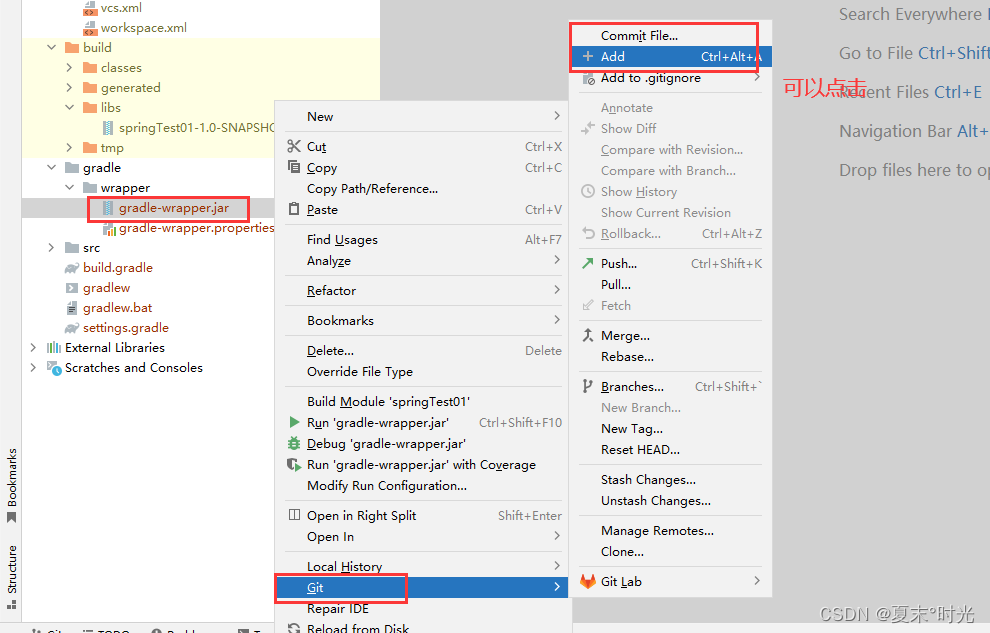
7)将代码 add 暂存区
右键项目 –> Git –> Add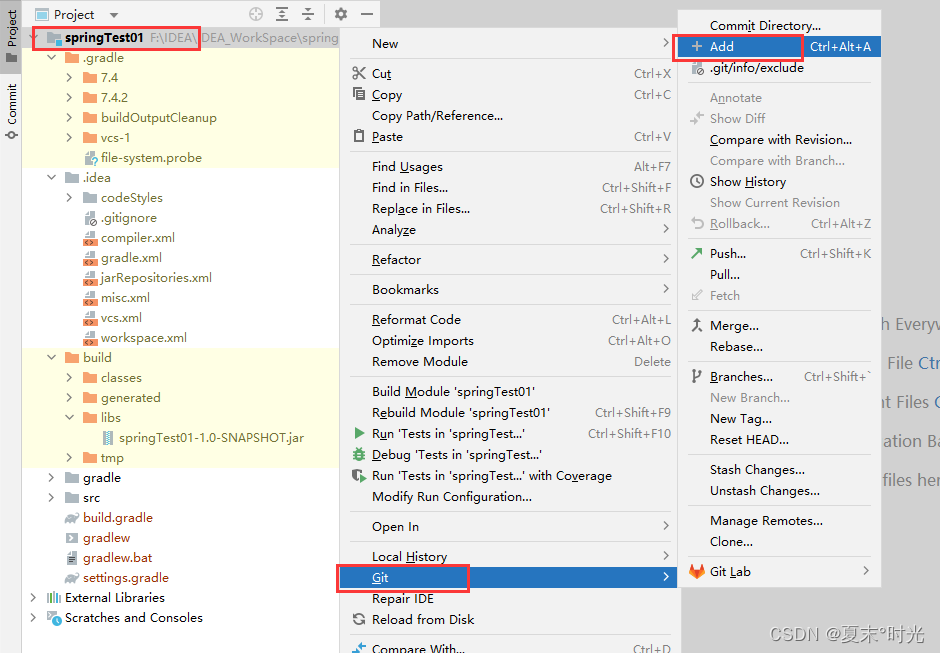
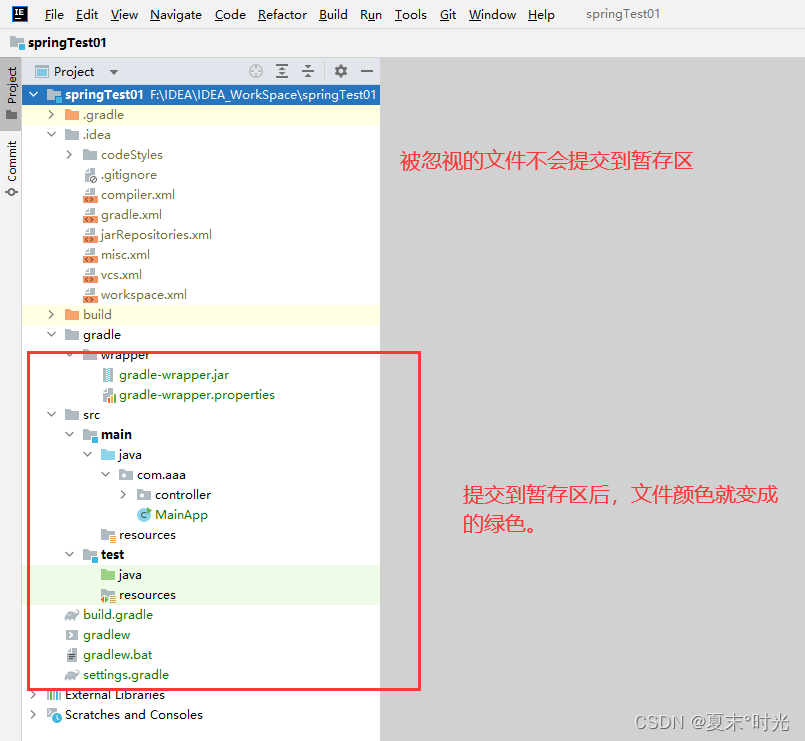
- 将代码 commit 到 本地仓库
右键项目–>Git–>Commit Directory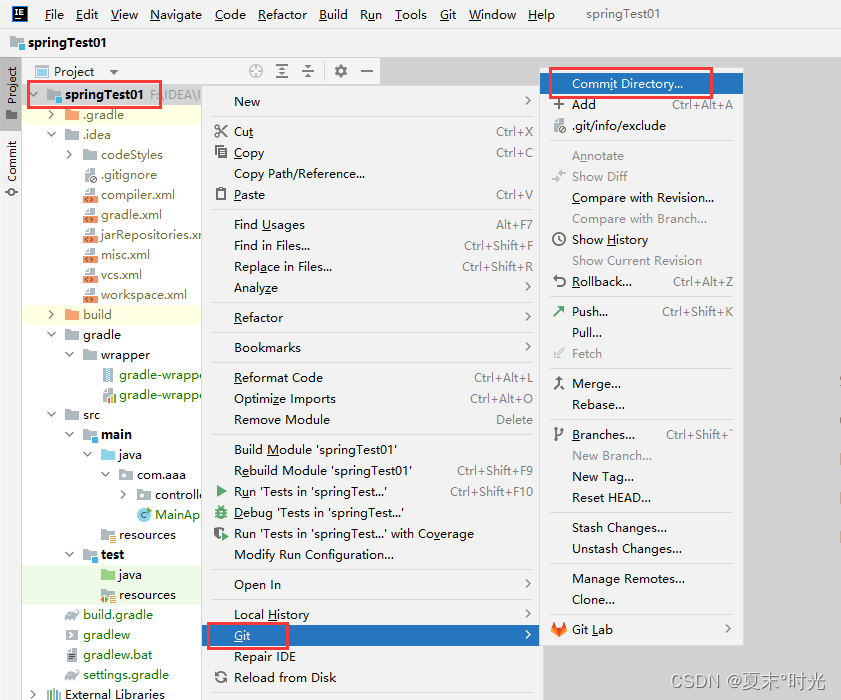
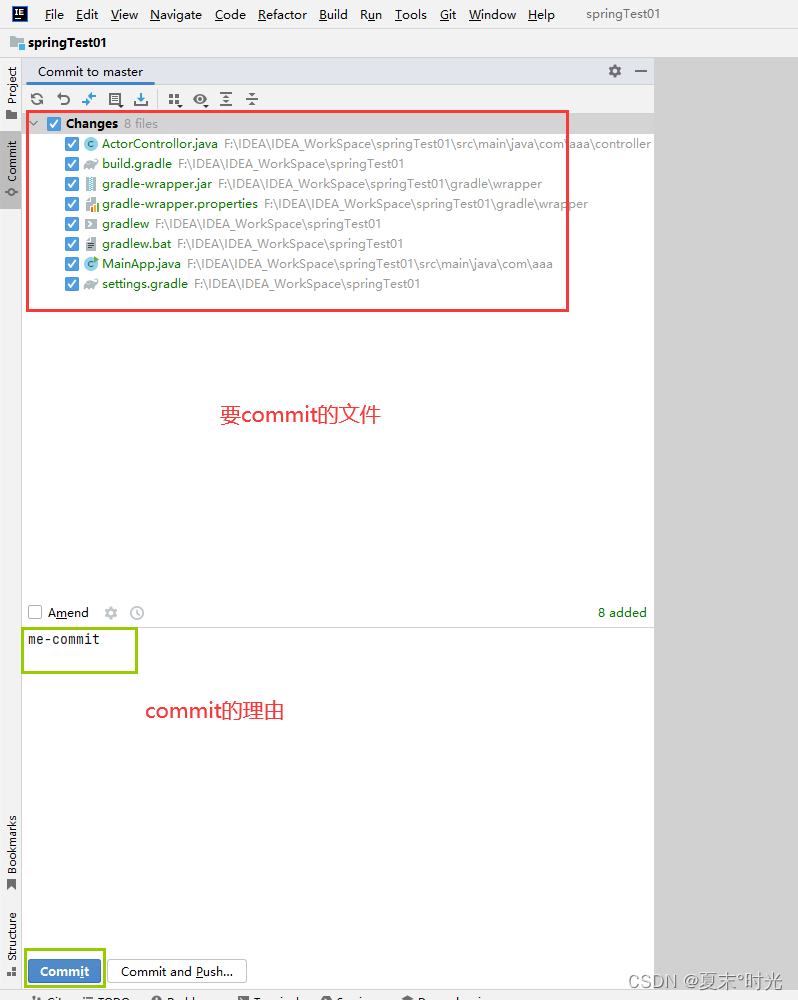
9)将代码 push 到远程库(代码托管中新) 此处是push到gitee
在gitee上新建远程仓库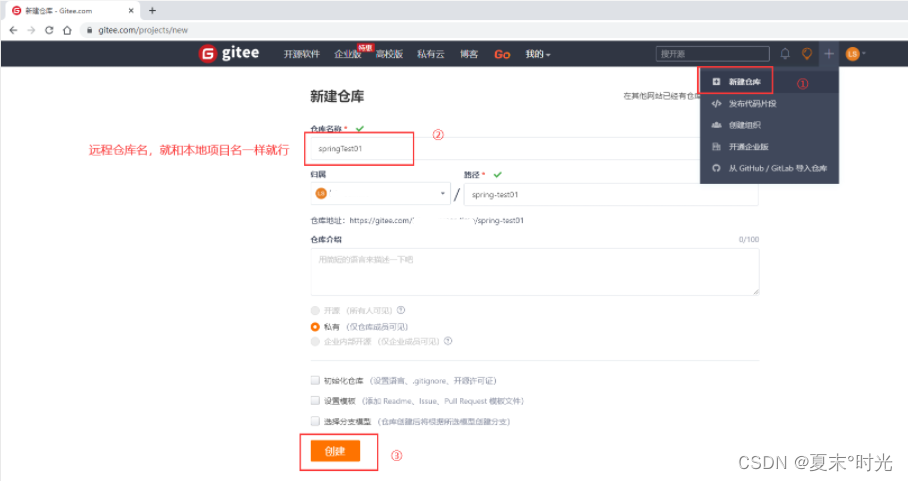
复制远程仓库地址
IDEA中点击Git –> push

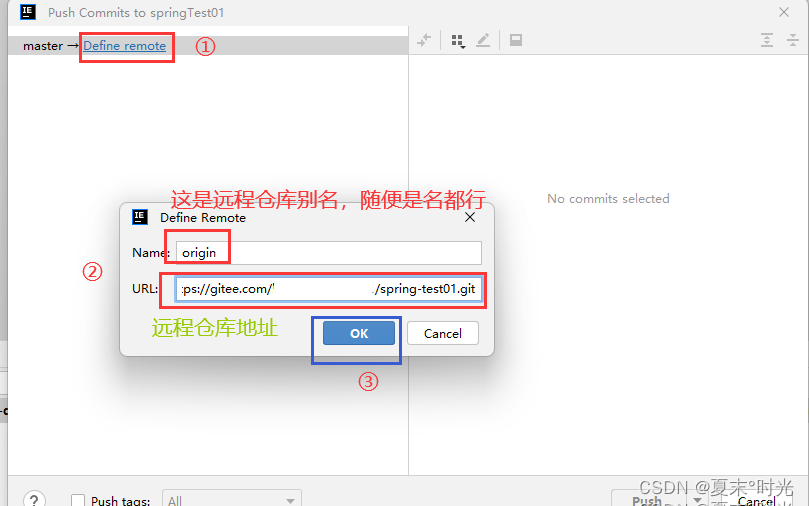
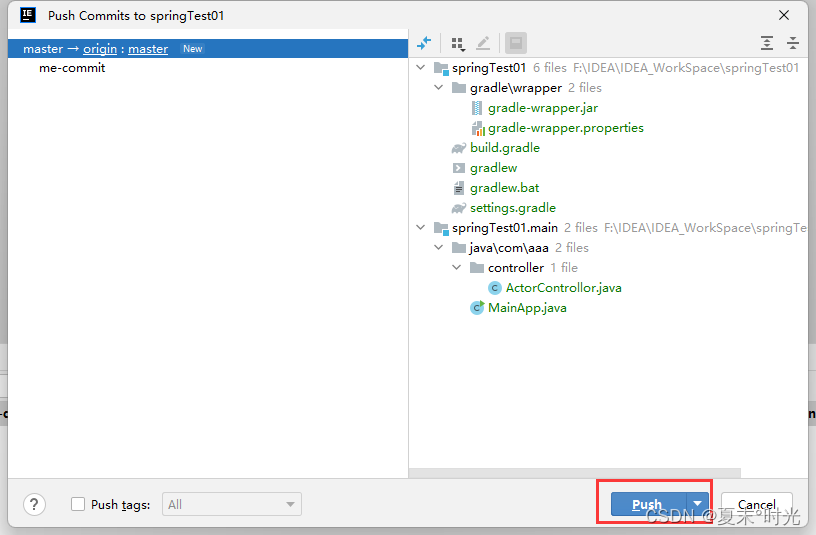
其中某一步骤应该会要求输入gitee的账号和密码。
此处就可以看到,已将本地项目,提交到了远程库中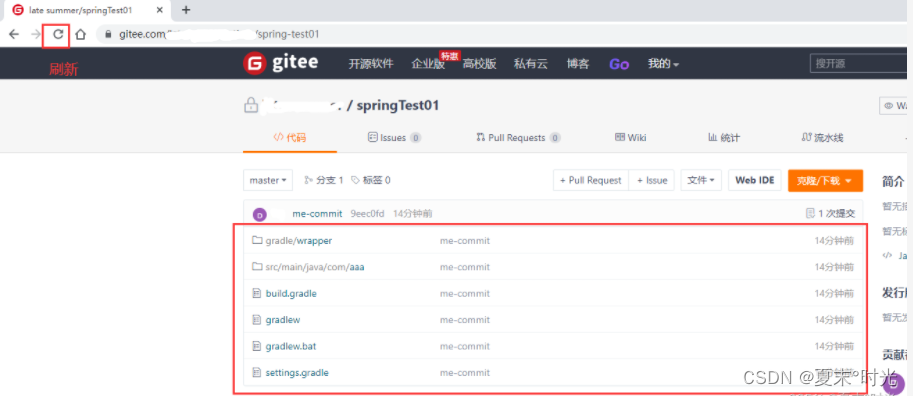
补充说明:git常用命令
1) git config --global user.name 用户名              《设置用户签名》
2) git config --global user.email 邮箱               《设置用户签名》
3) git init                                          《初始化本地库,管理项目》
4) git status      《查看本地库状态》
6) git add 文件名     《添加到暂存区》
7) git rm --cached 文件名      《将暂存区里的文件删除,工作区里还是有的》
8) git commit -m "日志信息" 文件名     《提交的本地库》
9) git reflog     《查看版本信息》
10) git log      《查看版本详细信息》
11) git reset --hard 版本号     《版本穿梭,回到任意版本(如git reset --hard 9aa3670)》
12) git branch 分支名      《创建分支》
13) git branch -v      《查看分支》
14) git checkout 分支名    《更换分支》
15) git merge 分支名     《把指定的分支和并到当前分支上》
16) git remote -v       《查看当前所有远程地址别名》
17) git remote add 别名 远程地址    《创建远程地址别名》
18) git push 别名 分支        《将本地仓库内容推送到远程仓库(或者 git push 远程地址 分支)》
19) git pull 别名 分支      《将远程仓库内容拉取到本地仓库》
20) git clone 远程地址    《将远程仓库内容克隆到本地仓库》