常用快捷键
| 快捷键 | 说明 |
|---|---|
| Ctrl+N | 新建文件 |
| Ctrl+Tab | 文件跳转 |
| Ctrl+D | 选中当前单词,继续敲可选中多个 |
| Ctrl+L | 选择当前行 |
| Ctrl+Enter | |
| Shift+Ctrl+Enter | 当前行之后开辟一行 |
| 当前行之前开辟一行 | |
| Ctrl+] | |
| Ctrl+[ | 缩进 |
| 取消缩进 | |
| 与Tab区别:光标无需放到行头 | |
| 命令面板中输入reindent line | 调整整体缩进 |
安装套件
步骤:点击Preferences – Package Control >> 在弹出的输入框中输入install package指令并点击安装 >> 接着,在输入框中输入想要安装的套件名称就可以安装了。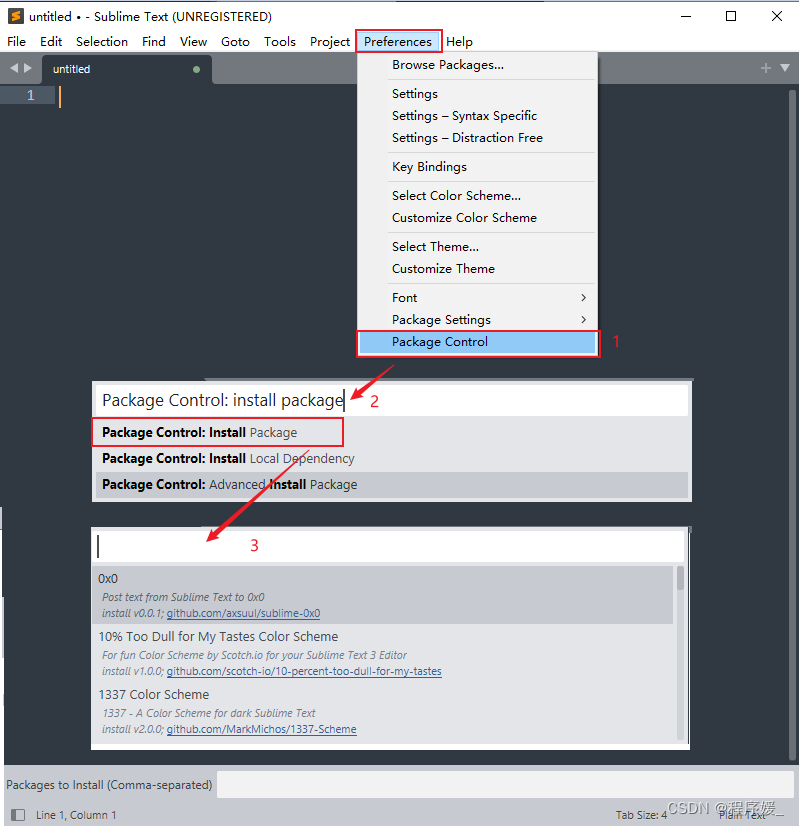
移除插件
步骤:点击Preferences – Package Control >> 在弹出的输入框中输入remove package指令并点击安装 >> 接着,在输入框中输入需要移除的套件名称就可以移除了。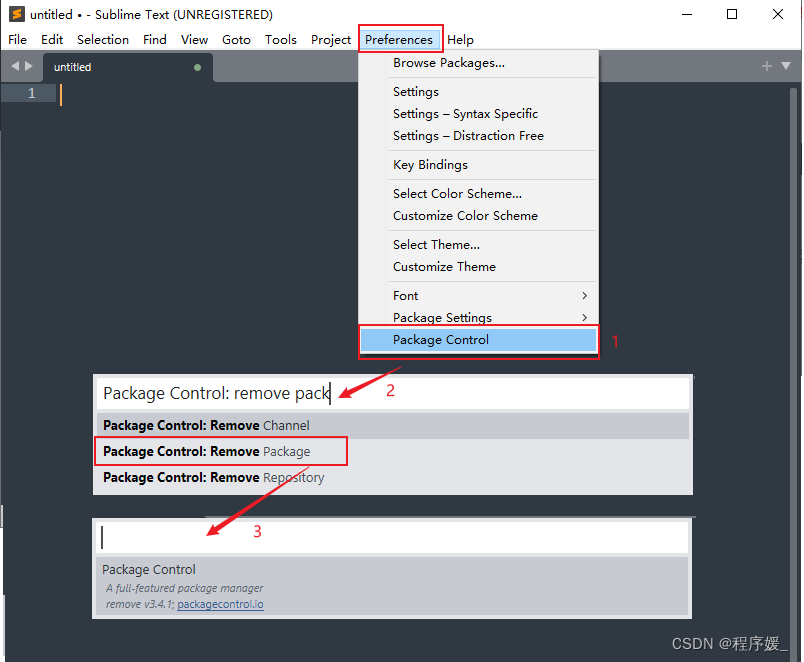
常用插件
- Git
- GitGutter
有了Git之后,GitGutter更好的帮助查看文件之前的改动和差异 - 更改编码插件—ConvertToUTF8
- 对齐插件—Alignment
- 括号高亮插件—BracketHighlighter
需要修改配置文件,需要去搜索 - 自动添加注释插件—DocBlockr
- AllAutocomplete
插件会搜索所有打开的文件来寻找匹配的提示词 - Terminal
打开在当前文件所在的目录的终端 - SublimeREPL
允许你在 Sublime Texxt 中运行各种语言 - MarkdownPreview
预览文件,还有颜色高亮显示 - MarkDown Editing
适当的颜色高亮 - CSSComb
给CSS属性进行排序的格式化插件 - A File Icon
功能:侧边栏图标美化 - AutoFileName
功能:文件路径补全 - HTML-CSS-JS Prettify
功能:代码格式化插件 - javaScript Completions
功能:js,代码提示插件 - Emmet
代码自动补全,前端开发插件
Sublime Text安装 激活教程
1、打开Sublime Text官网下载安装包。官网下载链接: http://www.sublimetext.com/
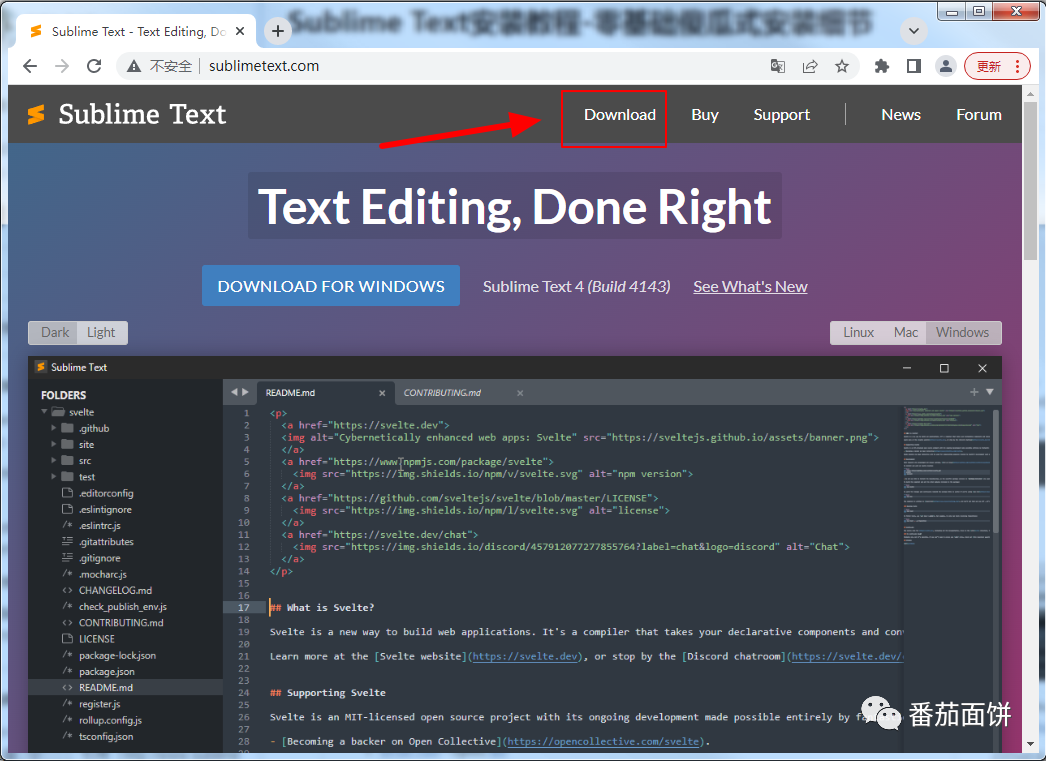
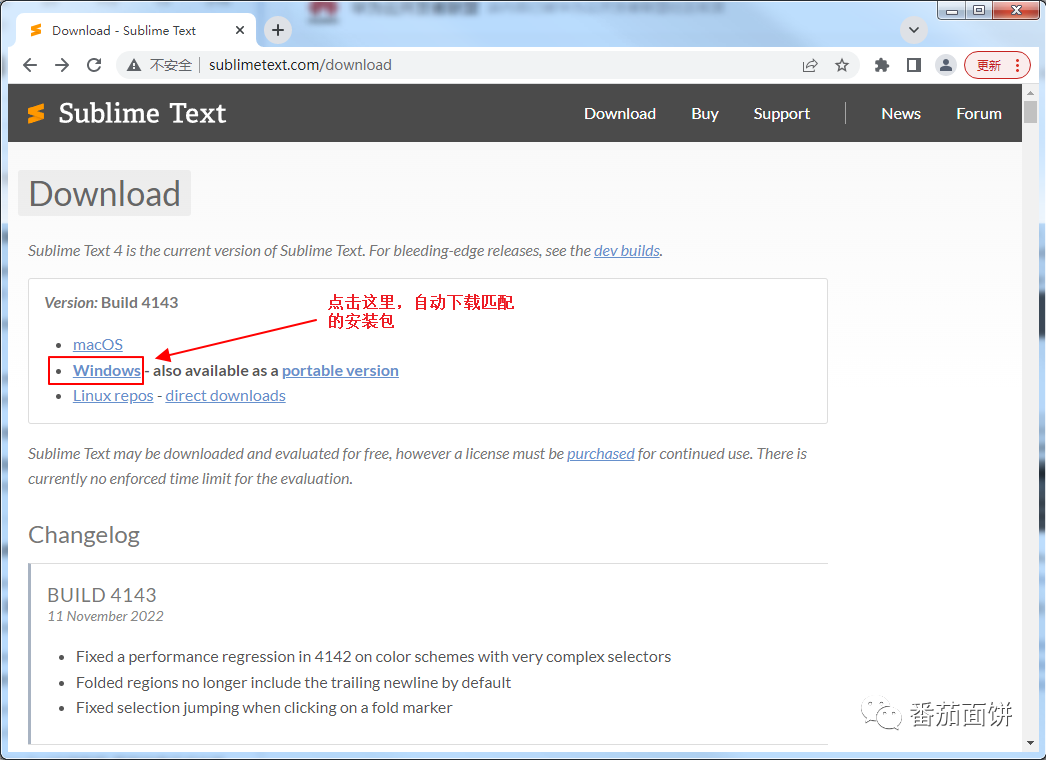
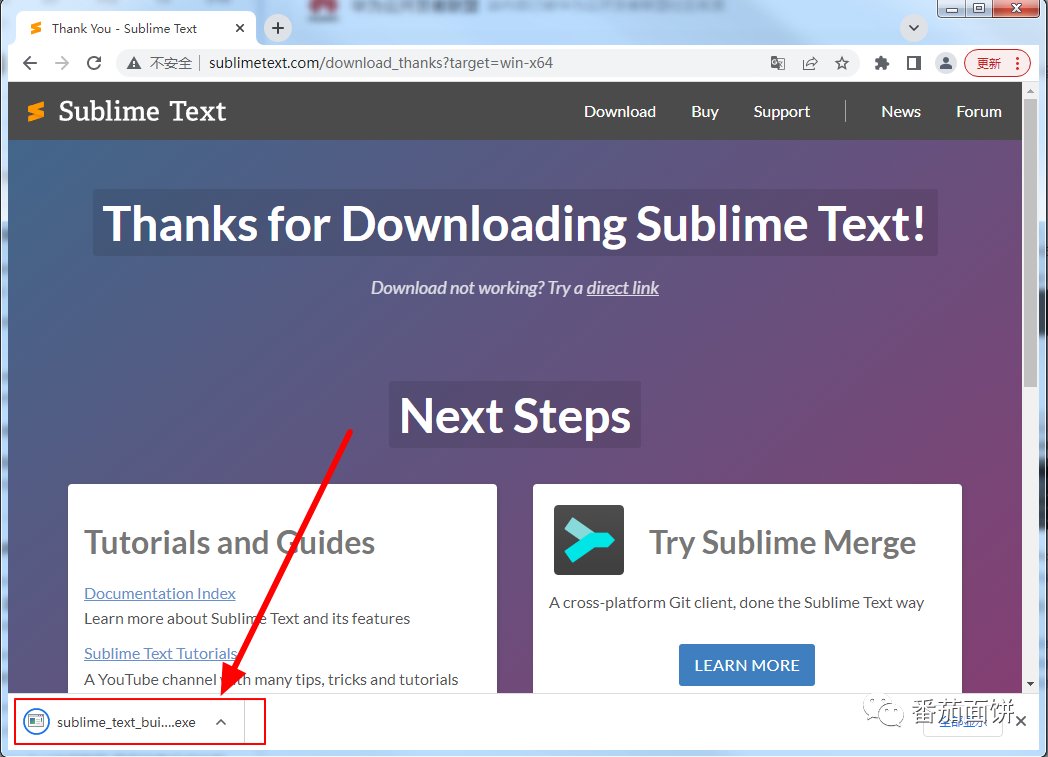
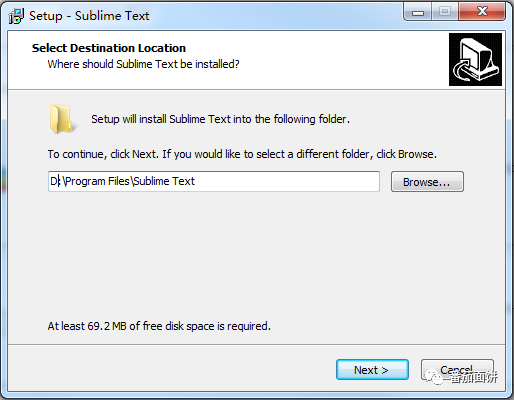
2、找到sublime text的下载目录,双击安装sublime text。
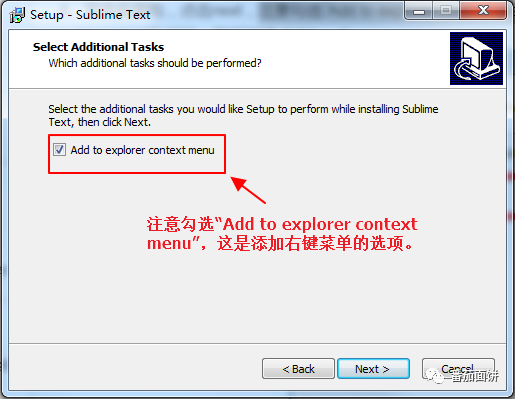
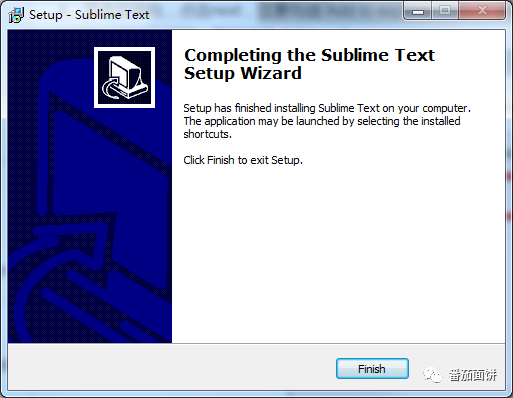
二、中文设置
安装好Sublime Text之后,打开Sublime Text的界面都是英文的,下面介绍下如何将sublime text设置成中文。
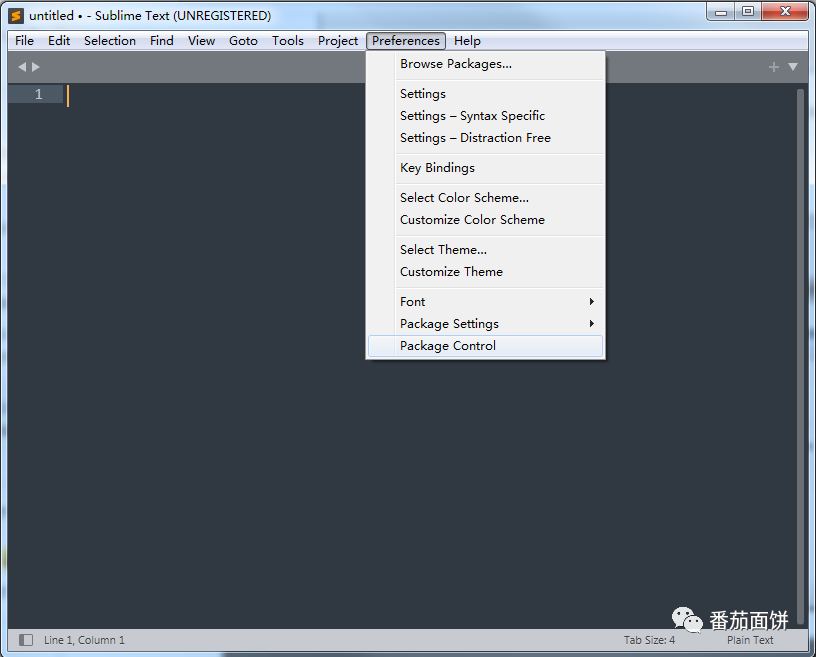
1、打开软件,点击Preference,选择最底部的Package Control,出现查找栏。
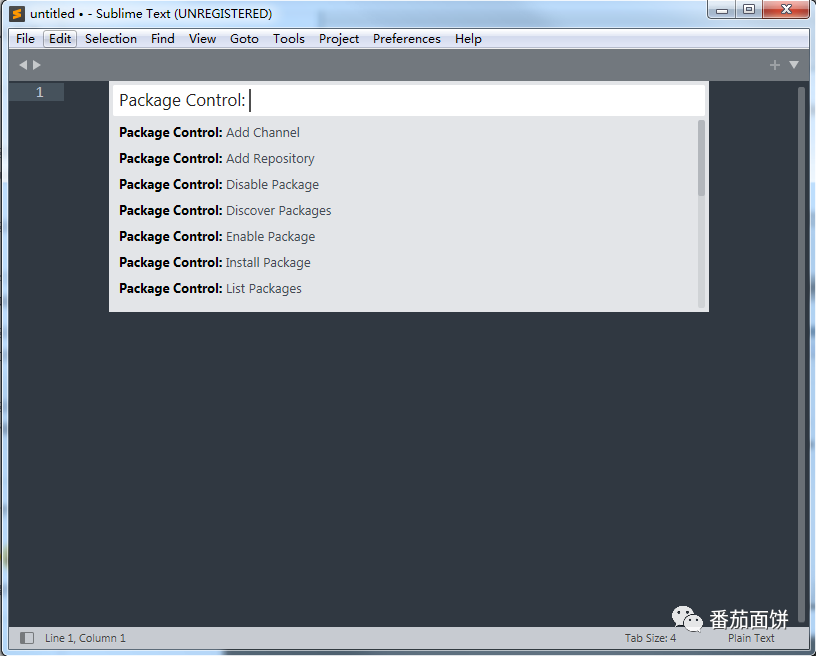
2、然后在搜索框中输入关键字 install package ,点击选择其中的:Package Control: Install Package。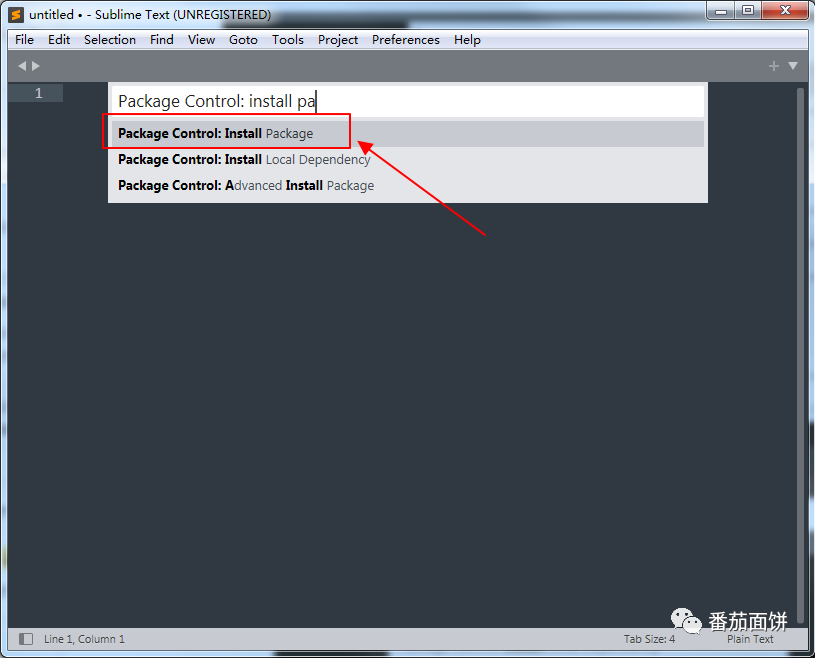
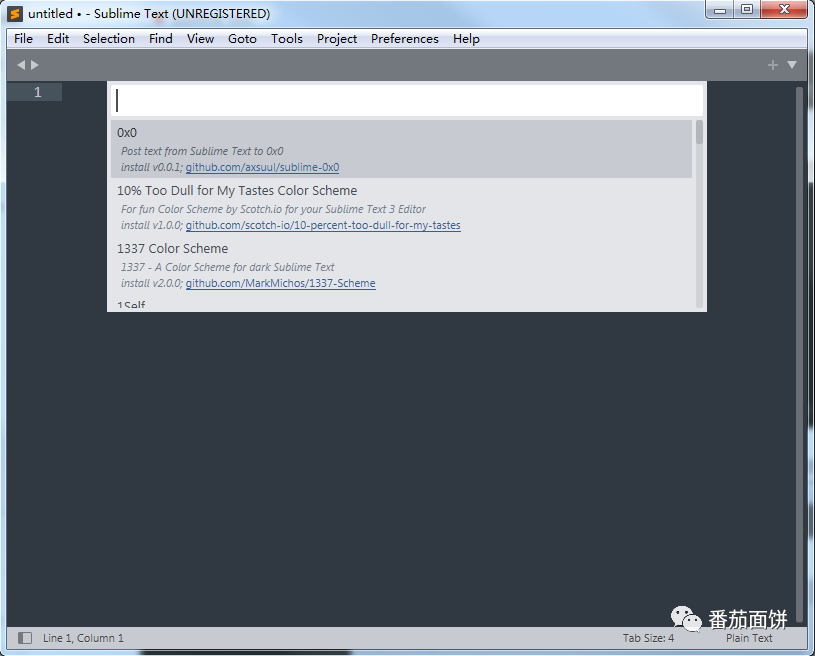
3、刚点击之后并不会立刻有反应,需要稍等一会,然后就会弹出一个消息框,表示插件列表加载完成,出现如下图的列表。
4、在搜索框中输入chinese,选择下拉框中的ChineseLocalizations,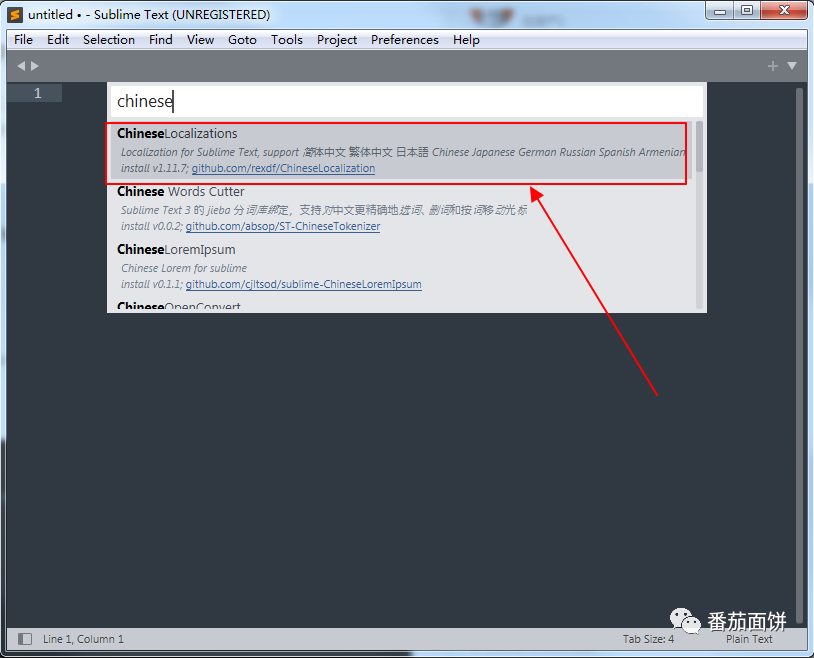
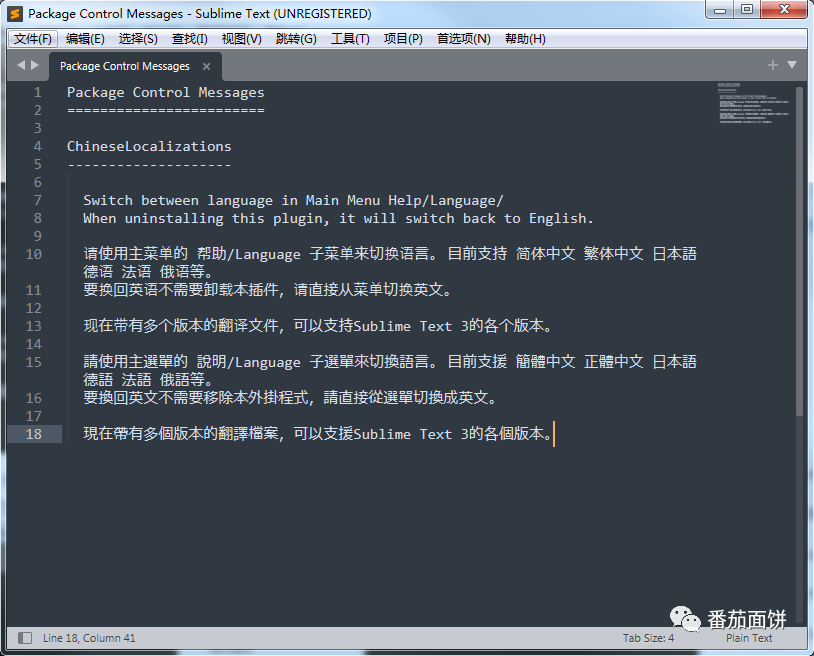
5、点击之后,中文包就安装完成了。如果你的软件语言没有更换过来,可以先关闭软件重新打开,然后点击Help->最下面的Language->简体中文
三、Sublime Text激活方法
【Win版激活破解】
找到你的Sublime Text安装目录下的【sublime_text.exe】文件
比如我的是【D:\Program Files\Sublime Text\sublime_text.exe】
直接当前文件夹复制粘贴备份一份【sublime_text.exe】,已经很熟练的同学,可以不备份,直接省略这一步
方式一:
1、双击可执行程序【sublime_text.exe】
2、将【sublime_text.exe】文件拖入刚打开的Sublime Text窗口
Tips:对,你没看错,用自己打开自己
3、按快捷键【Ctrl + H】调出“查找和替换”窗口
【Find】一栏输入【8079 0500 0f94 c2】
【Replace】一栏输入【c641 0501 b200 90】
点击【Replace】按钮,完成替换
4、按快捷键【Ctrl + Shift + S】另存为…保存到桌面,命名为【sublime_text.exe】
5、剪切桌面新保存的【sublime_text.exe】文件替换原安装目录下的【sublime_text.exe】文件
方式二:
1、浏览器打开【https://hexed.it】
2、点击【打开文件】选择你的Sublime Text安装目录下的【sublime_text.exe】
3、在网页页面右边【搜索框】中输入【807905000F94C2】回车
选中【启用替换】,在【替换为】一栏输入【C6410501B20090】
点击【替换】按钮,完成替换
4、点击【另存为】保存文件到本地桌面,命名为【sublime_text.exe】
5、剪切桌面新保存的【sublime_text.exe】文件替换原安装目录下的【sublime_text.exe】文件
任一方式成功激活后的信息如下,显示Unlimited User License
【Mac版激活破解】
1、打开App Store搜索【Hex Fiend】并安装
2、打开Hex Fiend,将【访达 -> 应用程序 -> Sublime Text右键[显示包内容] -> Contents -> MacOS -> sublime_text】文件拖至Hex Fiend中
3、选择Hex Fiend的菜单栏【Edit -> Find -> Find…】
在【Find】一栏复制粘贴【807905000F94C2】
在【Raplace】一栏复制粘贴【C6410501B20090】
点击【Replace All】,完成替换
保存文件并关闭退出Hex Fiend
Tips: 本来点击【Replace】就可以,但发现少数人没查找就替换,导致其实并未修改替换就保存文件退出了,所以直接改成点击【Replace All】,就解决了出现没替换就保存的情况
4、打开【终端】,如果你没有移动过终端位置,默认位置应该是:【启动台 -> 其他 -> 终端】
结合多数人可能会出现的各种问题,推荐使用以下方法执行命令:
a、在终端里复制粘贴命令【sudo xattr -cr /Applications/Sublime\ Text.app】,回车执行
b、执行完上一条语句会提示输入密码,输入你的开机密码(Tips: 你在输入密码时终端里是什么都不会出现的,你尽管输,一定要输正确哦,输入完回车即可)
c、接着复制粘贴命令【codesign –remove-signature /Applications/Sublime\ Text.app】
成功激活后,信息如下:
情况总结:
第1种情况:知道自己终端权限够的人,这只适合少数人
只需要执行一条命令【codesign –remove-signature /Applications/Sublime\ Text.app】
第2种情况:会出现【应用程序“Sublime Text”无法打开】提示,但懂得手动处理Q4问题的人
只需要执行一条命令【sudo codesign –remove-signature /Applications/Sublime\ Text.app】
执行完会提示输入密码,输入开机密码即可
后续打开Sublime Text时手动处理遇到的Q4问题
第3种情况:我基本没动过终端,也不想手动处理Q4问题
那就使用推荐的方法:按第4点里的abc操作
Tips: Q4指下面【Mac版:Q&A】里的Q4 作者:83Xue https://www.bilibili.com/read/cv36813950/?jump_opus=1 出处:bilibili
mac激活
注意: 请务必保存好注册信息,不要泄露 —– BEGIN LICENSE —– MF#627 Single User License EA7E-1262338-452690 ABB636F3 B81D12C8 72DB427A 676B673C 671C2A7B 8E66C0E1 DB0CB9A5 9C102D68 DFD5588D 6E0CC826 9CF2BAEB 6955CE03 16438A0A 358F31A2 91A5E0AC 8A1AFFCC 282221ED 8AD3B9CF DFB5E8BD D94E2271 5076A0D6 176DA088 919E65AB EBE0C128 92141E76 3D2DAA23 A9C85B6A 4090AC14 D56F6B1A 9743B02F 23497557 838490FB —— END LICENSE ——— 激活软件–> 顶部导航Help里点> Enter License 以上内容全部复制,然后粘贴激活。 下载地址:https://www.sublimetext.com 注意:—– BEGIN LICENSE —– 和—— END LICENSE —— 都要复制粘贴进去。
==