很多人用 Claude Code 只是当聊天工具,白白浪费了它 90% 的能力。本文提供保姆级教程,让你 10 分钟掌握所有核心命令!
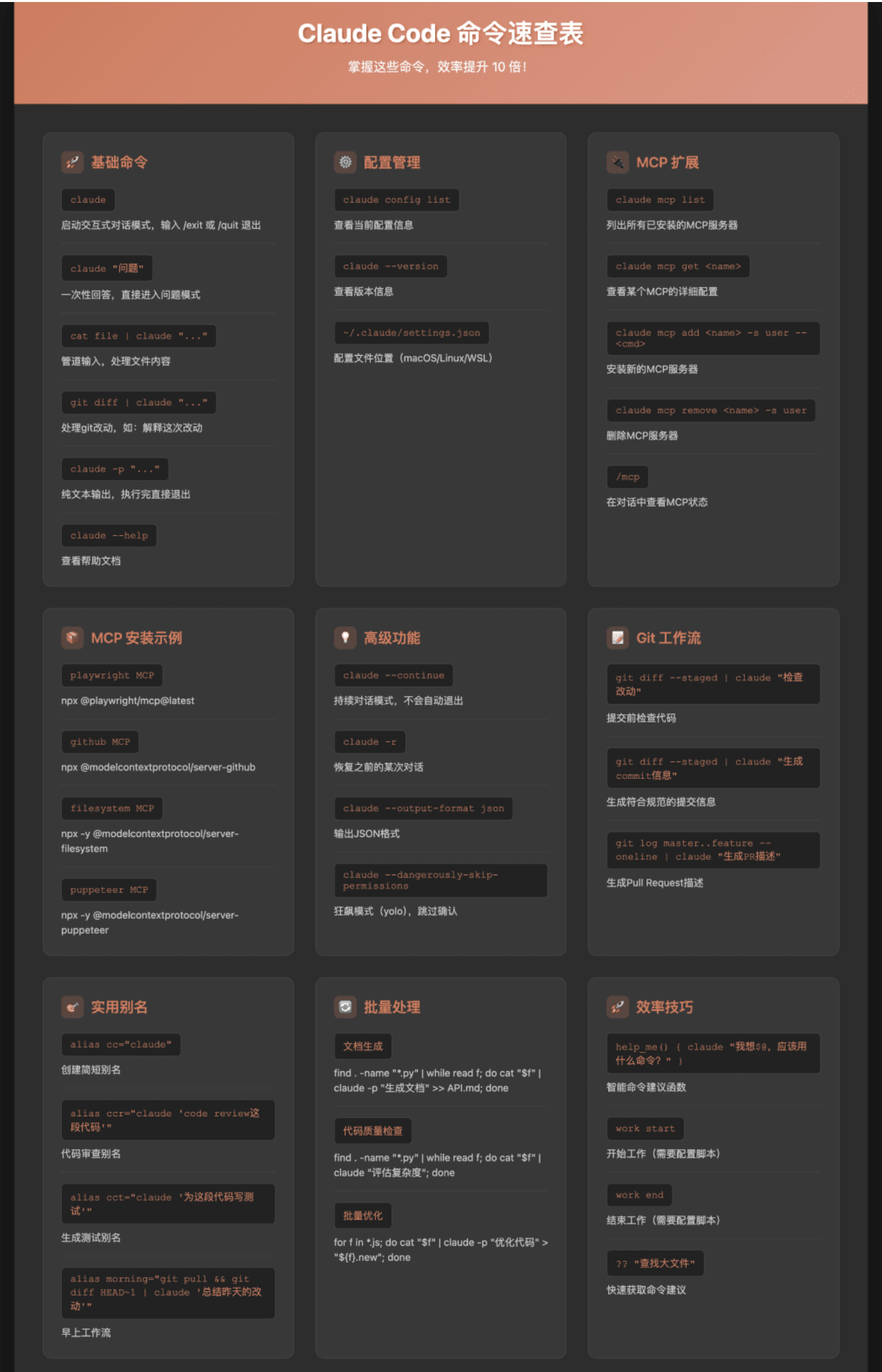
1️⃣ 基础命令 – 5分钟上手
先从最简单的开始,这5个命令能满足你80%的需求。
1.1 claude – 启动交互模式
最基础但最常用的命令:
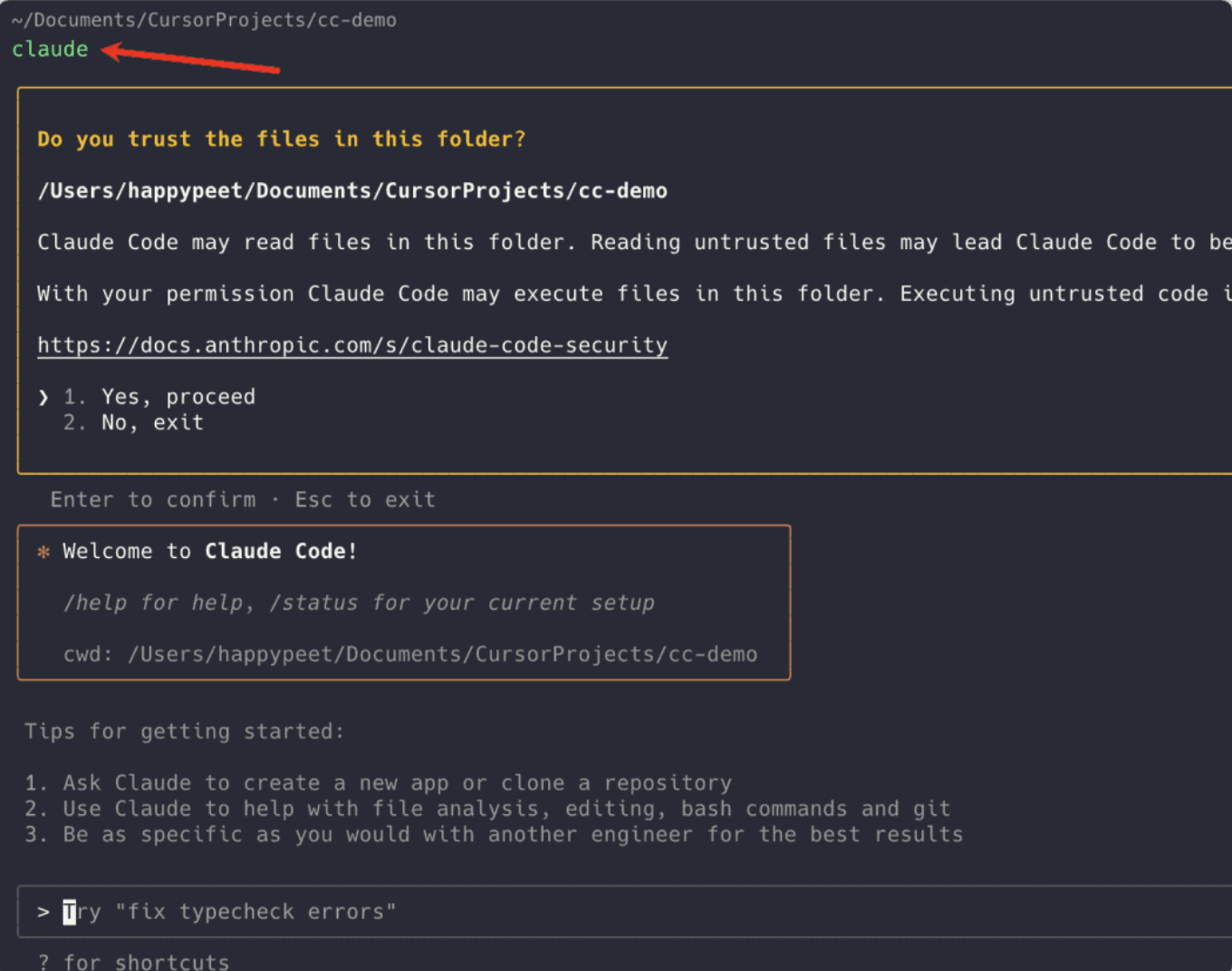
就这么简单,敲完回车就进入对话模式了。
想退出?输入 /exit 或 /quit 就可以了。
1.2 claude “问题” – 一次性回答
不想进入交互模式?直接问:
claude "这段代码有什么问题"
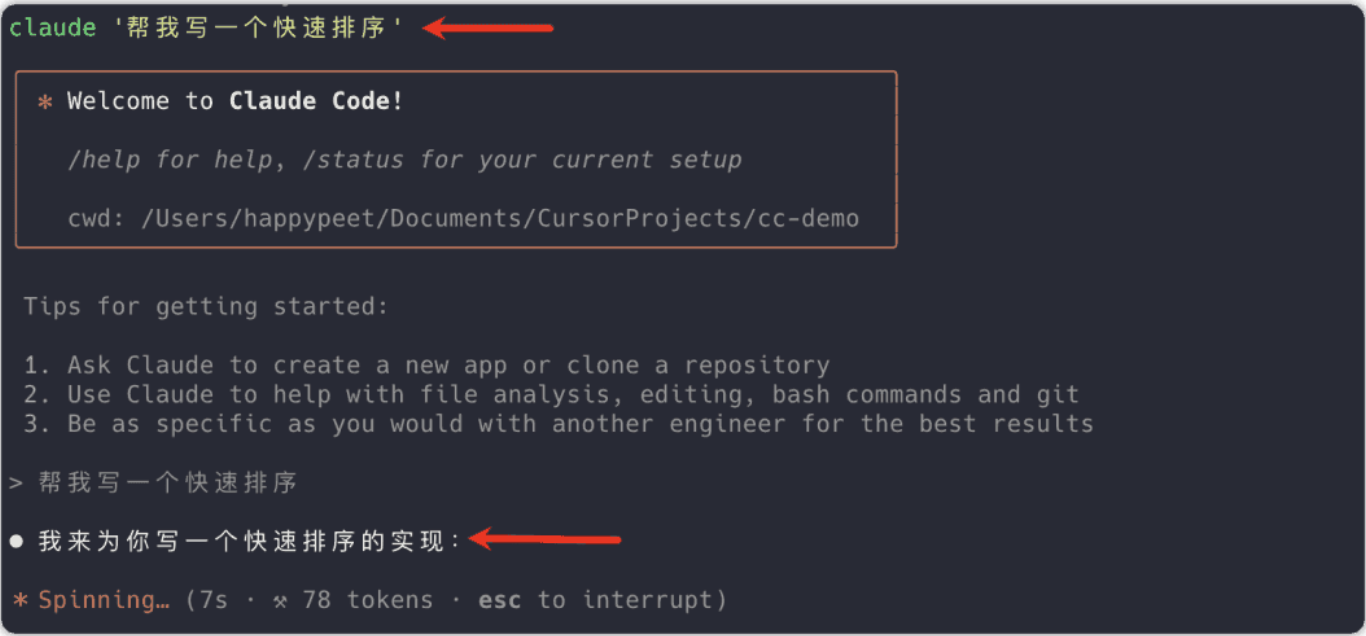
claude "帮我写个快速排序"
直接就进入问题模式:
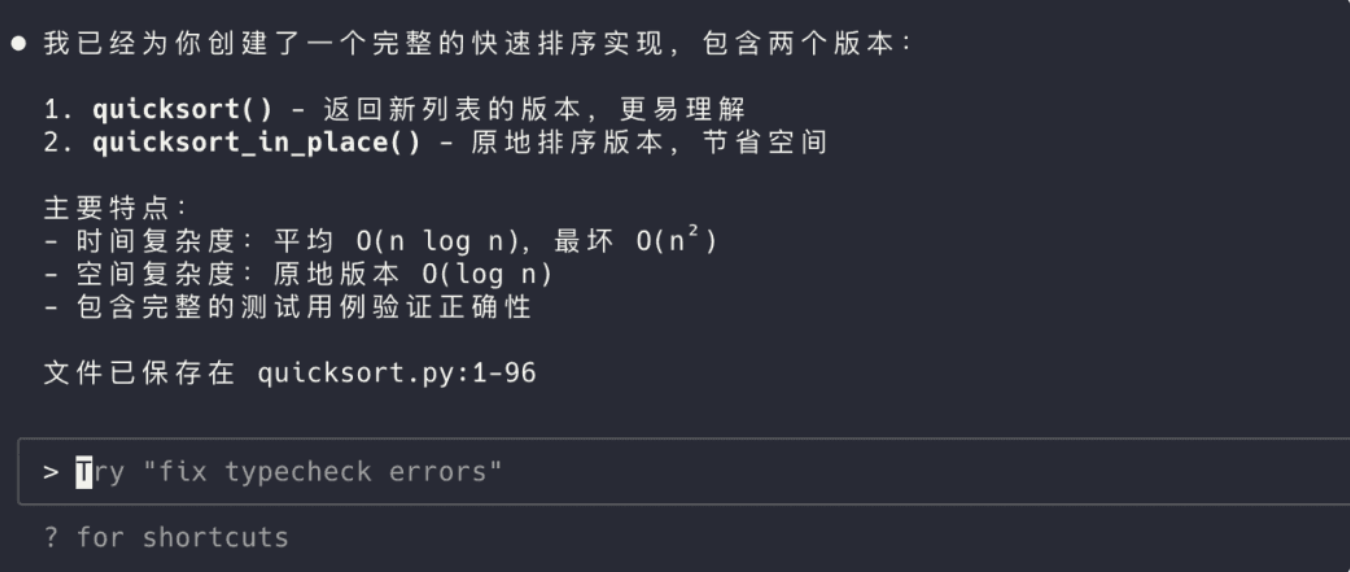
写完以后还可以继续在命令行输入问题:
1.3 管道处理 – 这个功能绝了
这是最实用的功能,可以直接处理文件内容:
# 优化代码文件
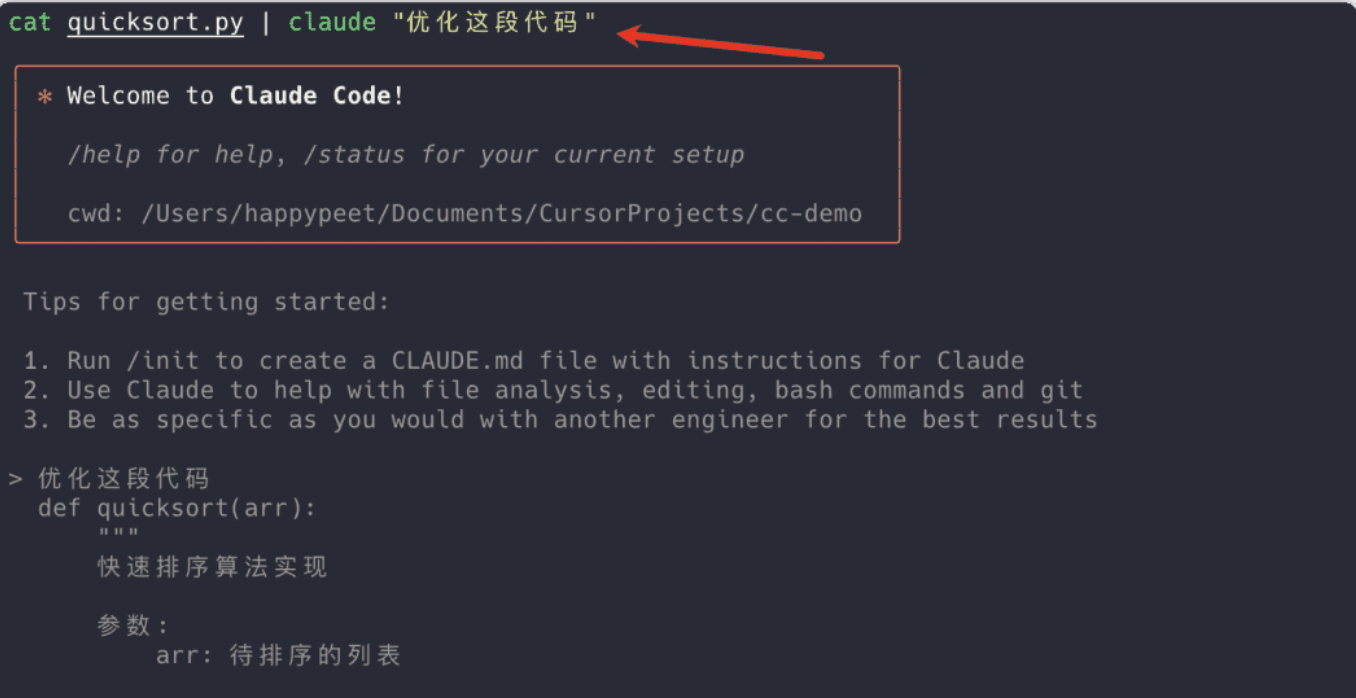
cat quicksort.py | claude "优化这段代码"

# 翻译文档
cat README.md | claude "翻译成中文"
直接就可以开始优化代码了:
甚至可以这样玩:
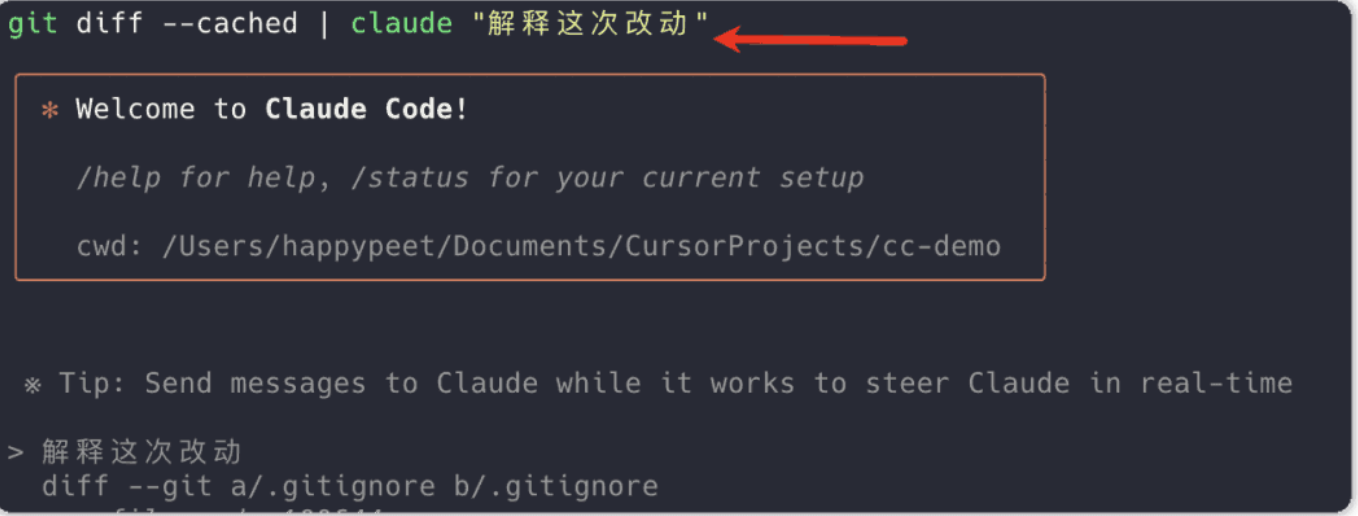
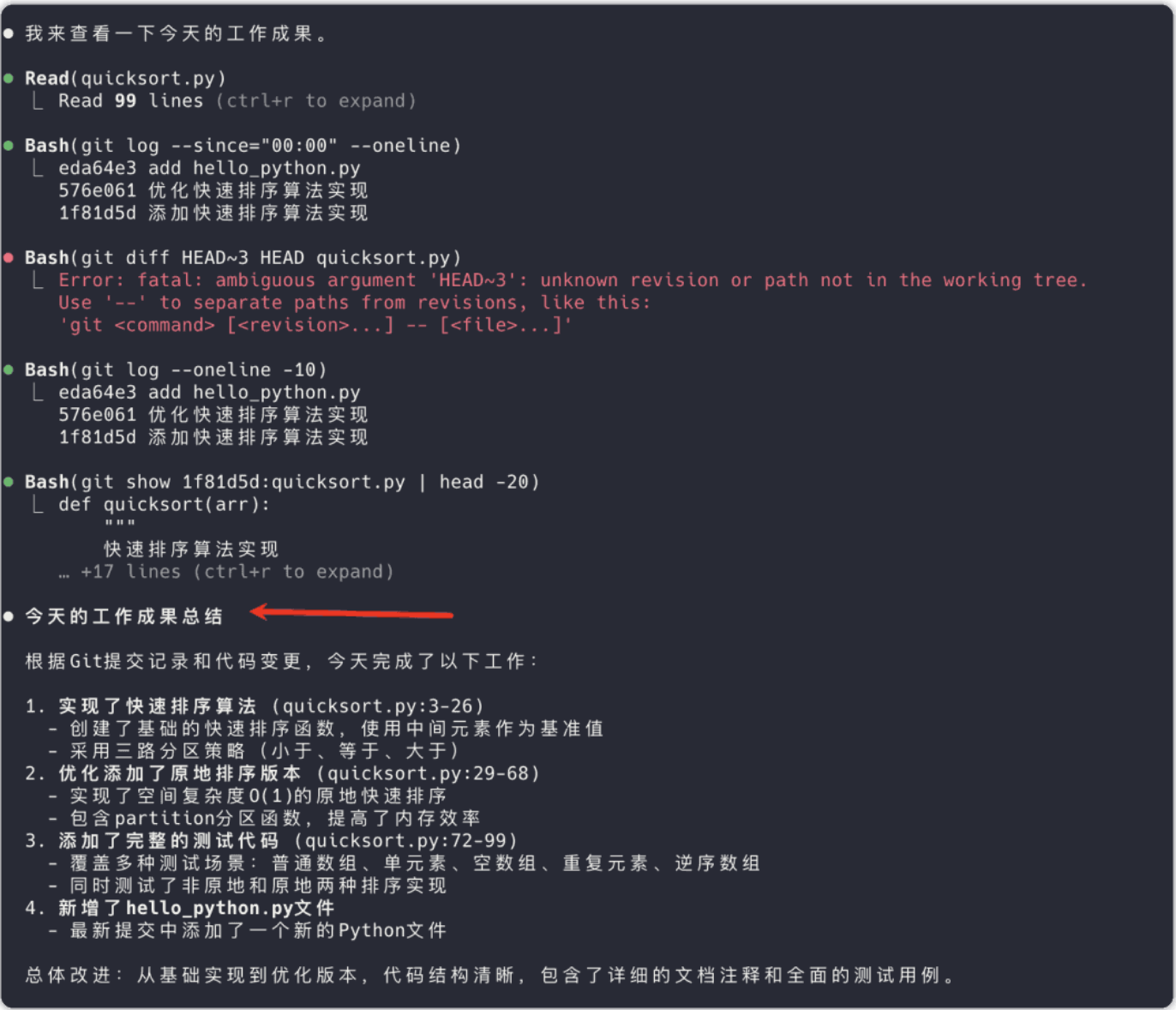
git diff | claude "解释这次改动"
看到结果没有,不用自己傻乎乎看密密麻麻的代码,一次性帮你总结好:

1.4 claude -p – 输出结果
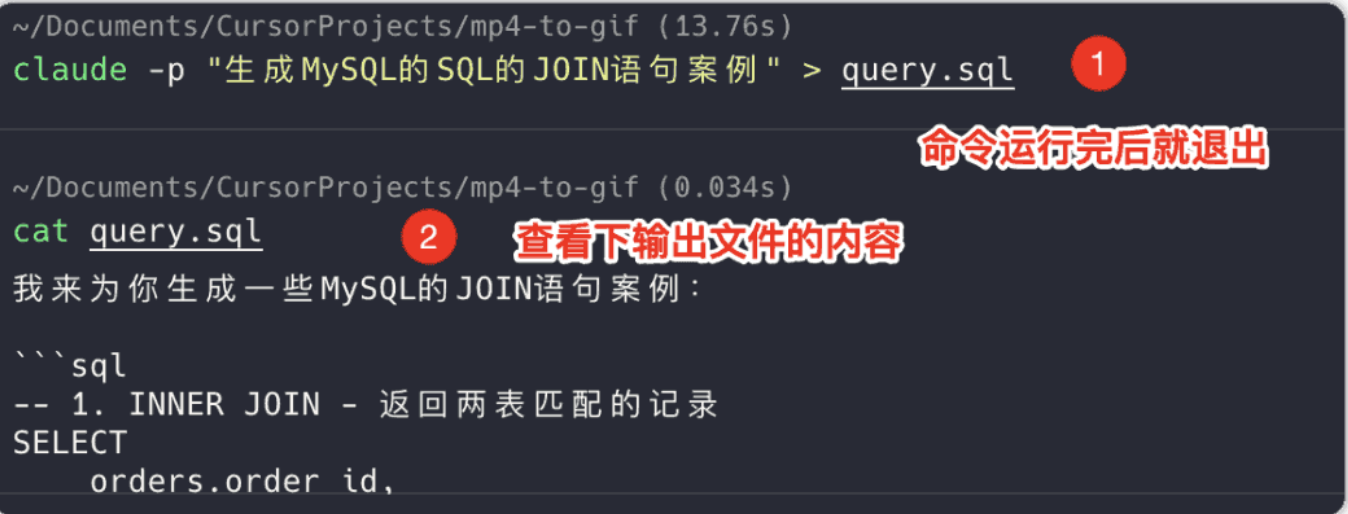
默认输出会有 Markdown 格式,加上 -p 就是纯文本,并且执行完后会直接退出:
claude -p "生成MySQL的SQL的JOIN语句案例" > query.sql
可以看到,上面的命令执行完后,就直接退出了。没有交互的地方。并且输出内容:
1.5 claude –help – 查看帮助
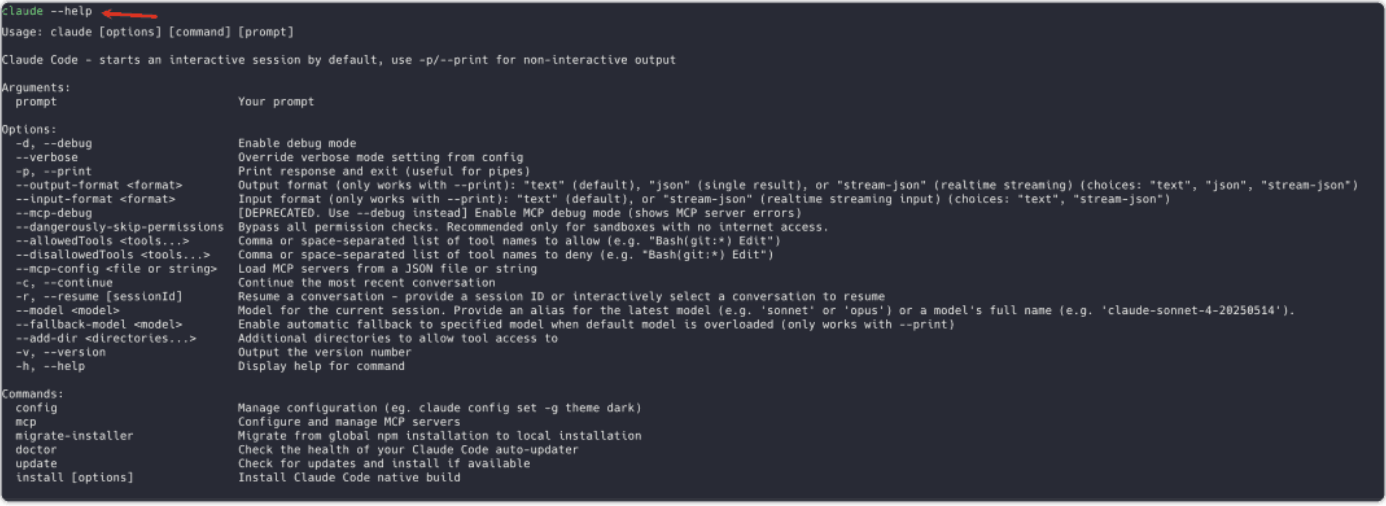
忘记命令了?一个 help 搞定:
2️⃣ 配置管理 – 个性化你的Claude
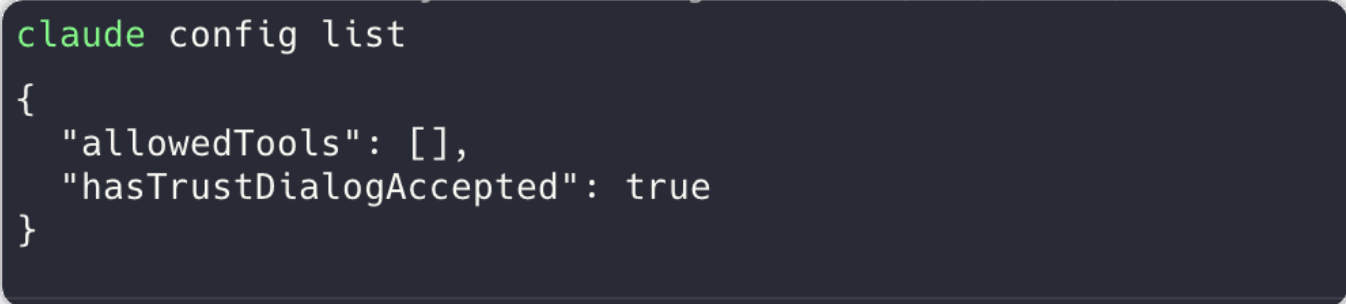
2.1 查看当前配置
会显示当前使用的模型、API密钥等信息:
2.2 修改配置
# 设置默认模型
claude config set model claude-3-sonnet

# 设置最大tokens
claude config set max-tokens 4000

# 设置温度参数
claude config set temperature 0.7
2.3 重置配置
3️⃣ MCP命令 – 让Claude Code开挂
MCP (Model Context Protocol) 是 Claude Code 的杀手锏,能连接各种外部工具。
3.1 查看MCP列表

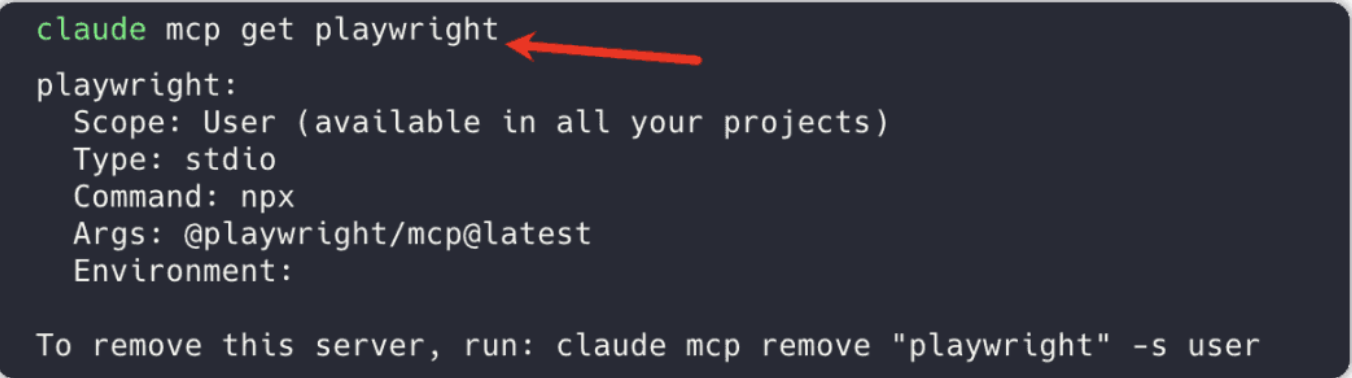
3.2 查看某个MCP的详细配置
claude mcp get playwright
3.3 删除某个MCP
claude mcp remove "playwright" -s user
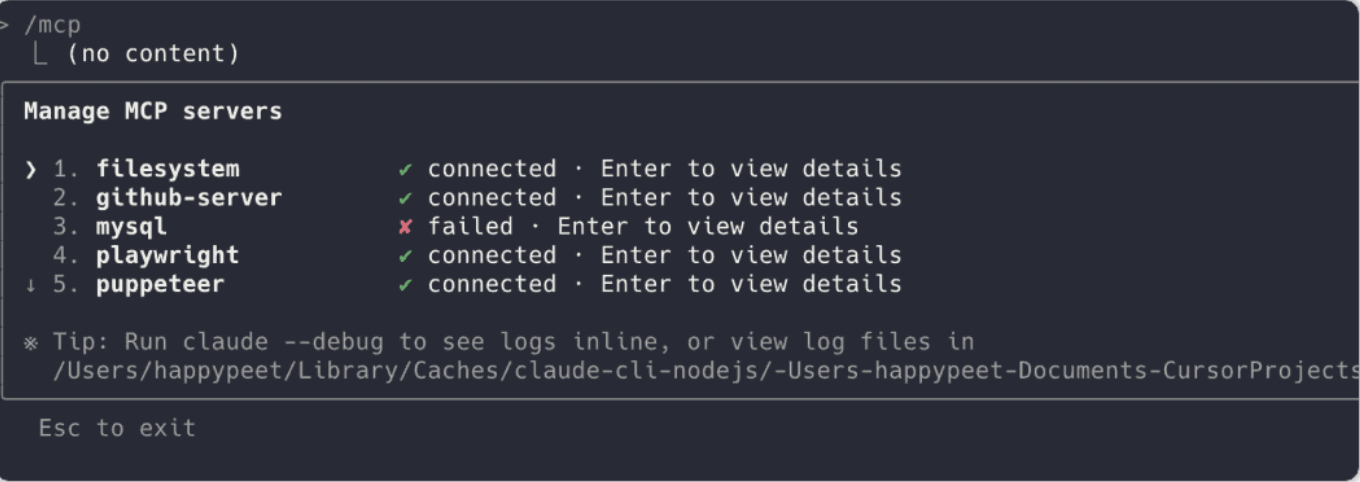
3.4 查看MCP状态
在交互模式中使用:

就会显示 MCP 的状态:
3.5 安装MCP
安装 Playwright
claude mcp add playwright -s user -- npx @playwright/mcp@latest
其他常用MCP安装
# Sequential Thinking
claude mcp add sequential-thinking -s user -- npx -y @modelcontextprotocol/server-sequential-thinking

# 文件系统
claude mcp add filesystem -s user -- npx -y @modelcontextprotocol/server-filesystem ~/Documents ~/Desktop ~/Downloads

# Puppeteer
claude mcp add puppeteer -s user -- npx -y @modelcontextprotocol/server-puppeteer

# Firecrawl (需要替换为实际的API Key)
claude mcp add firecrawl -s user -e FIRECRAWL_API_KEY=fc-YOUR_API_KEY -- npx -y firecrawl-mcp
4️⃣ 实战案例 – 连接GitHub
4.1 安装GitHub MCP
claude mcp add github-server -e GITHUB_PERSONAL_ACCESS_TOKEN=YOUR_TOKEN -- npx "@modelcontextprotocol/server-github"
⚠️ 注意:分配 token 的时候,要给适当的权限:
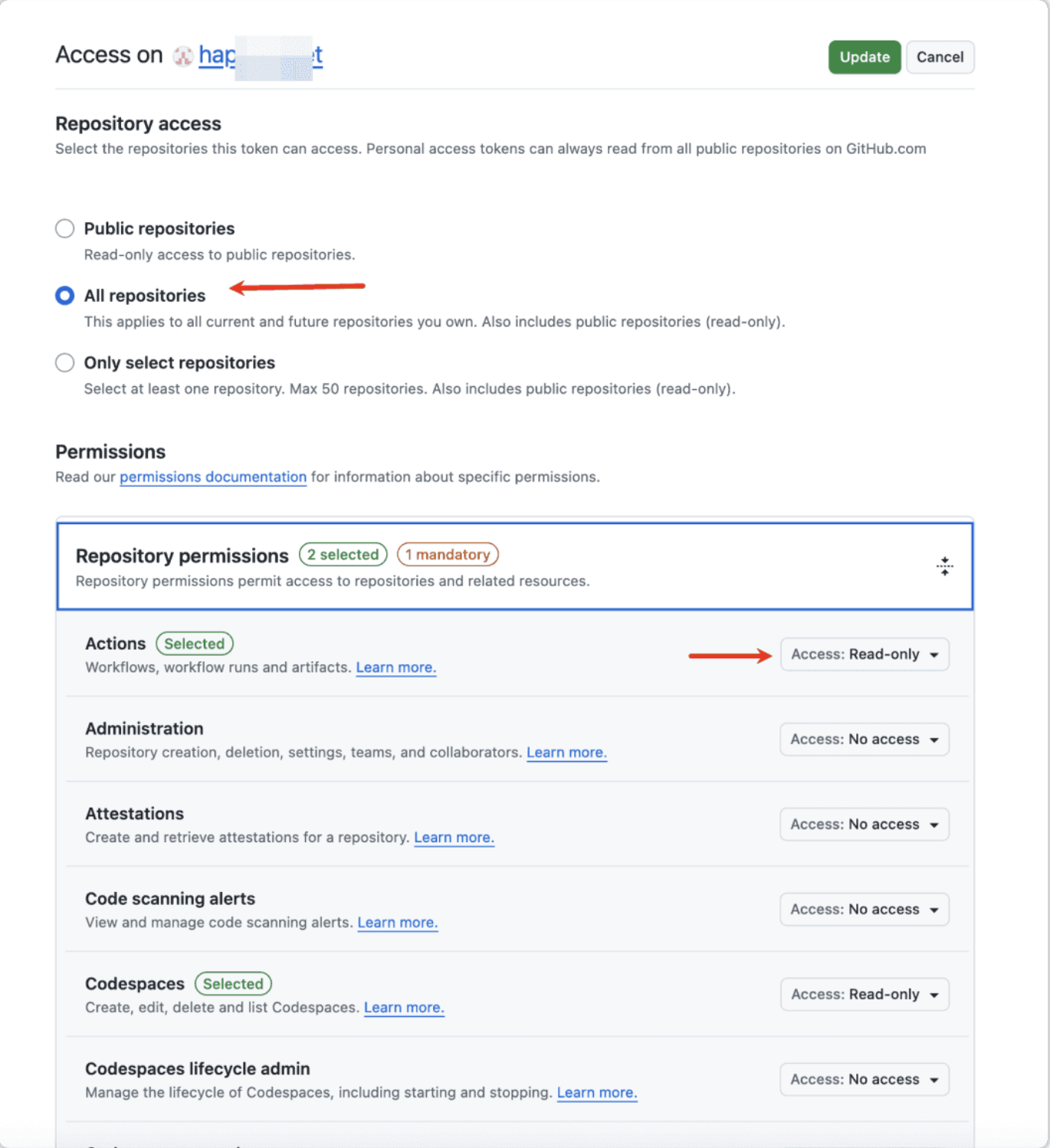
不然就会报错:

4.2 使用GitHub MCP
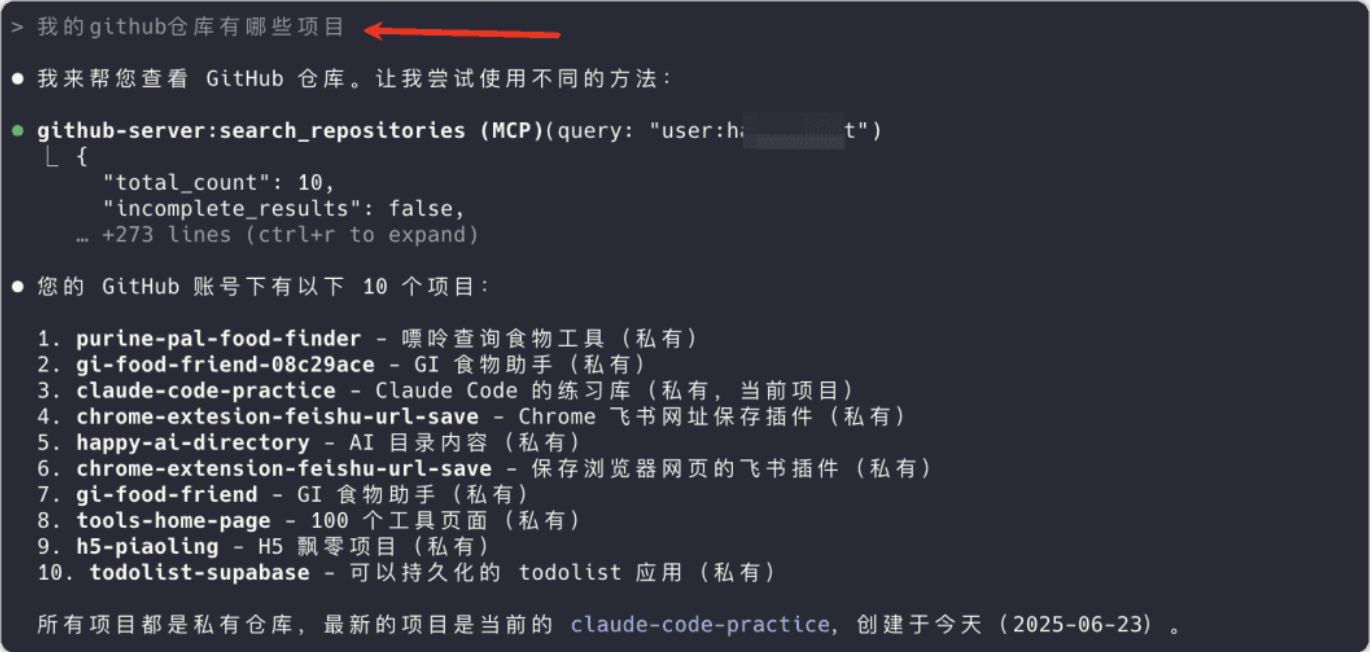
安装完成后,可以直接询问:
很精准的列举了仓库里的项目,并且还有中文解释和备注:
github的gi-food-friend这个项目最近的提交有哪些
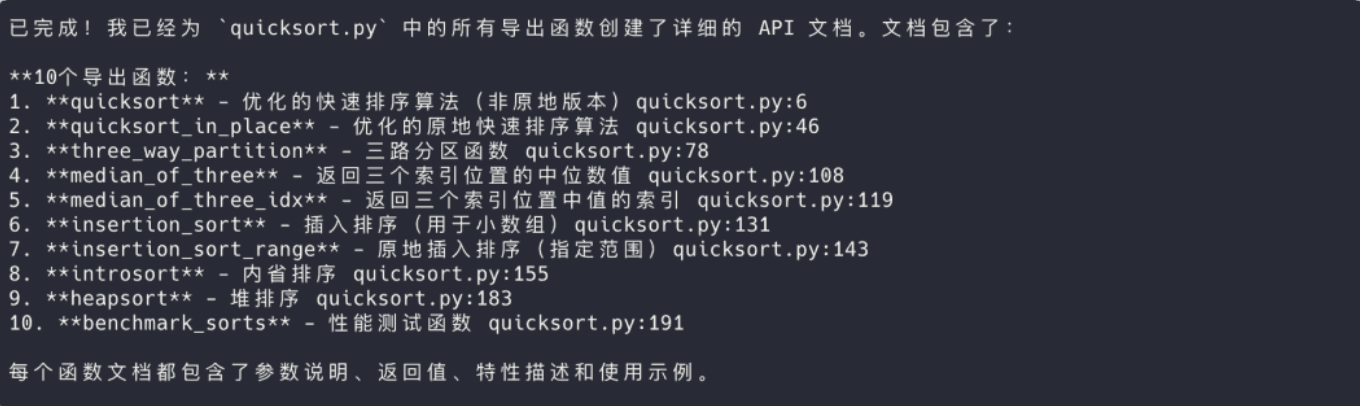
可以看到很详细的提交信息,包括:
- 提交时间
- 提交者
- 提交信息
- 文件变更统计
5️⃣ 高级命令和技巧
5.1 会话管理
# 继续上次会话
claude --continue

# 从历史会话中选择
claude --resume

# 在非交互模式下继续
claude --continue --print "继续之前的任务"
5.2 输出格式控制
# JSON 格式输出
claude --output-format json "分析这个错误"

# 流式 JSON 输出
claude --output-format stream-json "处理大文件"

# 纯文本输出(默认)
claude --output-format text "生成代码"
5.3 项目特定配置
# 在项目目录中设置
claude config set --project model claude-sonnet-3.5

# 查看项目配置
claude config list --project
5.4 批处理和自动化
# 批处理多个文件
for file in *.py; do
  cat "$file" | claude "检查这个Python文件的代码质量" > "${file%.py}_review.txt"
done

# 管道链式处理
git diff | claude "总结改动" | claude "用中文解释"
6️⃣ 交互模式的特殊命令
在 claude 交互模式中,还有一些特殊的斜杠命令:
/help              # 显示帮助信息
/exit, /quit       # 退出交互模式
/clear             # 清空当前对话历史
/mcp               # 查看MCP状态
/continue          # 继续之前的对话
/reset             # 重置会话状态
7️⃣ 常见问题和解决方案
7.1 连接问题
# 测试API连接
claude "test connection"

# 检查配置
claude config get api-key
claude config get model
7.2 性能优化
# 启用缓存
claude config set cache-enabled true

# 设置并发限制
claude config set max-concurrent 3

# 调整超时时间
claude config set timeout 30
7.3 调试模式
# 启用详细日志
claude --verbose "你的问题"

# 调试模式
claude --debug "测试命令"
8️⃣ 最佳实践建议
- 合理使用管道:善用
|将其他命令的输出传给 Claude 处理 - 配置MCP扩展:根据需要安装相应的MCP来扩展功能
- 保存配置:为不同项目设置专门的配置文件
- 批处理自动化:将 Claude Code 集成到脚本中处理重复任务
- 合理分段:对于长文本,分段处理效果更好
9️⃣ 命令速查表
| 命令 | 功能 | 示例 |
|---|---|---|
claude | 启动交互模式 | claude |
claude "问题" | 一次性询问 | claude "解释这段代码" |
claude -p | 纯文本输出 | claude -p "生成SQL" > query.sql |
claude --help | 查看帮助 | claude --help |
claude config list | 查看配置 | claude config list |
claude mcp list | 查看MCP列表 | claude mcp list |
claude mcp add | 安装MCP | claude mcp add playwright -s user |
claude --continue | 继续会话 | claude --continue |
claude --resume | 选择历史会话 | claude --resume |
🔟 总结
通过这10分钟的学习,你已经掌握了 Claude Code 的所有核心命令:
- 基础命令:交互模式、一次性询问、管道处理
- 配置管理:个性化设置、项目配置
- MCP扩展:连接外部工具,扩展功能
- 高级技巧:会话管理、输出控制、自动化处理