使用git+obsidian实现双链笔记(macOS)
✨这是一个学习笔记,包含很多细小基础的点,使用obsidian主要是为以后构建知识星球打基础。如果单纯只是想找一个地方记录知识,推荐有道云笔记。
以下是正文:
分为三部分:git、github、obsidian。
一、在本地配置git
1、若本地已安装了git
查看版本号。git -v
2、如果本地未安装git
可以通过以下两种方式进行安装。
a)使用Homebrew
确保已安装homebrew,如果未安装,直接在终端输入命令:
/bin/bash -c "$(curl -fsSL https://raw.githubusercontent.com/Homebrew/install/HEAD/install.sh)"
以上是官方下载,大概率不行。如果失败,请看我基友的文章,讲的很详细。
安装成功后,在终端输入以下命令:
brew install git
b)或者直接在git官网进行下载:https://git-scm.com/downloads
根据提示一步步进行安装。
3、安装完成后,重复1的操作。
git安装和绑定github
git安装:
https://blog.csdn.net/mukes/article/details/115693833绑定github:
在需要上传文件的根目录下,鼠标右键打开git bash,输入以下命令
git config –global user.name “yourname” git config –global user.email “your@email.com”
二、使用git拉取远程仓库
1、要在GitHub上配置ssh密钥:
在本地拉取github代码时,ssh密钥可以提供更加安全的身份验证机制,一旦配置好ssh密钥,无需每次都输入用户名和密码。所以这个还是很有必要配置一下。
1)生成ssh密钥对:在终端输入
ssh-keygen -t rsa -C "your_email@example.com"
引号里是你的github的邮箱
2)将私钥添加到ssh代理,在终端输入:
cat ~/.ssh/id_rsa.pub
3)获取公钥:
cat ~/.ssh/id_rsa.pub
此时公钥已经在你的剪切板上了。
4)登陆github,点击头像
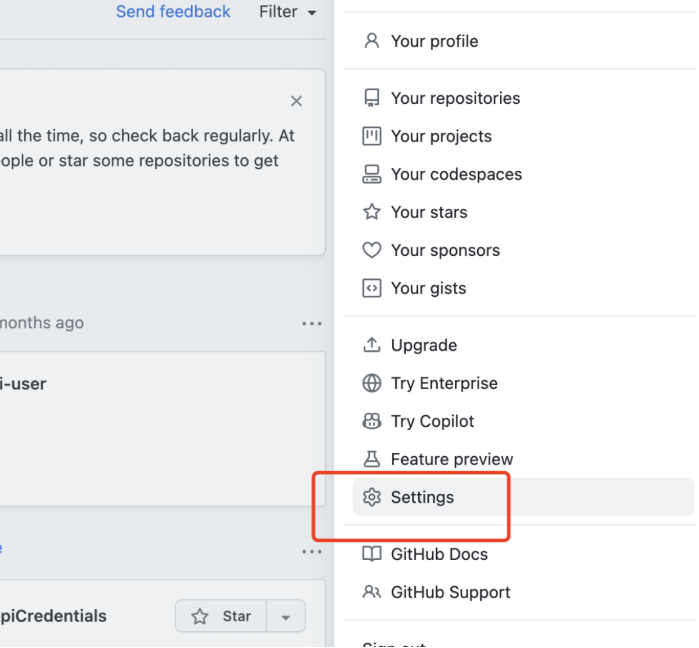
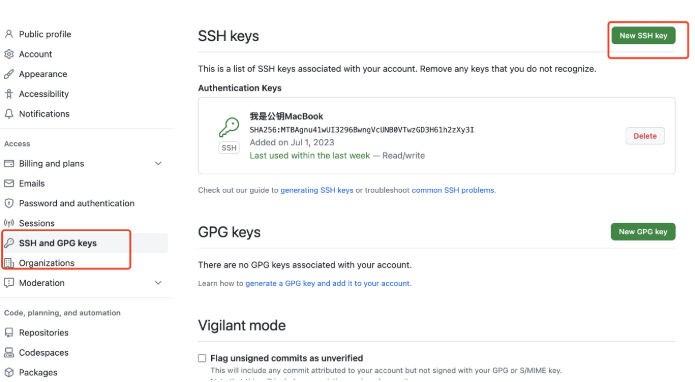
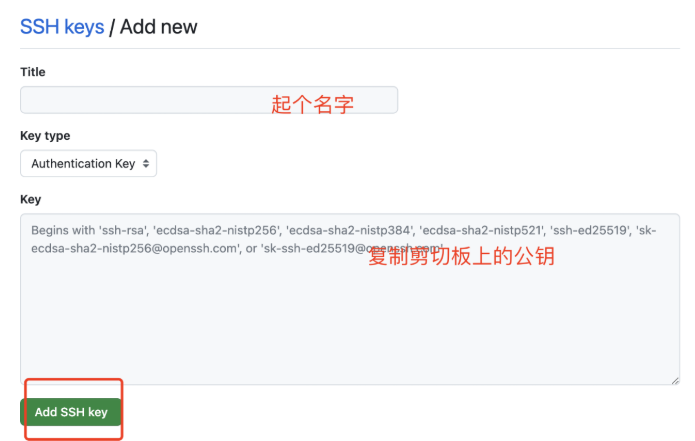
配置完成后,就可以使用 SSH 协议克隆、推送和拉取 GitHub 上的仓库,无需每次输入用户名和密码。
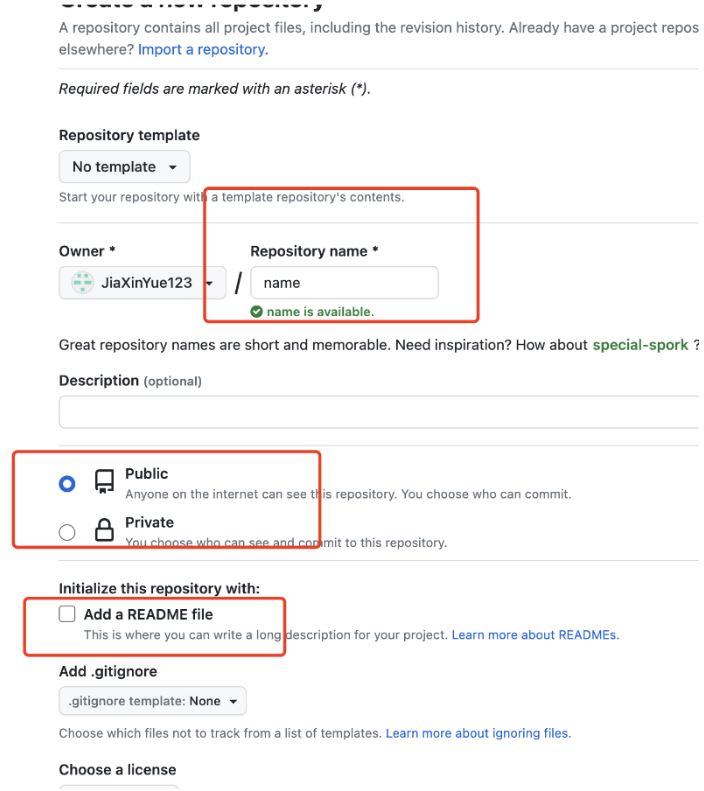
2.如何在GitHub上建立仓库?
有的同学可能不太清楚如何建立仓库,顺带讲一下。
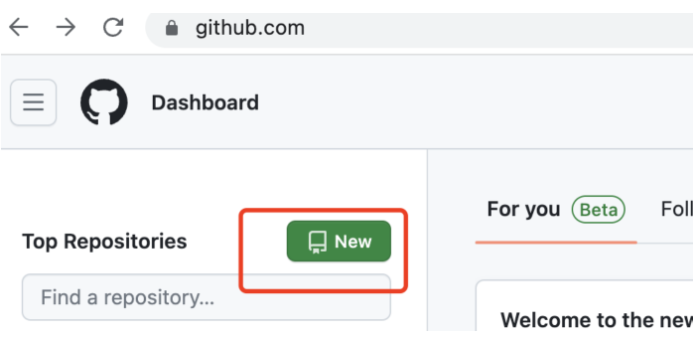
点击新建,只需要填写三个地方,仓库名,私有还是他人可见,添加一个介绍文件。
3.使用git将远程仓库的代码克隆到本地。
1)打开终端。输入
ls
命令ls只list,展示该目录下所有文件和文件夹。
2)输入命令:
cd 文件夹名
cd:change directory切换目录
我放Documents里了。
3)获取仓库ssh地址
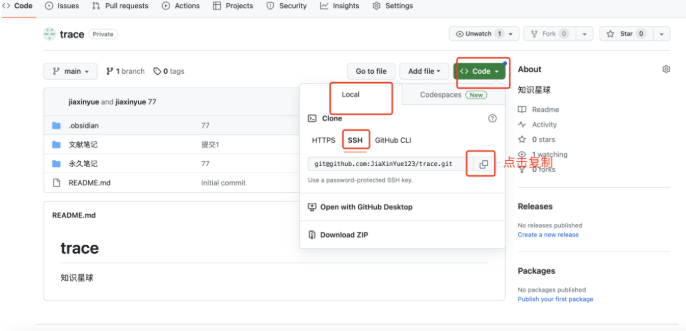
4)将远程仓库地址拉到本地。
终端输入:
git clone ssh地址
Git使用
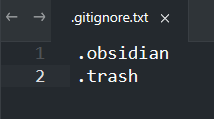
1.去除配置文件
新建一个文本 .gitignore
里面输入如图:
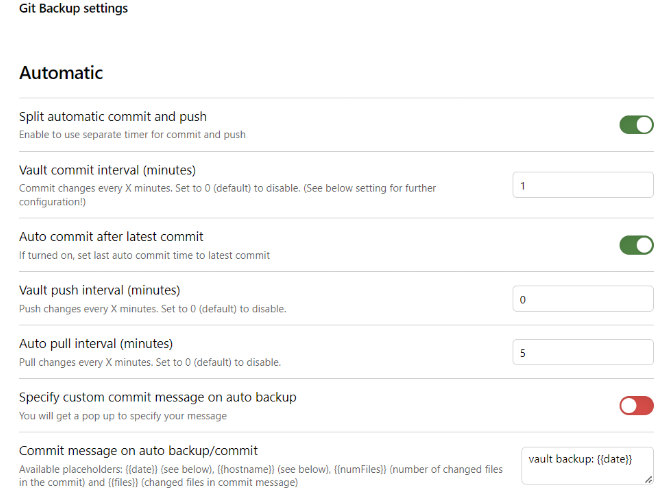
2.命令面板快捷键 CTRL + P
git Stage ,如果要全部上传,可以直接到第二步选择all change
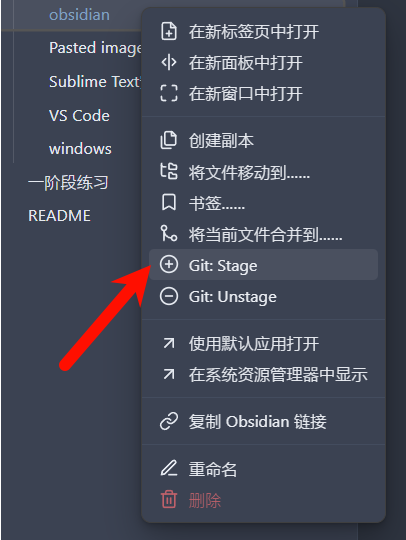
git commit staged或者 all changes

- git push