Typora + PicGo + 阿里云 OSS 图床配置指南
一、软件准备
下载工具:
Mac 系统权限问题处理:
若打开 PicGo 提示「软件已损坏」,执行以下命令:sudo xattr -d com.apple.quarantine "/Applications/PicGo.app"
二、阿里云 OSS 配置
1. 创建 Bucket
登录 阿里云控制台,搜索并进入 OSS 管理
点击 创建 Bucket,按需填写参数:
参数 配置说明 Bucket 名称 自定义(如 my-typora-images)地域 就近选择(如 华东1-杭州)存储类型 标准存储 读写权限 公共读(需手动关闭 ACL 阻止,和关闭公共访问限制一样) 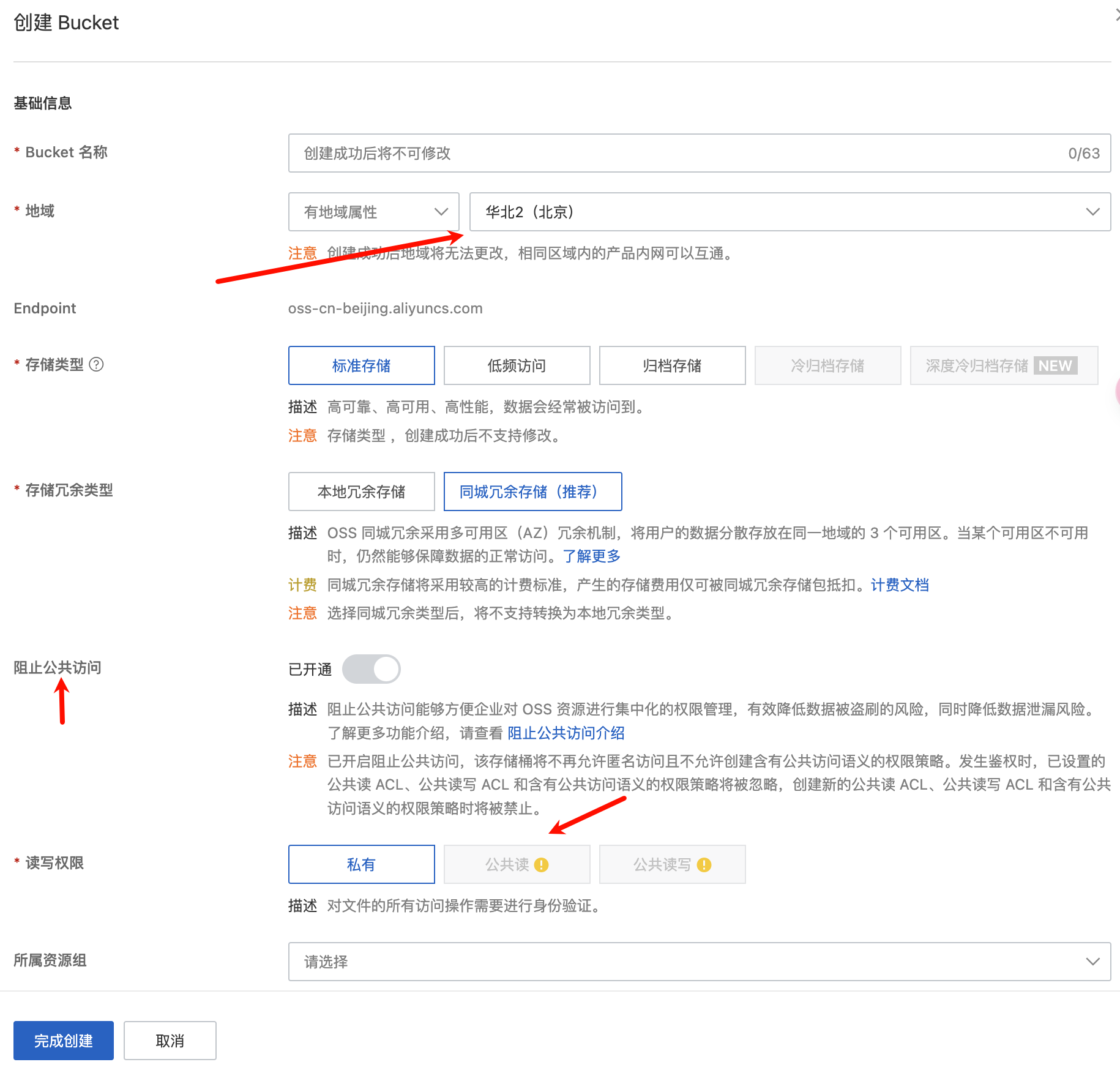
关闭公共访问限制(创建后操作):
- 进入 Bucket → 权限管理 → 公共访问设置 → 关闭 禁止公共访问
2. 创建文件目录
- 进入 Bucket → 文件管理 → 新建目录
- 输入目录名(如
md-images),用于存储 Typora 图片
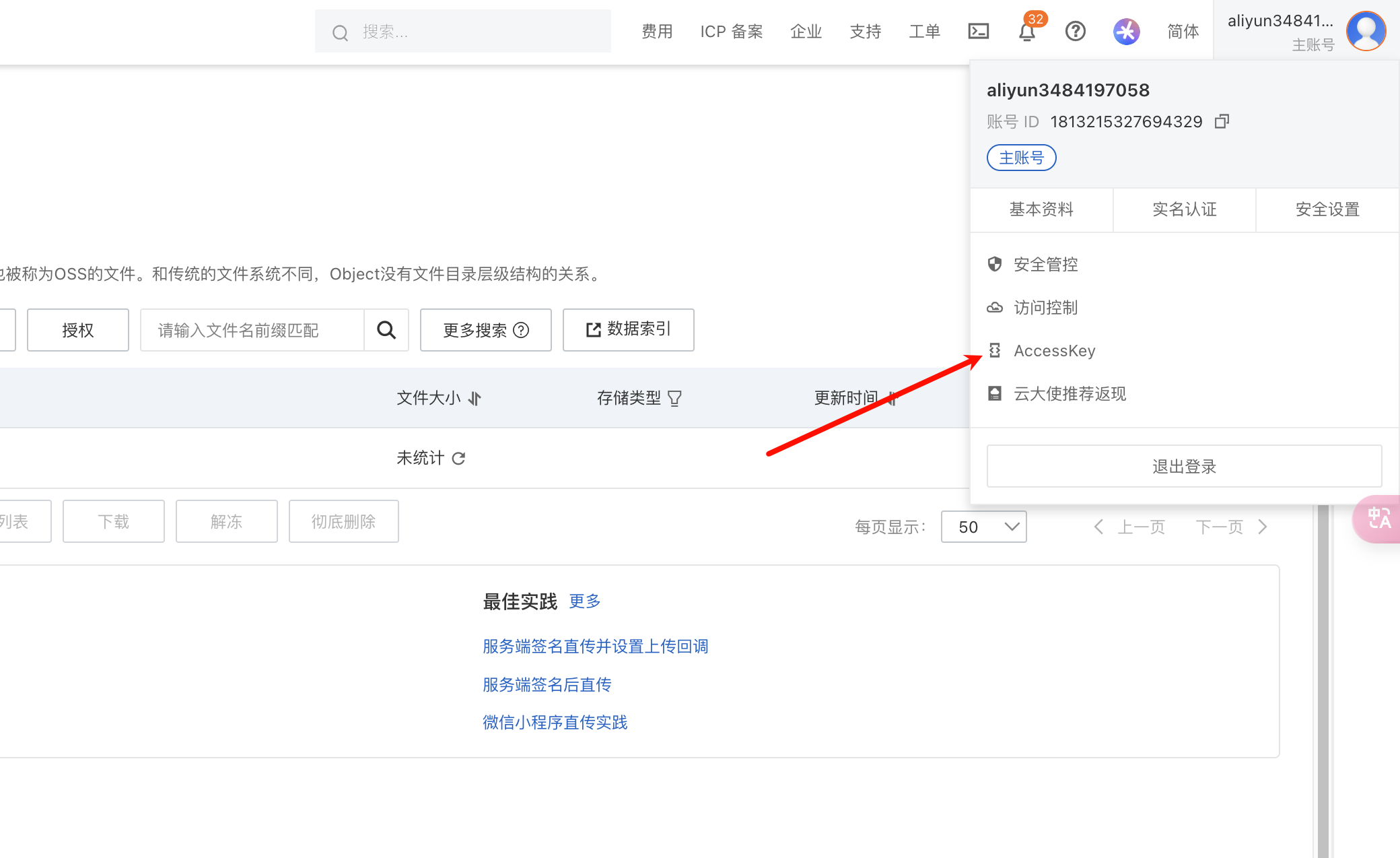
3. 获取 AccessKey
- 进入 AccessKey 管理
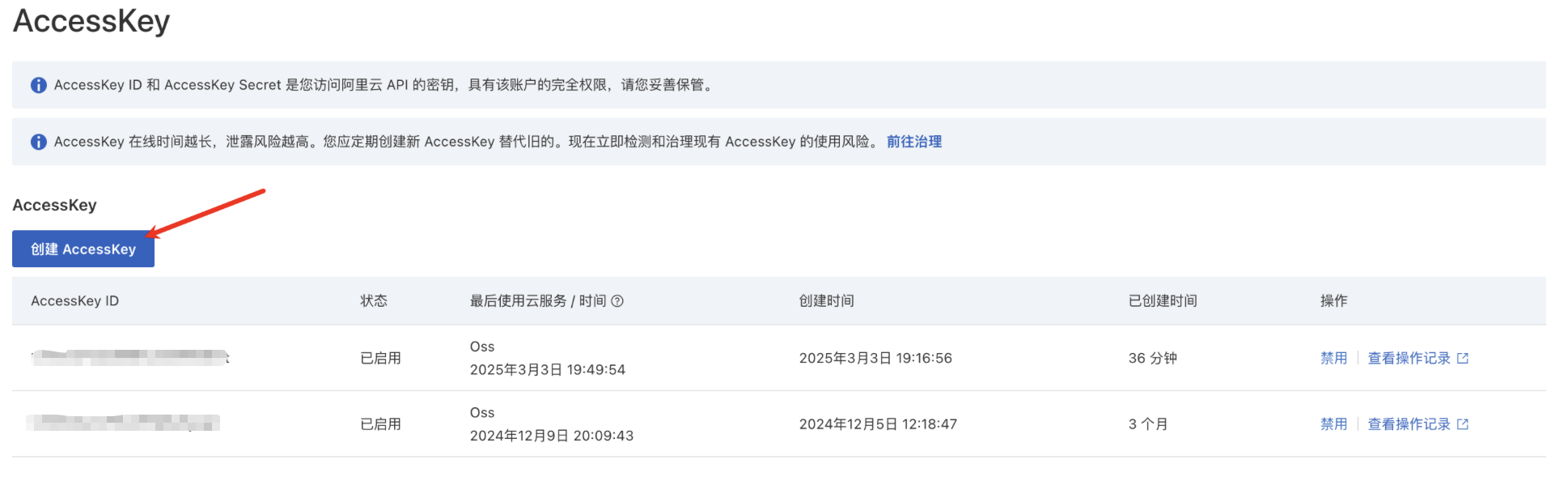
- 创建 AccessKey,保存以下信息:
- AccessKey ID
- AccessKey Secret
三、PicGo 配置
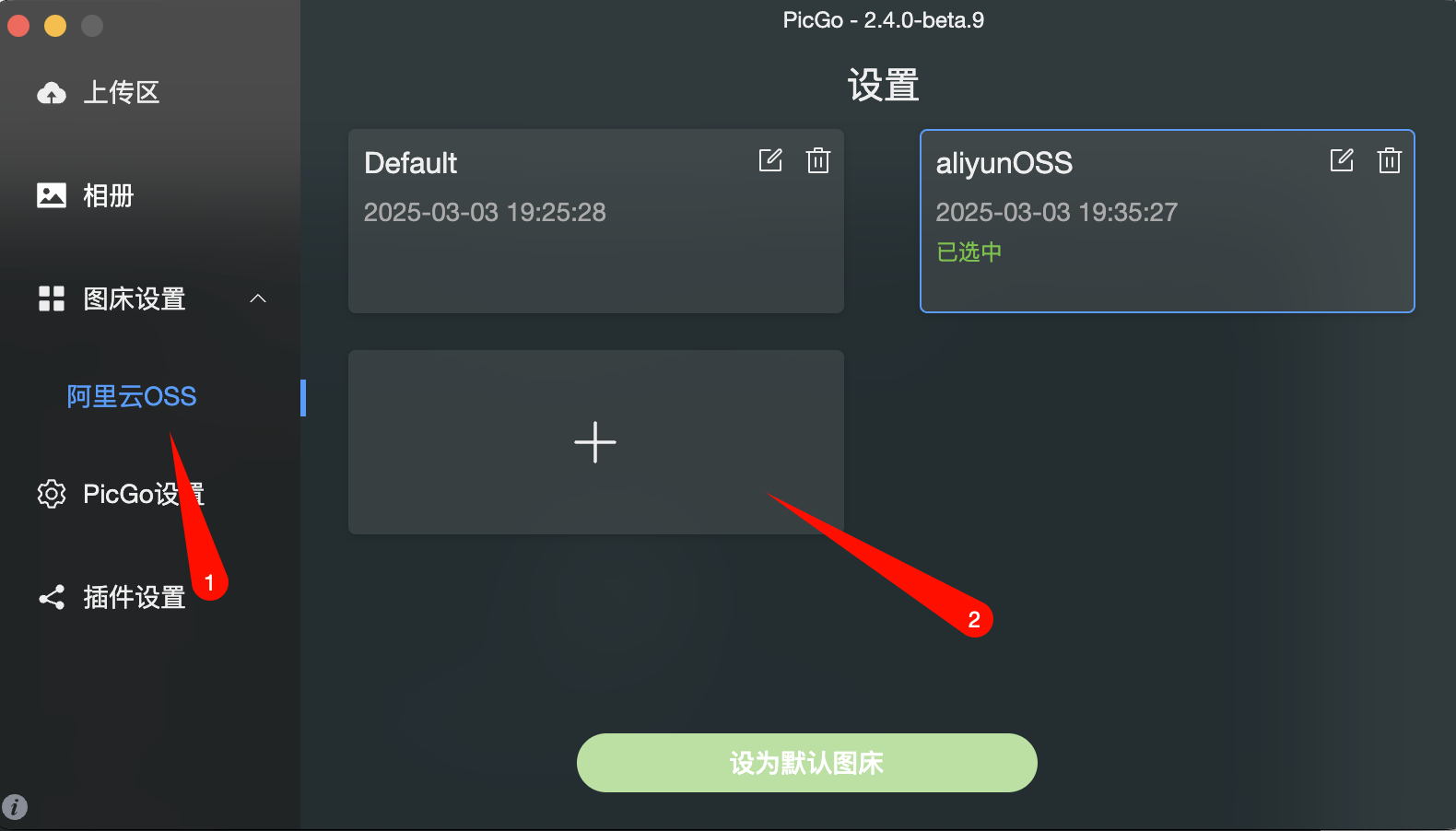
1. 安装插件
- 打开 PicGo → 插件设置 → 找到
aliyun
2. 配置阿里云图床
进入 图床设置 → 阿里云OSS → 填写参数:
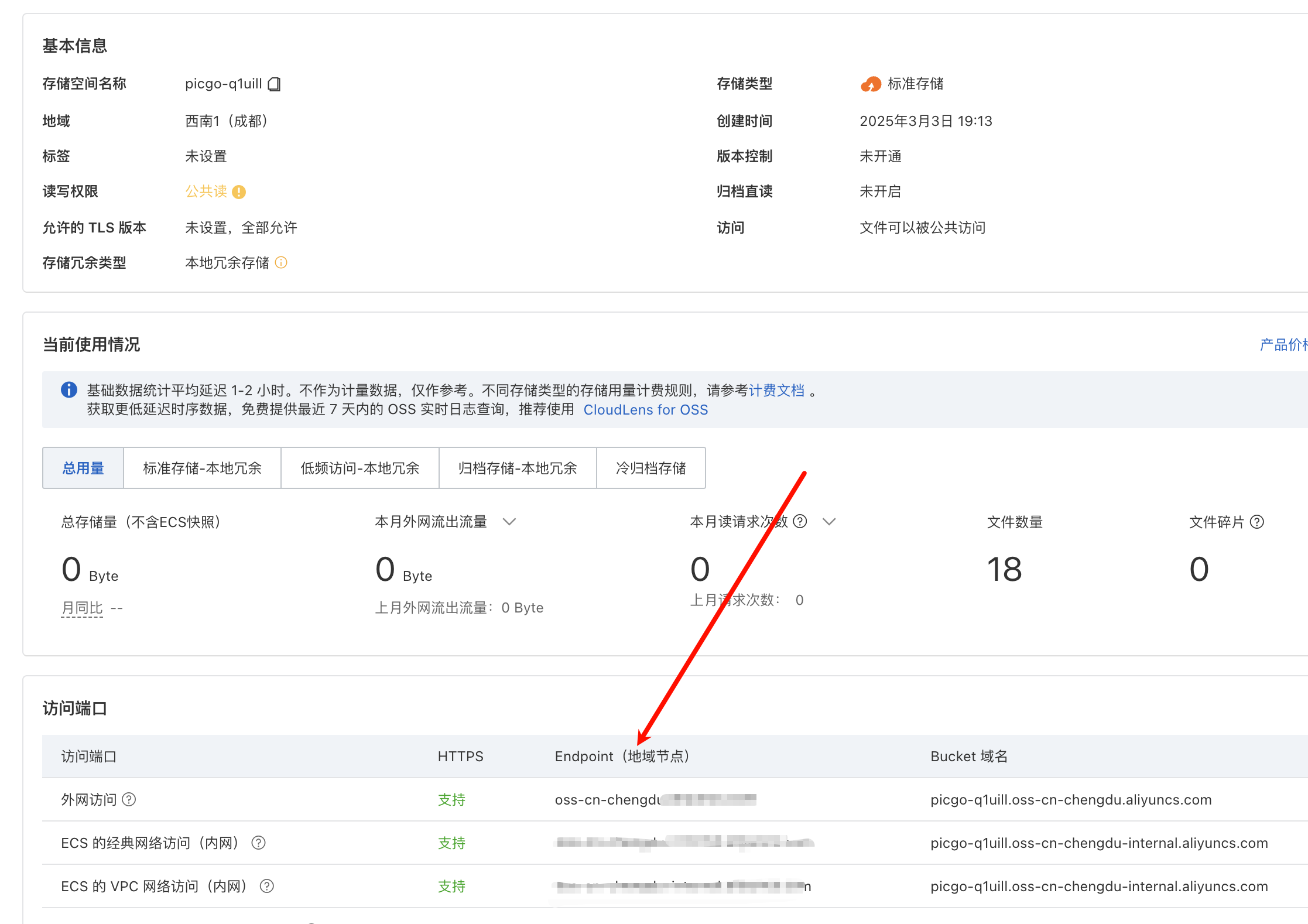
参数 值 设定KeyId 阿里云 AccessKey ID 设定KeySecret 阿里云 AccessKey Secret 设定Bucket 创建的 Bucket 名称(如下图一的picgo-quill) 设定存储区域 如 oss-cn-hangzhou(下图二的)指定存储路径 Bucket创建的目录(如 md-images/)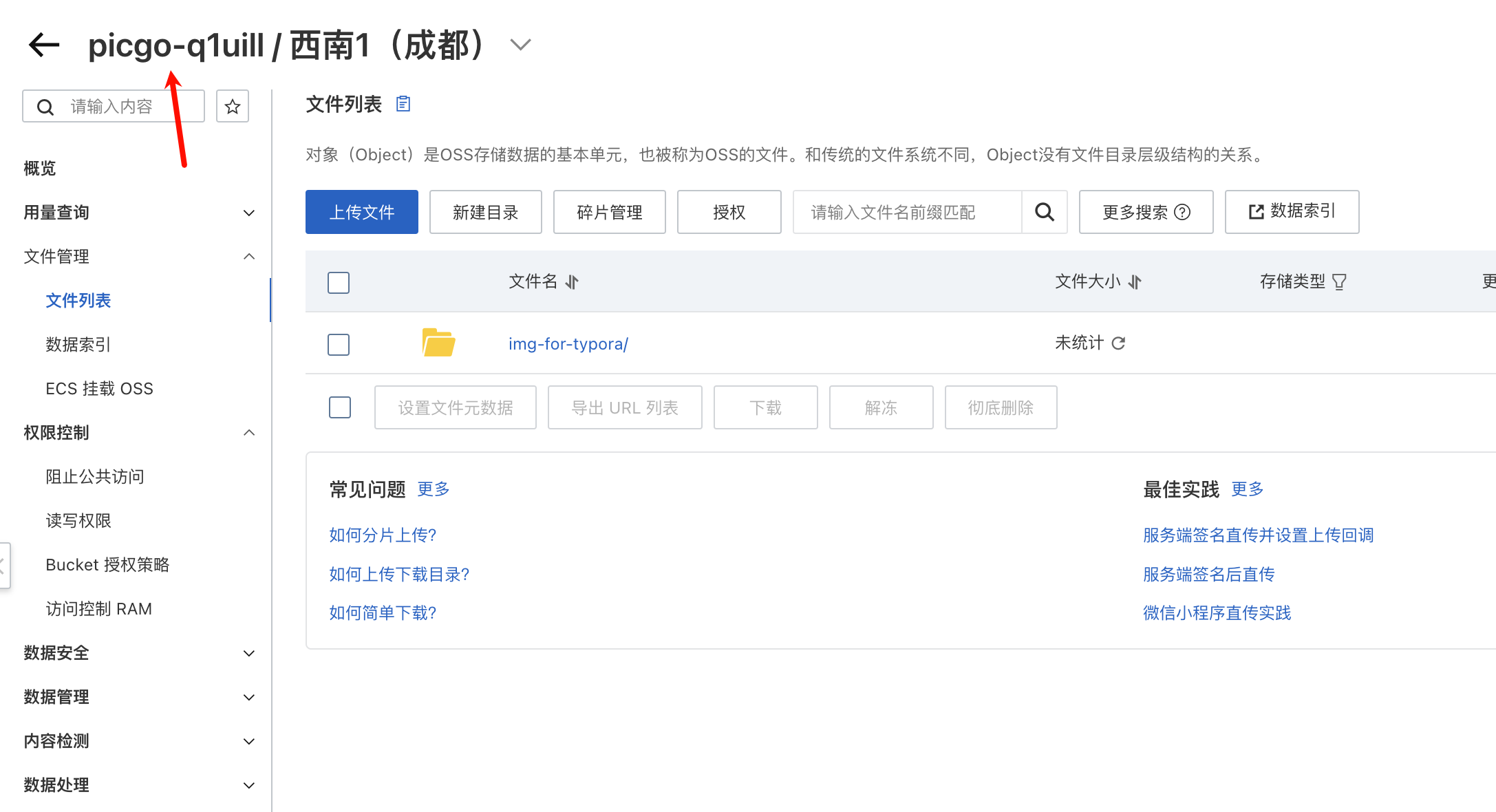
设为默认图床 → 保存配置
四、Typora 配置
打开 Typora → 偏好设置 → 图像
配置如下参数:
参数 值 插入图片时 上传图片 上传服务 PicGo(app) PicGo 路径 选择本地 PicGo 安装路径 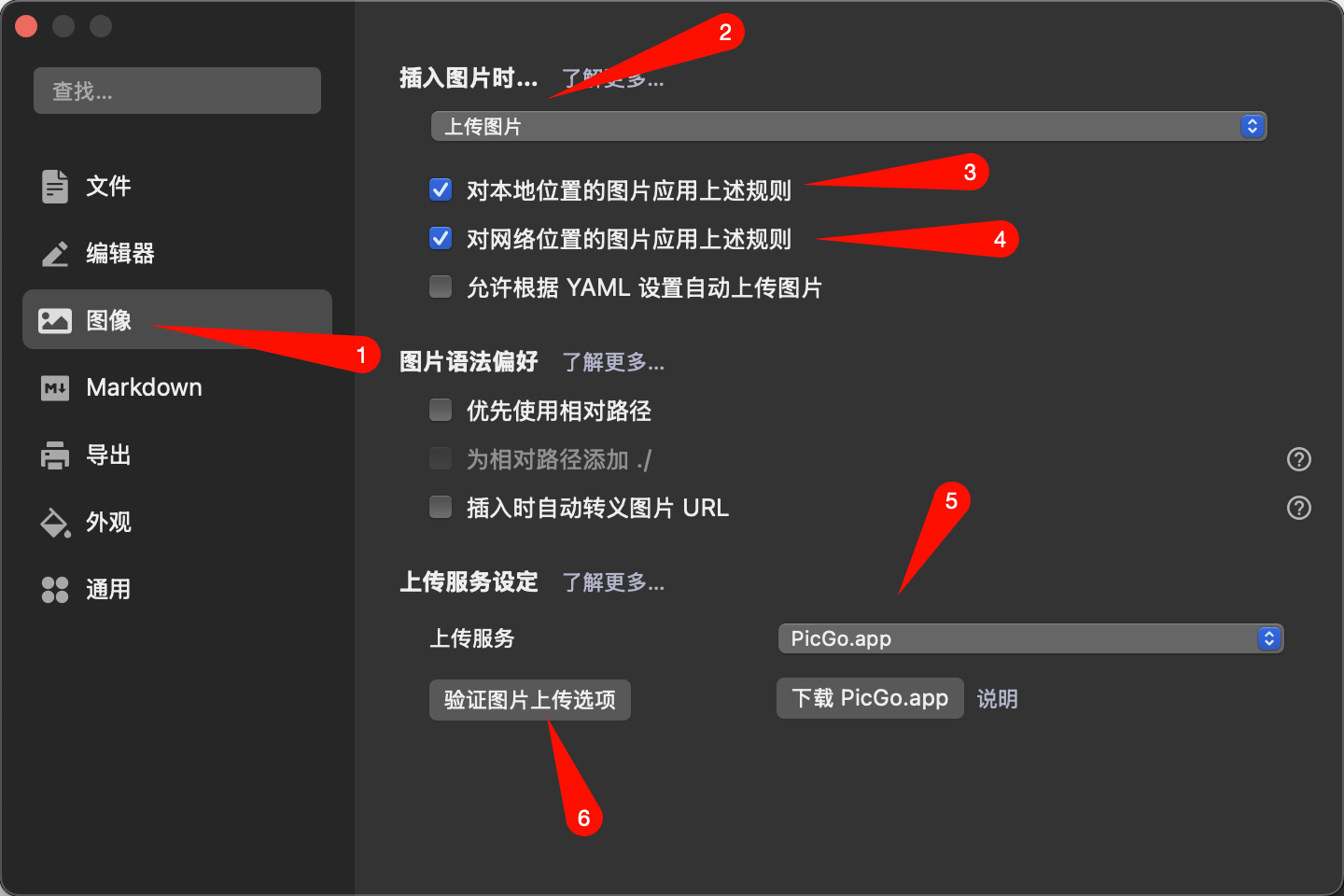
点击 验证图片上传,确认成功后保存
五、验证与使用
- 上传测试:
- 在 Typora 中粘贴或拖入图片 → 自动上传至 OSS
- 图片 URL 格式:
https://{Bucket}.{Region}.aliyuncs.com/{Path}/image.png
- 查看文件:
登录阿里云 OSS → 进入 Bucket 目录 → 确认图片已存在
六、注意事项
- 安全警告:
- AccessKey 需严格保密,避免泄露
- 生产环境建议开启 子账号 AccessKey 并限制 OSS 权限
- 存储费用:
- OSS 按存储量和请求次数计费,注意监控用量
- 路径规范:
- 建议使用日期分类路径(如
md-images/2024/03/)
- 建议使用日期分类路径(如
- 如果出现上传失败,请查看两者端口是否一致
完成以上配置后,即可实现 Markdown 图片自动上传至阿里云 OSS!