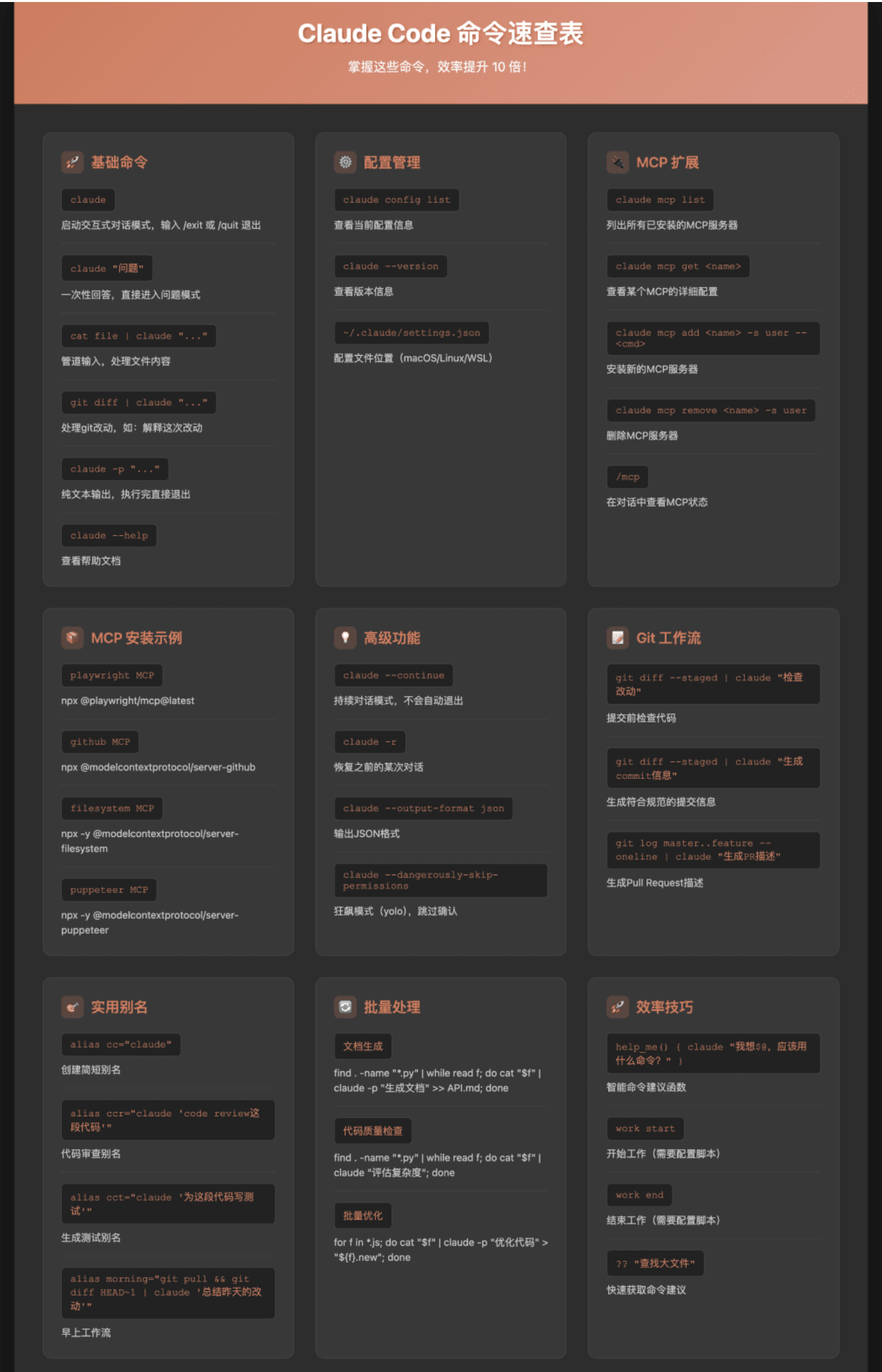
2026 版
键盘快捷键
基础操作
| 按键 | 作用 |
|---|---|
Enter | 发送消息 / 提交 |
Esc | 中断 / 停止生成 |
Esc Esc | 打开重放菜单(回退对话或代码) |
Ctrl+C | 取消当前操作(强制停止) |
Ctrl+D | 退出 Claude Code |
Shift+Tab | 循环切换模式:普通 → 自动接受 → 计划 |
导航
| 按键 | 作用 |
|---|---|
Ctrl+R | 搜索命令历史 |
Ctrl+T | 切换任务列表 |
Ctrl+O | 切换详细记录 |
Ctrl+G | 打开外部编辑器(编写长提示词) |
Ctrl+V | 粘贴图像(截图、图表) |
Ctrl+S | 暂存当前提示词(保存以备后用) |
Alt+P/Cmd+P / Meta+P | 打开模型选择器(快速切换模型) |
Alt+T/Cmd+T / Meta+T | 切换扩展思考 |
编辑(Bash 风格)
| 按键 | 操作 |
|---|---|
Ctrl+A / Ctrl+E | 跳到行首 / 行尾 |
Opt+F / Opt+B | 向前 / 向后跳一个单词 |
Ctrl+W | 删除前一个单词 |
\ + Enter | 换行(不执行命令) |
后台任务
| 按键 | 操作 |
|---|---|
Ctrl+B | 将正在运行的任务转入后台 |
提示:运行
/terminal-setup可在 iTerm2 和 VS Code 中启用 Shift+Enter 多行输入。运行/keybindings可自定义所有快捷键。
斜杠命令
会话控制
| 命令 | 操作 |
|---|---|
/clear | 重置对话历史(重新开始) |
/compact [hint] | 压缩上下文以节省 token,可选提示保留内容 |
/rewind / ESC+ESC | 回退对话和/或代码更改 |
/export [file] | 将对话导出到文件或剪贴板 |
/cost | 显示会话费用和 token 使用情况 |
/usage | 显示套餐使用情况和速率限制 |
/context | 可视化显示 token 消耗情况 |
配置
| 命令 | 操作 |
|---|---|
/config | 打开设置面板 |
/model | 在 Sonnet / Opus / Haiku 模型间切换 |
/permissions | 查看和更新工具权限 |
/keybindings | 打开键盘快捷键配置文件 |
/vim | 切换输入时的 vim 模式 |
/terminal-setup | 设置 Shift+Enter 实现多行输入(适用于 iTerm2 和 VS Code) |
开发
| 命令 | 操作 |
|---|---|
/init | 为您的项目创建 CLAUDE.md 文件 — 请务必首先执行此操作! |
/memory | 查看并编辑 CLAUDE.md 项目记忆 |
/review | 代码审查分析 |
/doctor | 环境诊断与健康检查 |
/agents | 管理子代理 |
/mcp | 管理 MCP 服务器 |
高级命令
| 命令 | 操作 |
|---|---|
/insights | 生成 HTML 使用报告  |
/pr_comments | 查看 GitHub PR 反馈 |
/install-github-app | 设置自动化 PR 审查 |
/tasks | 持久化任务列表管理 |
/teleport | 在网页端与本地环境之间传输会话 |
CLI 启动参数
启动会话
| 参数 | 操作 |
|---|---|
claude | 启动交互式会话 |
claude "query" | 使用初始提示词启动 |
claude -p "query" | 打印模式 — 回答后退出(适用于脚本) |
claude -c | 继续上次对话 |
claude -r "name" | 通过名称或 ID 恢复特定会话 |
claude -w name | 在隔离的 git 工作树中启动 |
模型与行为
| 参数 | 操作 |
|---|---|
--model sonnet | 使用 Sonnet(快速且便宜) |
--model opus | 使用 Opus(最智能) |
--agent my-agent | 使用特定的子代理 |
--permission-mode plan | 以计划模式启动 |
--max-turns N | 限制对话轮数 |
--max-budget-usd N | 设置最大支出限额 |
| 参数 | 作用 |
|---|---|
--add-dir ../path | 添加额外的目录到上下文 |
--chrome | 启用浏览器集成 |
--verbose | 显示详细日志 |
权限
| 参数 | 作用 |
|---|---|
--allowedTools | 白名单特定工具 |
--disallowedTools | 屏蔽特定工具 |
--tools "Bash,Edit" | 仅允许使用这些工具 |
输出格式(用于 -p 模式)
| 参数 | 作用 |
|---|---|
--output-format text | 纯文本(默认) |
--output-format json | 结构化 JSON |
--output-format stream-json | 实时流式 JSON |
提示: 可以管道输入数据!
git diff | claude -p "review this"或cat error.log | claude -p "explain"
五大核心 — Claude Code 扩展系统
1. CLAUDE.md — 项目记忆
| 功能 | 一个 Claude 每次会话都会读取的 Markdown 文件。它是您项目的“思维导图”——编码风格、架构、常用命令、约定等。 |
| 位置 | .claude/CLAUDE.md(项目级)或 ~/.claude/CLAUDE.md(全局级) |
| 创建方式 | 在项目中运行 /init —— Claude 会自动为您生成该文件 |
2. 自定义斜杠命令
| 功能 | 您自己的 /commands。即 Markdown 文件,包含您会调用的提示词。类似于提示模板。 |
| 位置 | .claude/commands/(项目级)或 ~/.claude/commands/(全局级) |
| 使用方式 | 文件名即为命令名称。例如 review.md → 输入 /project:review |
3. 技能 — 自动调用的知识
| 功能 | 类似于命令,但 Claude 会自动决定何时使用它们。您无需手动调用 —— Claude 会根据上下文自动识别并应用相关技能。 |
| 位置 | .claude/skills/ 目录,每个技能文件夹内包含一个 SKILL.md 文件 |
| 使用方式 | 只需专注于您的项目 —— Claude 会自动从上下文中识别并调用相关技能 |
4. 子代理 — 专业化助手
| 功能 | 独立的 Claude 实例,拥有各自的上下文和角色。类似于团队成员:代码审查员、调试员、架构师等。 |
| 位置 | .claude/agents/(包含 YAML 元数据的 Markdown 文件) |
| 调用方式 | 输入 /agents 进行管理,或直接说“使用审阅代理” |
| 命令行 | --agent my-agent 或 --agents '{json}' |
5. MCP 服务器 — 外部工具连接
| 功能 | 将 Claude 连接到外部工具:GitHub、Notion、数据库、API、浏览器等 |
| 设置 | claude mcp add <name> <command> |
| 列出 | claude mcp list |
| 配置 | 启动时使用 --mcp-config ./mcp.json |
插件 — 社区扩展
| 功能 | 社区提供的命令、技能、钩子等集合 |
| 浏览 | 输入 /plugin 浏览、安装、启用、禁用 |
| 目录 | 使用 --plugin-dir ./my-plugins 指定本地插件目录 |
区别说明:自定义命令 → 用户 调用 vs 技能 → Claude 自动调用 vs 子代理 → 独立的 AI 实例 vs MCP → 外部 工具连接
权限模式
| 模式 | 说明 |
|---|---|
| 普通模式 | Claude 每次使用工具(读取、写入、命令行等)前都会请求许可 |
| 自动接受 | Claude 无需询问即可运行工具。速度更快,但控制较少。适合可信任务。 |
| 计划模式 | Claude 仅负责阅读和制定计划,不会编写或运行任何内容。请先审阅,然后切换到普通模式执行。 |
循环: Shift+Tab → 普通模式 → 自动接受 → 计划模式 → 普通模式…
最佳工作流程: 从计划模式开始,探索和理解问题。审阅 Claude 的计划。然后切换到普通模式/自动接受模式进行实现。
钩子 — 事件自动化
| 钩子 | 描述 |
|---|---|
PreToolUse | 在 Claude 使用工具之前运行 — 验证、阻止或修改 |
PostToolUse | 在工具运行后执行 — 检查结果、自动格式化、代码检查 |
UserPromptSubmit | 在您的消息被处理之前 |
Stop | 当 Claude 完成其响应时 |
SessionStart | 当会话开始时 |
SessionEnd | 当会话结束时 |
PreCompact | 在上下文压缩之前 |
Notification | 当 Claude 发送通知时 |
示例: 每次编辑文件后自动运行
prettier,或阻止对.env文件的写入。在您的设置 JSON 文件中配置。
输入超能力
| 功能 | 描述 |
|---|---|
@ 提及 | 输入 @ 来引用文件和文件夹。Claude 会将其读取到上下文中。 |
! 前缀 | 输入 ! 可在内联运行 Shell 命令。例如:! git status |
| 粘贴图片 | 按 Ctrl+V 可直接粘贴截图、图表或错误图片 |
| 管道输入 | `cat file.py |
| 多目录支持 | claude --add-dir ../api ../web — 跨多个项目工作 |
| 工作树 | claude -w feature — 隔离的 Git 分支 + Claude 会话 |
专业提示: 使用
@引用文件,而非复制粘贴内容。它能更智能地理解上下文,并节省 token。
配置
配置优先级(从高到低)
| 级别 | 位置 |
|---|---|
| 企业级 | /etc/claude-code/managed-settings.json |
| 项目本地 | .claude/settings.local.json(个人项目设置) |
| 项目共享 | .claude/settings.json(提交到 Git,团队共享) |
| 用户全局 | ~/.claude/settings.json(默认设置) |
配置 CLI
| 命令 | 作用 |
|---|---|
claude config list | 查看所有设置 |
claude config get key | 查看某个值 |
claude config set key value | 修改某个值 |
claude config add key value | 添加到数组 |
!权限示例: 允许执行 git 命令而无需询问:在设置中的 allowedTools 添加
"Bash(git:*)"。
文件结构映射
项目级别 (.claude/)
| 文件或目录 | 用途 |
|---|---|
CLAUDE.md | 项目记忆 — 约定、架构、命令 |
settings.json | 共享项目设置(提交到 git) |
settings.local.json | 个人设置(git 忽略) |
commands/ | 项目斜杠命令(*.md 文件) |
skills/ | 项目技能(包含 SKILL.md 的文件夹) |
agents/ | 项目子代理(*.md 文件) |
全局级别 (~/.claude/)
| 文件或目录 | 用途 |
|---|---|
CLAUDE.md | 全局记忆(适用于所有项目) |
settings.json | 全局设置 |
commands/ | 个人全局命令 |
skills/ | 个人全局技能 |
keybindings.json | 自定义键盘快捷键 |
回退与检查点
| 按键/命令 | 操作 |
|---|---|
Esc Esc | 在任何地方打开回退菜单 |
/rewind | 同上,但作为命令输入 |
回退选项
| 选项 | 描述 |
|---|---|
| 对话 | 仅在聊天中回退。代码保持不变。 |
| 代码 | 仅恢复文件。对话保留。 |
| 完全回退 | 将对话和代码一起恢复到某个时间点。 |
!注意: Bash 副作用(数据库更改、API 调用、通过
rm删除的文件)无法回退。检查点仅跟踪 Claude 对文件的编辑。使用 Git 确保永久安全。
高效工作流程 — 如何充分利用 Claude Code
开始新项目
cd project && claude → /init → 编辑 CLAUDE.md → 开始编码!
计划 → 执行模式
Shift+Tab → 计划模式 → 描述您想要的内容 → 审查 Claude 的计划 → Shift+Tab → 正常/自动 → 执行
节省成本
| 策略 | 原因 |
|---|---|
使用 /compact | 当上下文过大时,进行压缩。可大幅节省 token。 |
使用 /clear | 在不相关的任务之间。不要携带无关的上下文。 |
| 使用 Sonnet | 用于常规任务。将 Opus 保留用于复杂的架构决策。 |
使用 @ 引用 | 而不是粘贴代码 — 更智能的上下文管理。 |
专业调试
| 策略 | 原因 |
|---|---|
| 粘贴错误信息 | 复制粘贴完整的错误信息。Claude 能出色地解析堆栈跟踪。 |
| 粘贴截图 | Ctrl+V 粘贴错误的截图。Claude 能看到它。 |
| 管道日志 | `cat error.log |
/doctor | 如果感觉有问题,请先运行此命令。 |
并行开发
| 策略 | 方法 |
|---|---|
| 工作树 | claude -w feature-auth — 隔离的分支 + 会话 |
| 多个目录 | --add-dir ../api ../web — 跨仓库工作 |
| 后台运行 | Ctrl+B 将任务发送到后台,以便开始另一个任务 |
| 代理团队 | 多个 Claude 实例协作(实验性功能) |
创建自定义命令
| 步骤 | 操作 |
|---|---|
| 1. 创建文件 | .claude/commands/review.md |
| 2. 编写提示词 | Markdown 内容即 Claude 将使用的提示词 |
| 3. 使用它 | 在 Claude Code 中输入 /project:review |
可选的 YAML 前置元数据
| 键 | 用途 |
|---|---|
argument-hint | 参数输入的占位符文本 |
description | 显示在 /help 列表中 |
allowed-tools | 限制命令可使用的工具 |
model | 强制为此命令使用特定模型 |
变量: $ARGUMENTS
在您的 Markdown 中使用 $ARGUMENTS — 它会被替换为命令后输入的任何内容。
示例:
/project:review src/auth.ts→$ARGUMENTS= “src/auth.ts”
快速参考 — 最常用组合
日常必备
| 功能 | 命令 |
|---|---|
| 启动项目 | cd project && claude |
| 继续上次会话 | claude -c |
| 快速提问,无需会话 | claude -p "how do I..." |
| 审查我的更改 | `git diff |
| 解释错误 | `cat error.log |
| 查看费用 | 随时输入 /cost |
| 撤销错误 | Esc Esc → 回退 |
高级技巧
| 功能 | 命令 |
|---|---|
| 并行会话 | claude -w feature-a + claude -w feature-b |
| 自定义审查代理 | 创建 .claude/agents/reviewer.md |
| 编辑时自动格式化 | PostToolUse 钩子 → 运行 prettier |
| 网页会话 | claude --remote "fix the bug" |
| 传输到本地 | claude --teleport |
| 预算限制 | claude -p --max-budget-usd 2 "query" |
| 脚本自动化 | `claude -p –output-format json “query” |
工具名称
| 工具名 | 作用 |
|---|---|
Read | 阅读一个文件 |
Edit, MultiEdit | 编辑存在的文件 |
Write | 创建一个文件并写入 |
Bash | 执行一个命令 |
Glob | 根据给定的pattern查找文件/文件夹 |
Grep | 查找内容 |
Task | 创建一个sub-agent完成特定任务 |
WebFetch, WebSearch | 搜索或者抽取特定页面 |