day10 git
一、Git历史
同生活中的许多伟大事件一样,Git 诞生于一个极富纷争大举创新的年代。Linux 内核开源项目有着为数众广的参与者。绝大多数的 Linux 内核维护工作都花在了提交补丁和保存归档的繁琐事务上(1991-2002年间)。到 2002 年,整个项目组开始启用分布式版本控制系统 BitKeeper 来管理和维护代码。
到 2005 年的时候,开发 BitKeeper 的商业公司同 Linux 内核开源社区的合作关系结束,他们收回了免费使用 BitKeeper 的权力。这就迫使 Linux 开源社区(特别是 Linux的缔造者 Linus Torvalds )不得不吸取教训,只有开发一套属于自己的版本控制系统才不至于重蹈覆辙。他们对新的系统订了若干目标:
• 速度
• 简单的设计
• 对非线性开发模式的强力支持(允许上千个并行开发的分支)
• 完全分布式
• 有能力高效管理类似 Linux 内核一样的超大规模项目(速度和数据量)

二、Git与SVN对比
2.1 Svn
SVN是集中式版本控制系统,版本库是集中放在中央服务器的,而干活的时候,用的都是自己的电脑,所以首先要从中央服务器哪里得到最新的版本,然后干活,干完后,需要把自己做完的活推送到中央服务器。集中式版本控制系统是必须联网才能工作,如果在局域网还可以,带宽够大,速度够快,如果在互联网下,如果网速慢的话,就郁闷了。
下图就是标准的集中式版本控制工具管理方式:
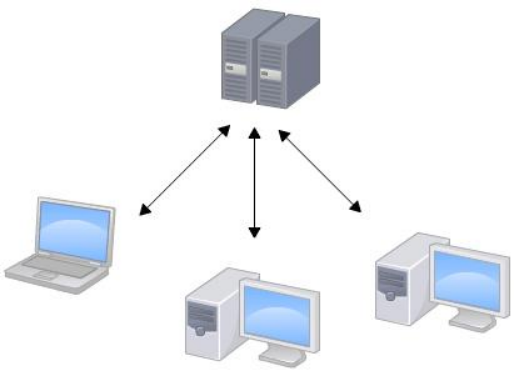
集中管理方式在一定程度上看到其他开发人员在干什么,而管理员也可以很轻松掌握每个人的开发权限。
但是相较于其优点而言,集中式版本控制工具缺点很明显:
l 服务器单点故障
l 容错性差
2.2 Git
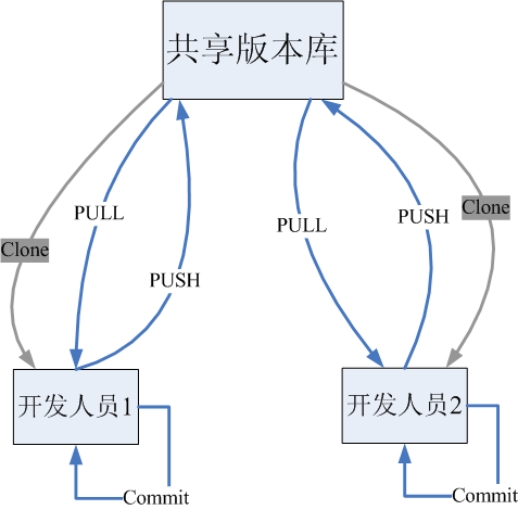
Git是分布式版本控制系统,那么它就没有中央服务器的,每个人的电脑就是一个完整的版本库,这样,工作的时候就不需要联网了,因为版本都是在自己的电脑上。既然每个人的电脑都有一个完整的版本库,那多个人如何协作呢?比如说自己在电脑上改了文件A,其他人也在电脑上改了文件A,这时,你们两之间只需把各自的修改推送给对方,就可以互相看到对方的修改了。
下图就是分布式版本控制工具管理方式:
三、git的工作流程
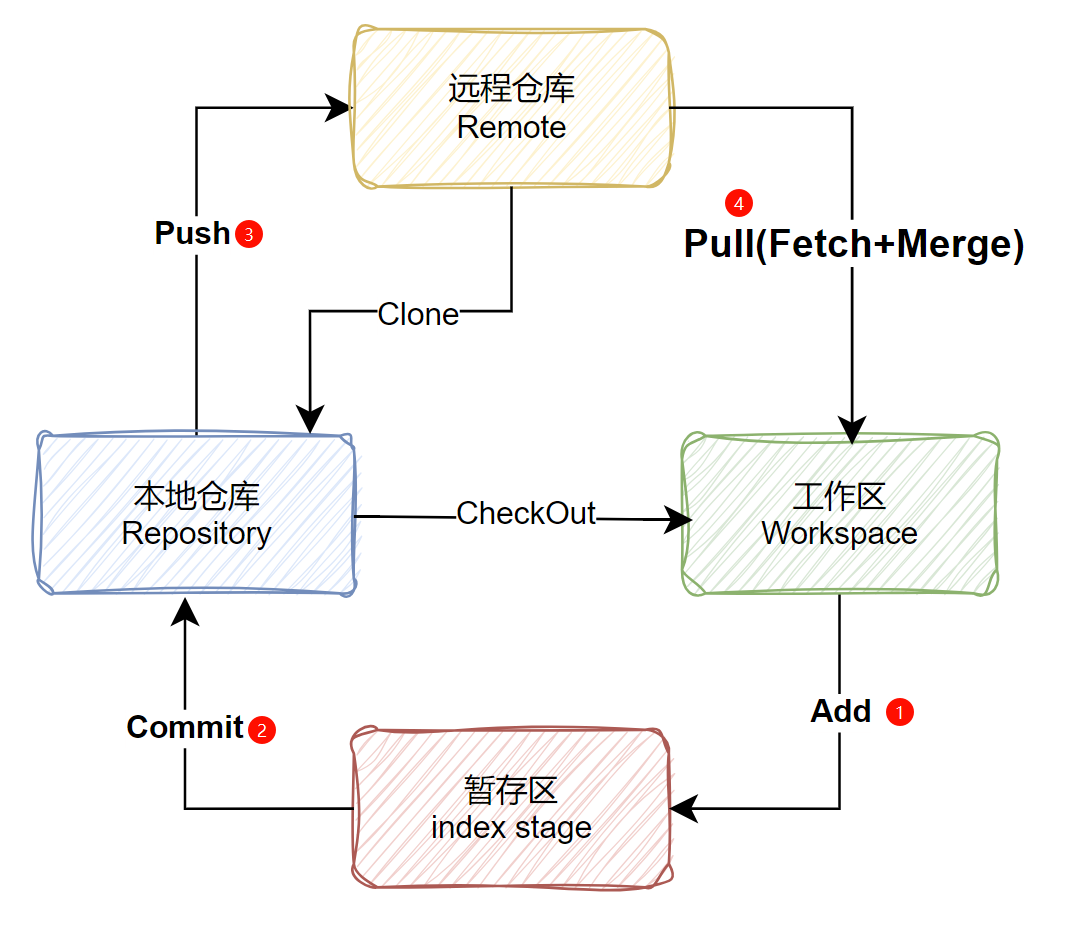
名词解释:
- 远程仓库:gitee和github以及gitlab,云上的数据,都称之为远程仓库。
- 工作区:平时,日常敲代码的地方。
- 暂存区:比如新增了一个文件,或者多个,通常会提示你需要add一下。
- 本地仓库:本地文件夹下有一个.git的隐藏文件,这个就是本地仓库内容。
下图,是本地管理的一个逻辑图。commit后,暂存区 stage 就没有数据了。
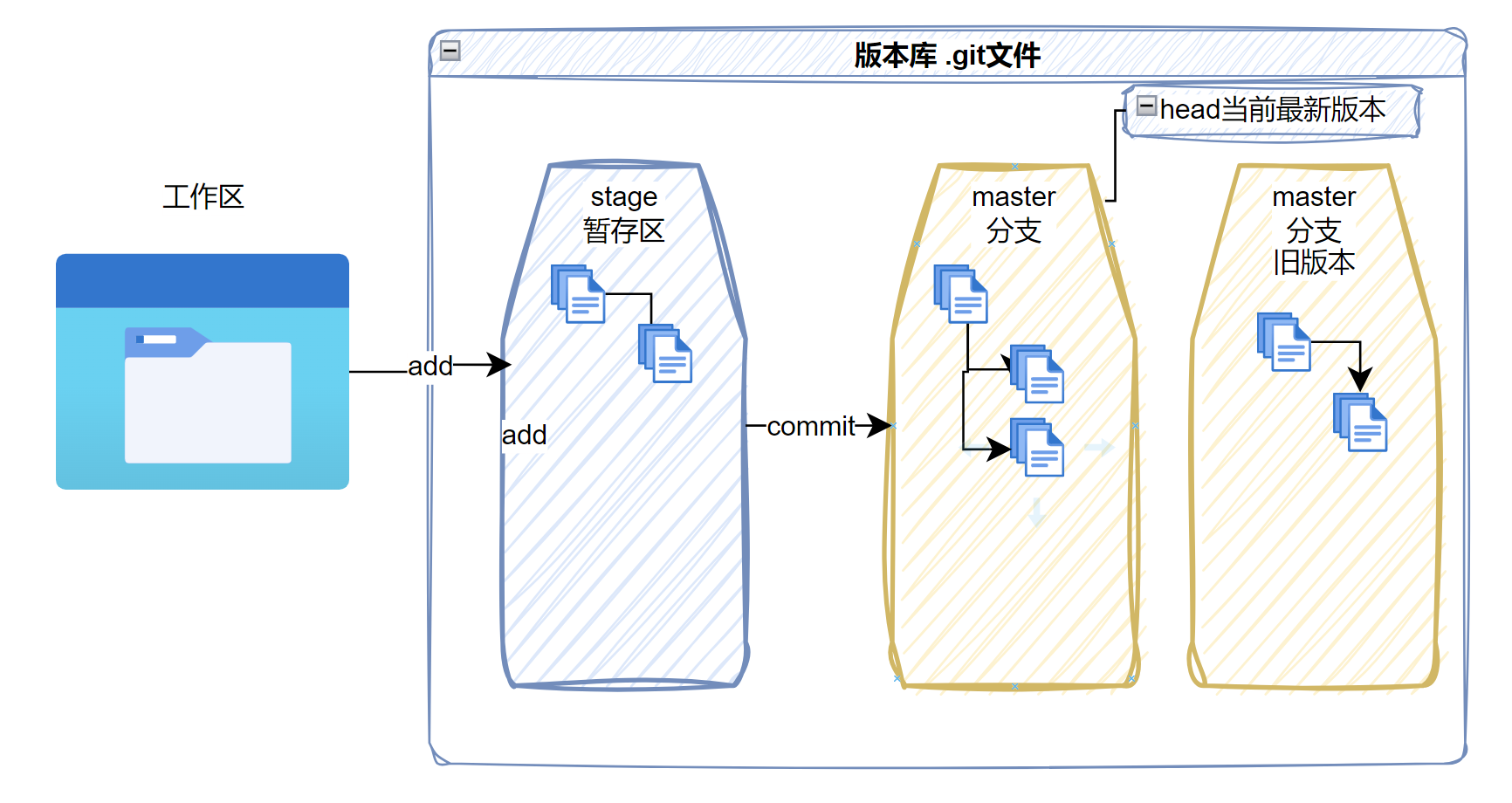
1. 本地git管理《新增文件后流程》
本地的一个空文件夹,首先必须现在本地创建一个版本库。然后这个文件夹里面就会出现一个.git的隐藏文件。
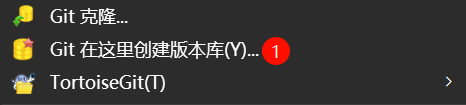
创建一个文件:1.txt,然后这个文件,默认是在 工作区。
在1.txt上面右键,就会出现一个 add的选项。点击后,1.txt就在 暂存区。
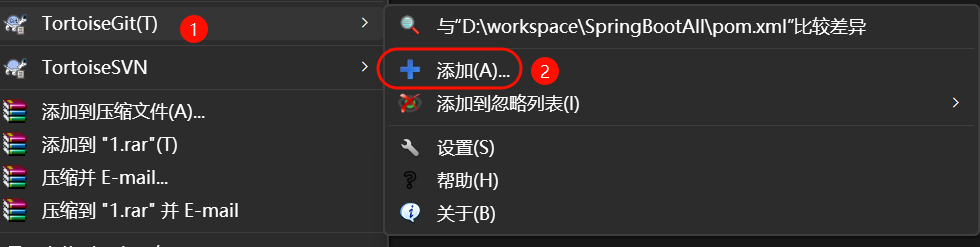
再次右键点击1.txt就会出现,git提交的选项,提交就是commit,默认提交到本地的master分支上。

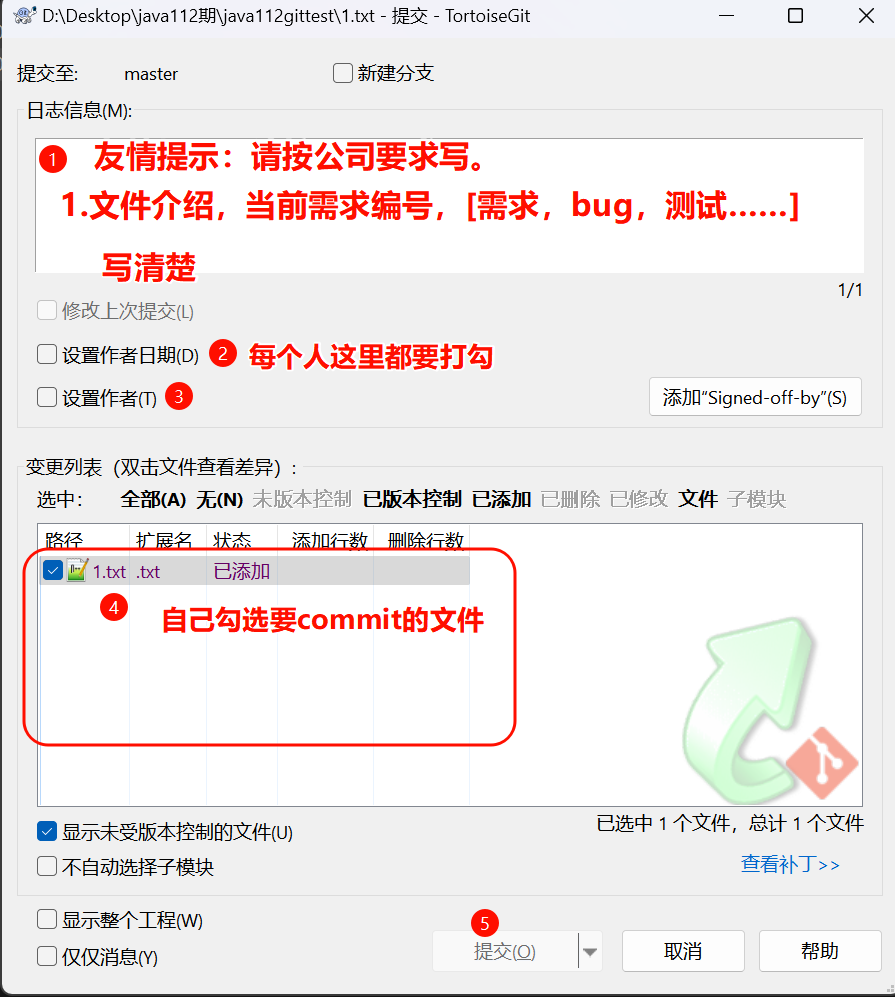
提交时候需要注意和填写的内容如下图。已经提交到本地仓库的master分支里面,作为了第一个本地版本。
2. 本地git管理《修改文件后的流程》
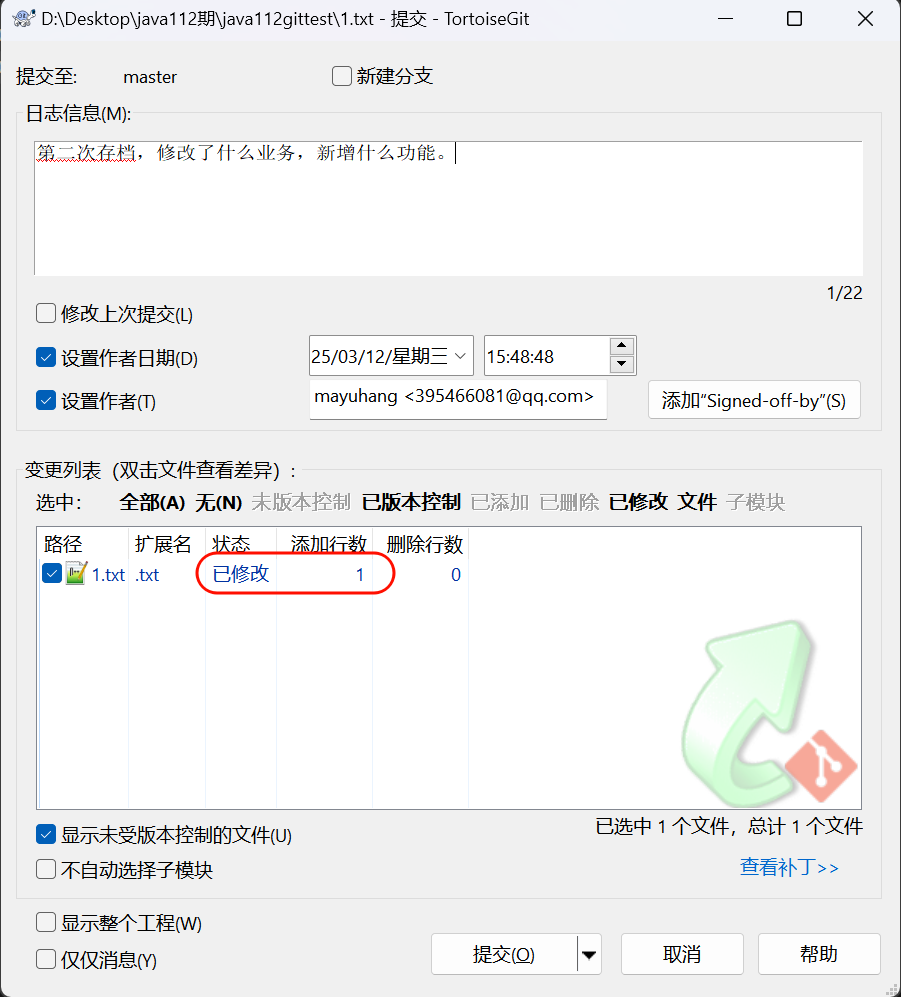
txt文件中,编辑内容后,其实我们写的东西都是在暂存区。请问,后面怎么操作?不需要add了,只需要commit即可。
commit,然后重复上面第一步里面的第4和5小点的动作即可。
3. 本地git管理《误删文件后的流程》
三个方案恢复备份:
- 右键还原
- 日志还原commit了的版本
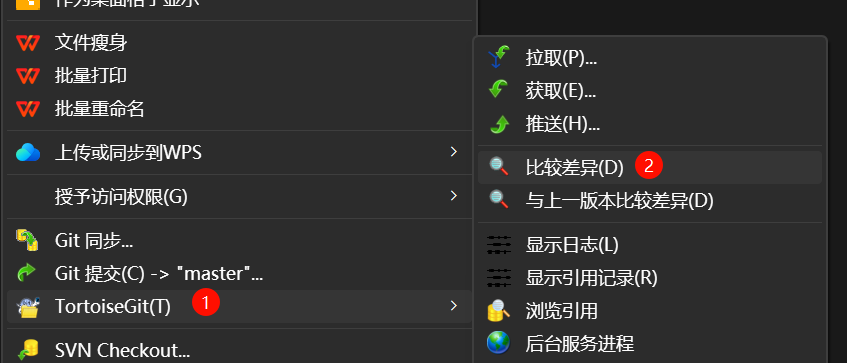
- diff比较不同,当前的工作区和master分支的head 指向的最新分支之间的差异,然后手动判断还原。
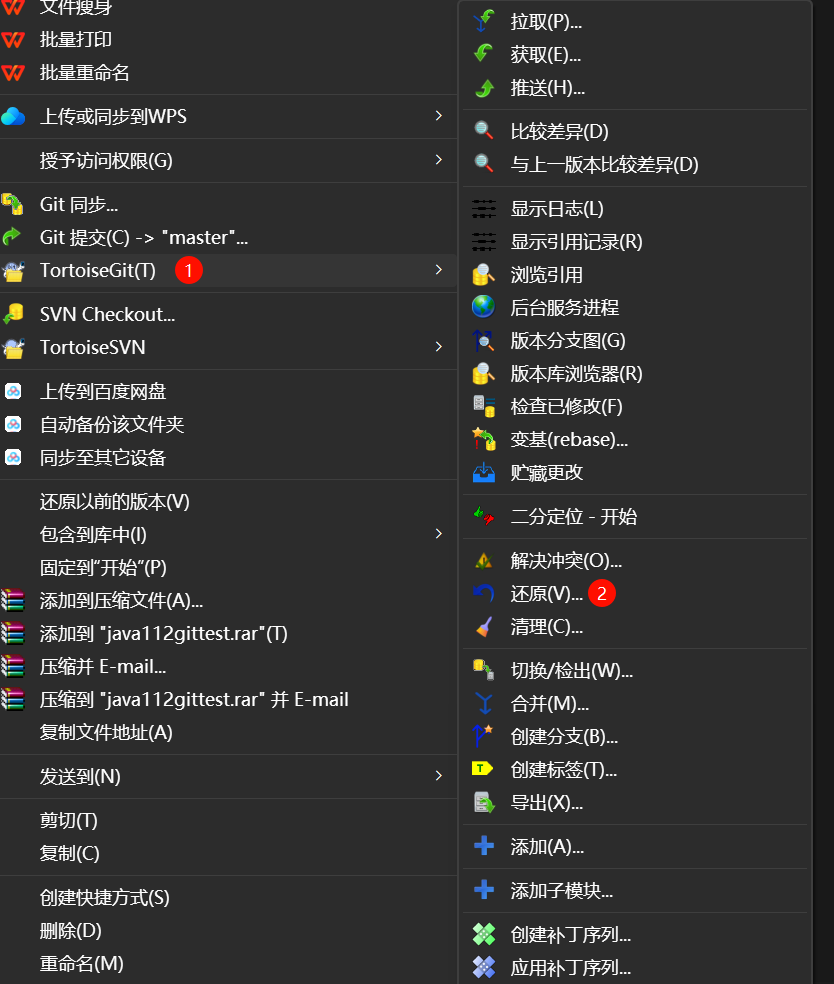
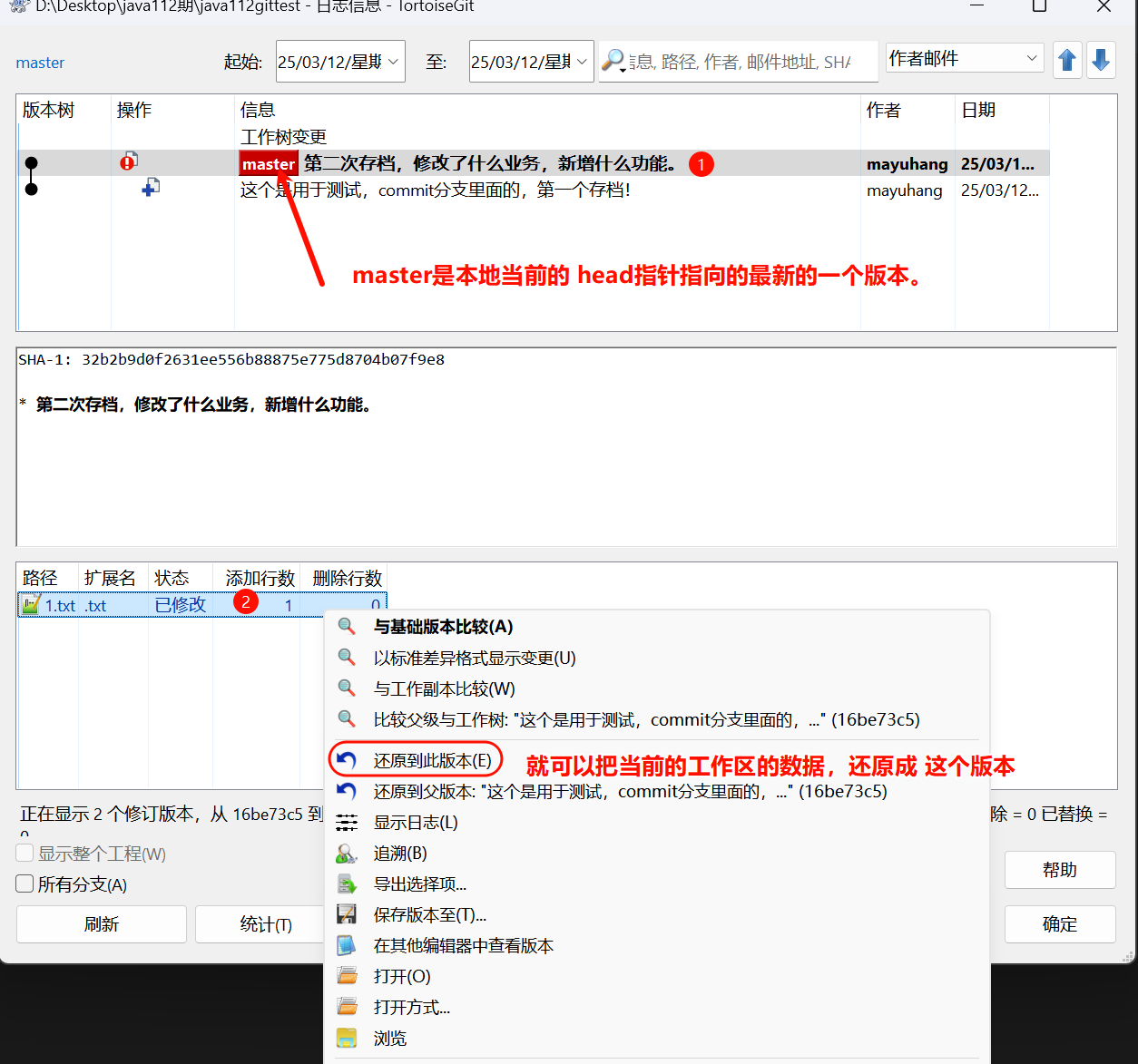
第一个方案,直接还原,在本地仓库中,右键选择 还原。
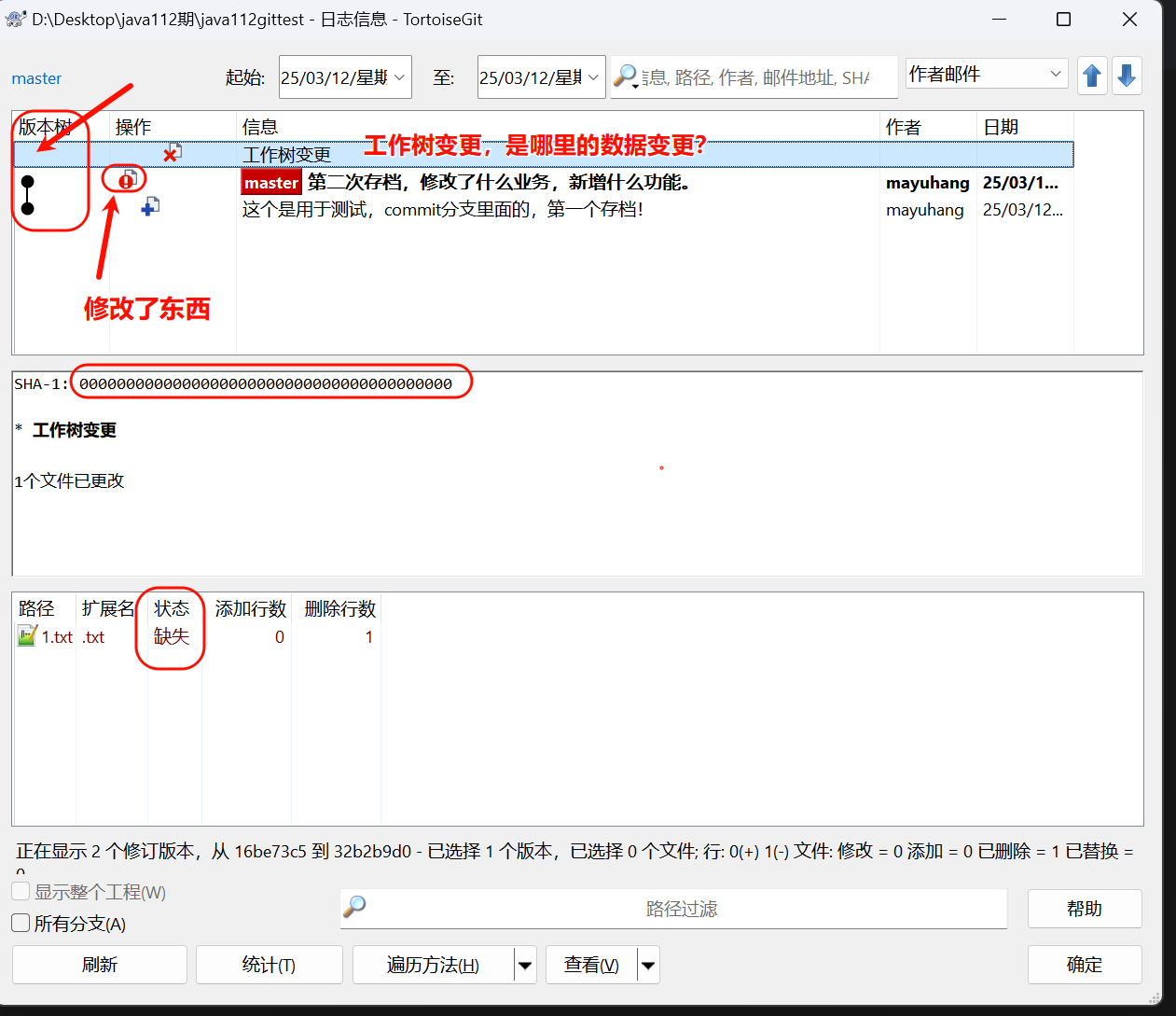
查看日志,发现下图显示 工作树变更,工作树其实就是 工作区 workspace发生了变化。
可以选择任意之前commit的版本,然后恢复到当前那个版本下。
diff 比较不同
四、和远程仓库对接
下节课,把大家拉到我的仓库中来,随便玩,问题越多越好。
问题的原因就在于,本地有一个本地仓库,远端对不上,就会报错。如下图:
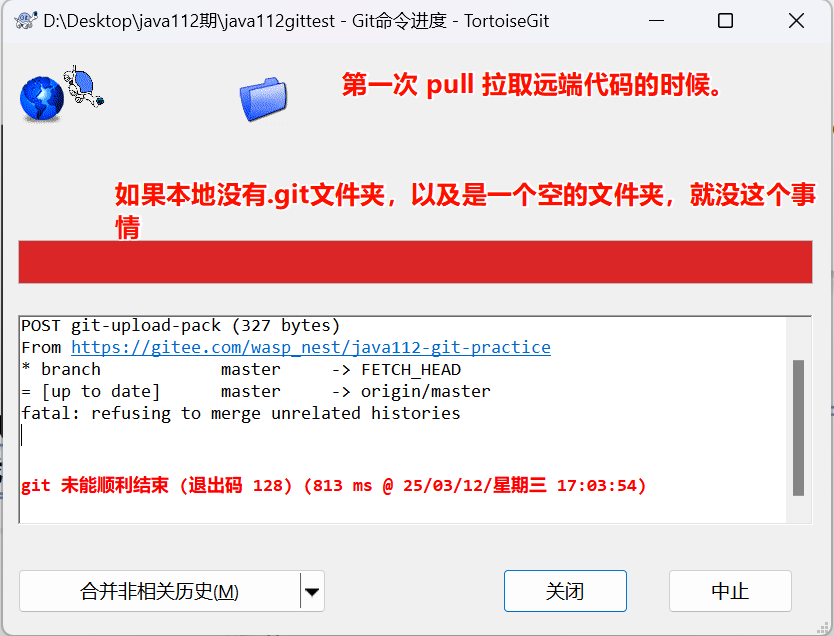
第一次合并的时候,可以使用命令来执行。
git.exe pull --progress -v --no-rebase --allow-unrelated-histories "origin" master
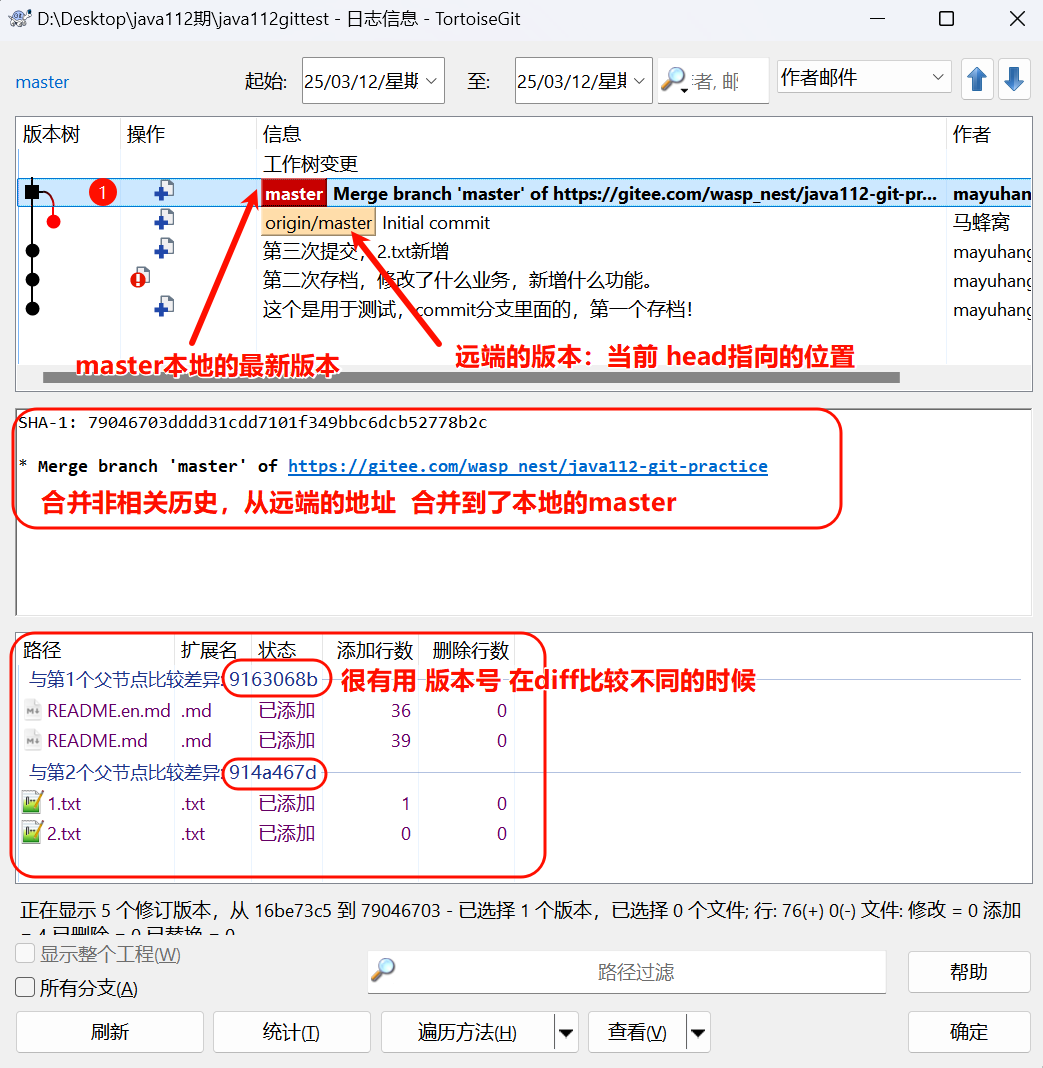
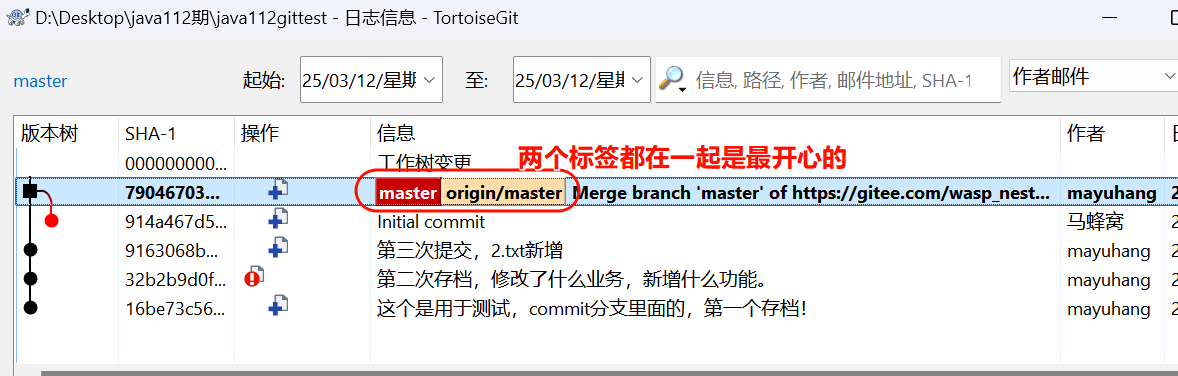
查看日志,合并相关历史后,接下来是 push 还是commit?下图可知,本地的版本和远端的版本不一致,要高一个版本。直接push。
push要把,本地的master,推送到远程的origin/master上。然后,下图的红色和黄色的标记,就会合并为一个。表示本地和远程仓库的版本一致。
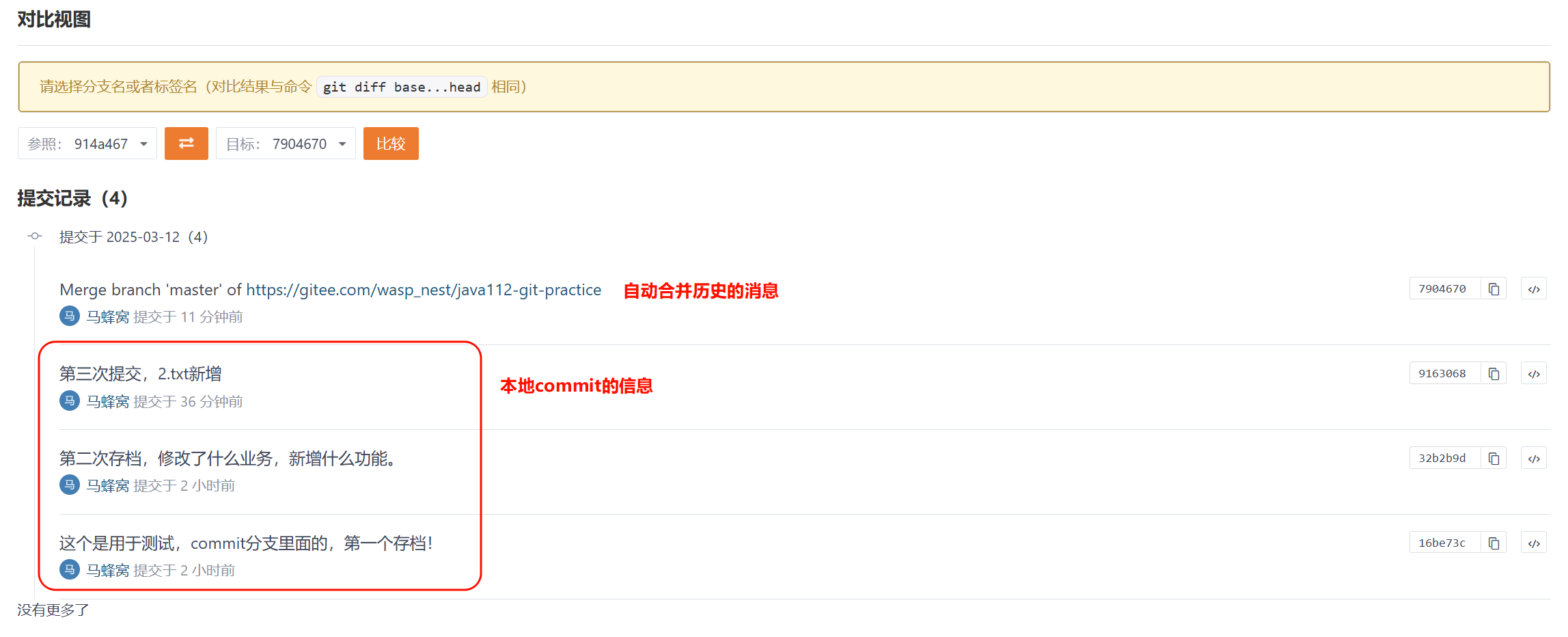
push后,远程仓库如下图:
本地的日志:
1. 出现问题的情况
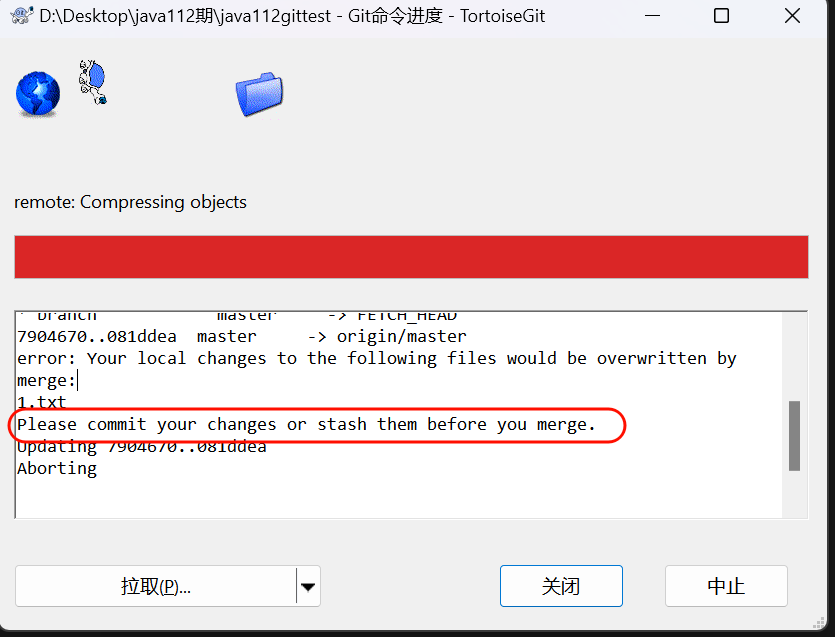
本地文件有修改,但是没有commit,直接pull拉取代码,会出现下图报错。
Please commit your changes or stash them before you merge.
在合并之前,请提交您的更改或暂存它们。
stash是暂存的意思。
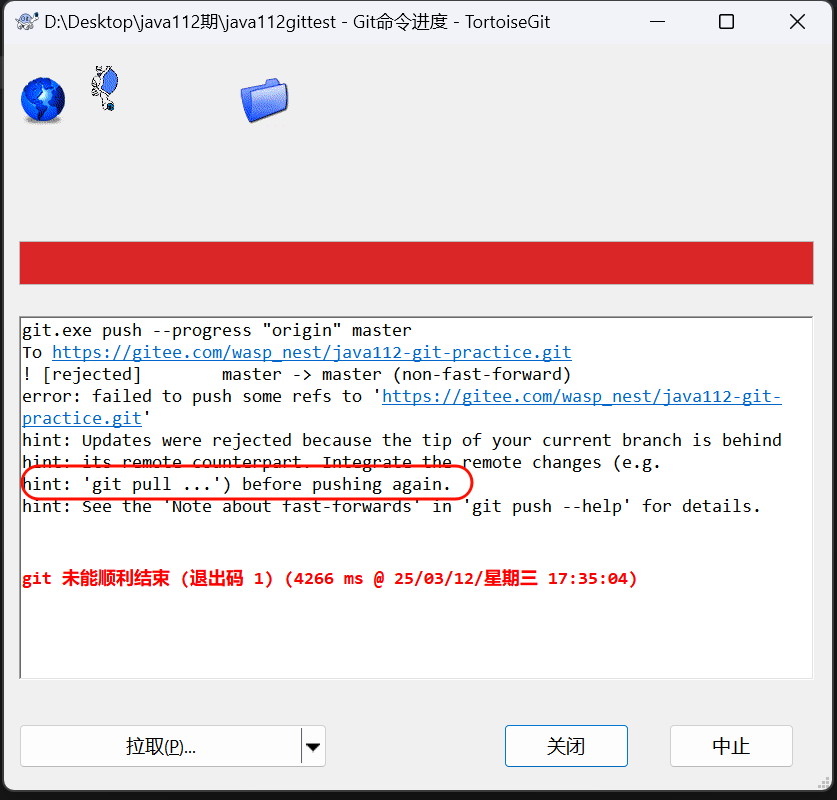
如果说,我本地只commit了,但是没有pull拉过代码,直接想要push,如果远程仓库没有改变说可以推送成功的(常见于单机自己玩)。
在你直接push的时候,会提示你,先git pull 再push。
就是merge的作用,叫做冲突的解决!
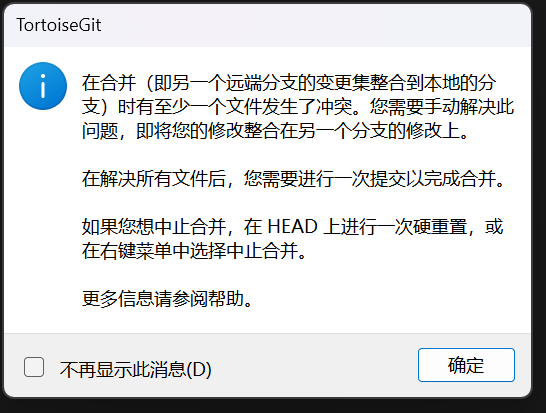
出现版本冲突,很常见。
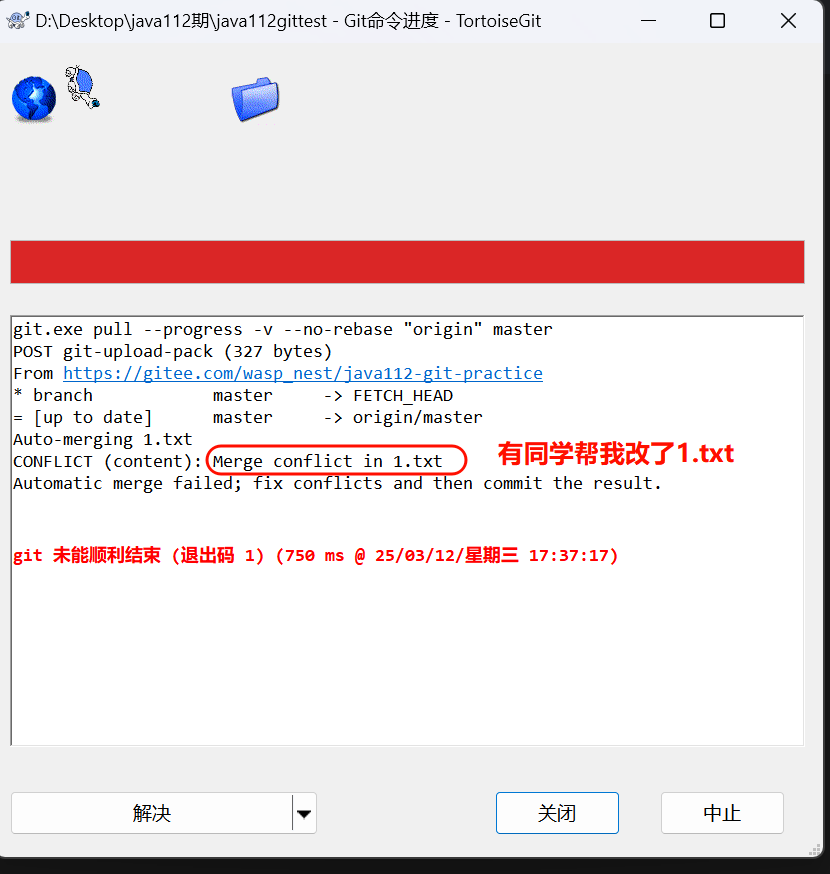
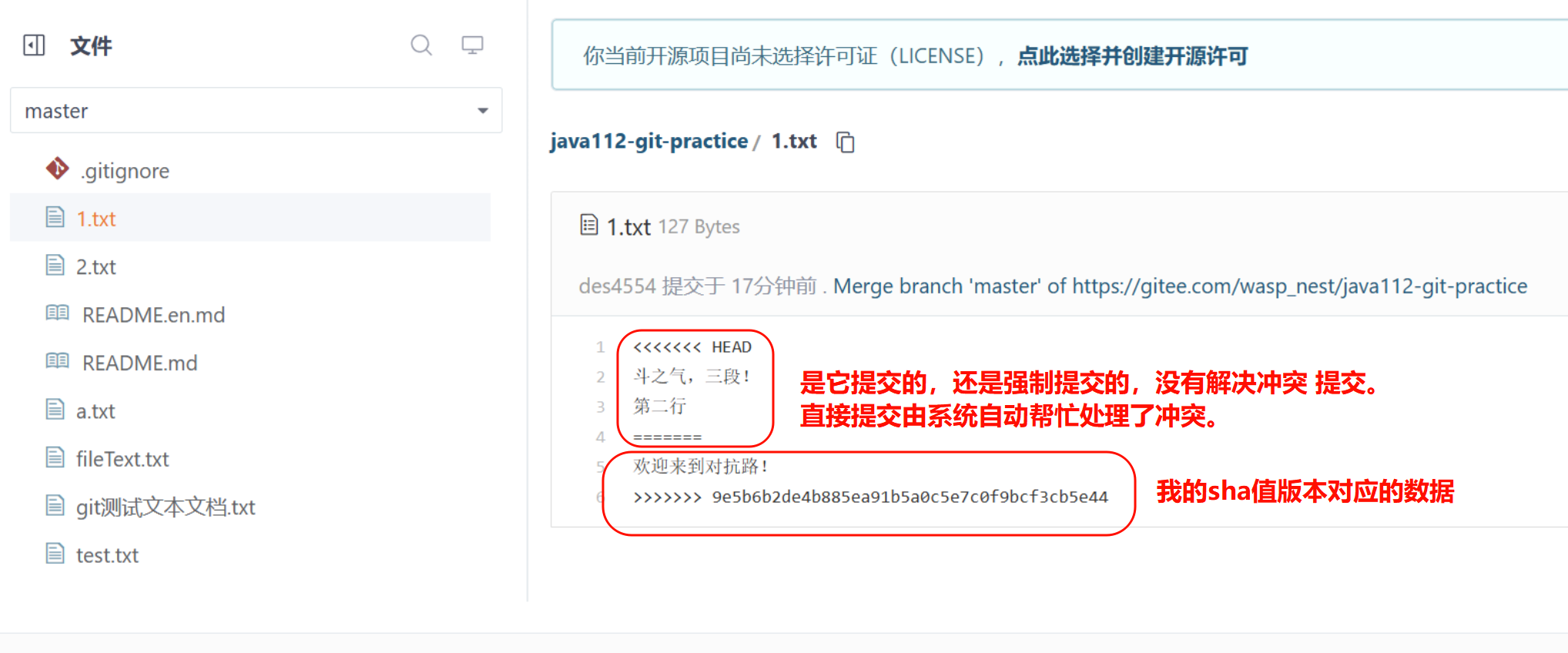
查看远端,发现,它改了我的文件,这个是非常常见的现象,以后公司里面,一定会有这个问题。
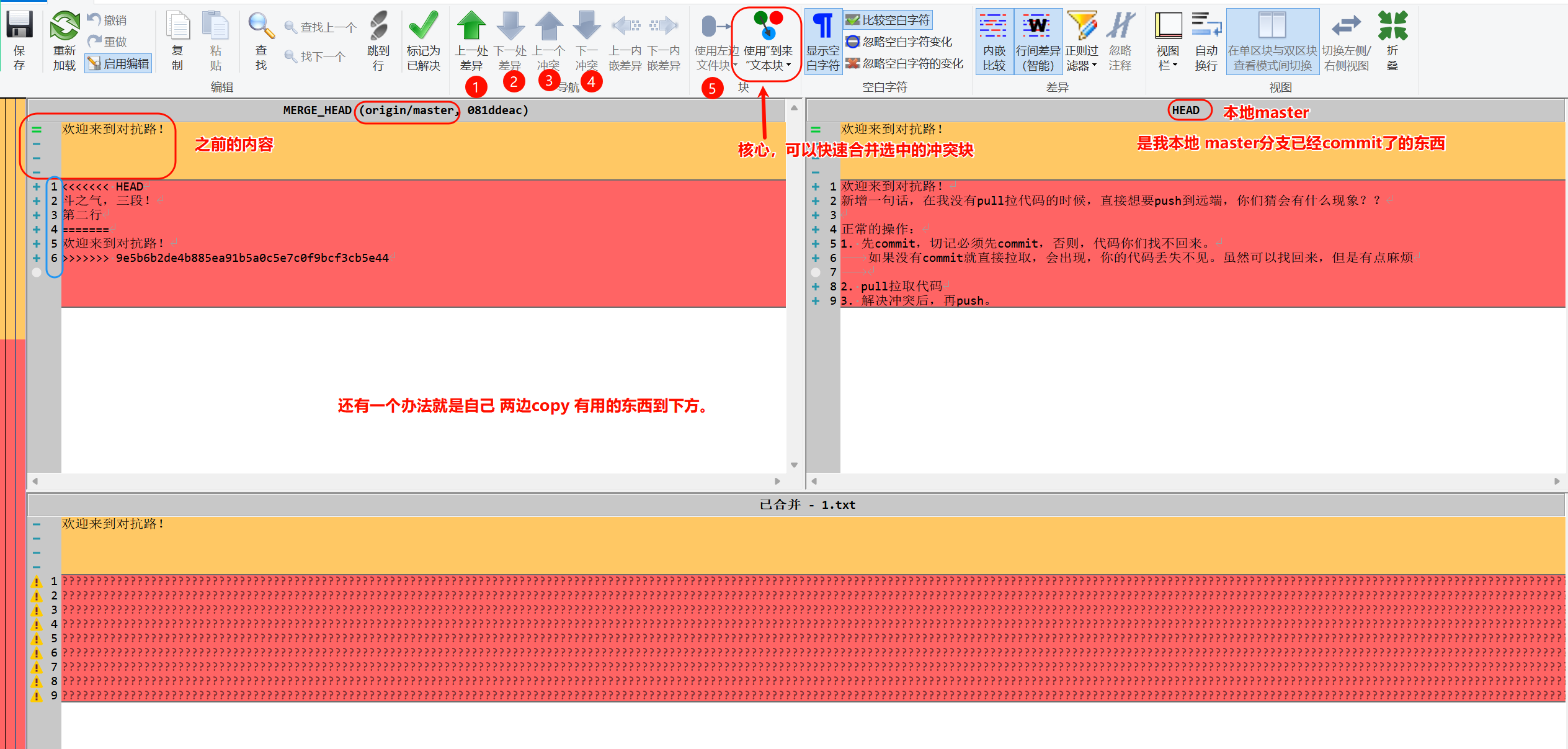
点击解决。
推荐手动cv。
下一个方案,如果是idea中的代码出现类似这种冲突。
冲突的文件,然后选择merge
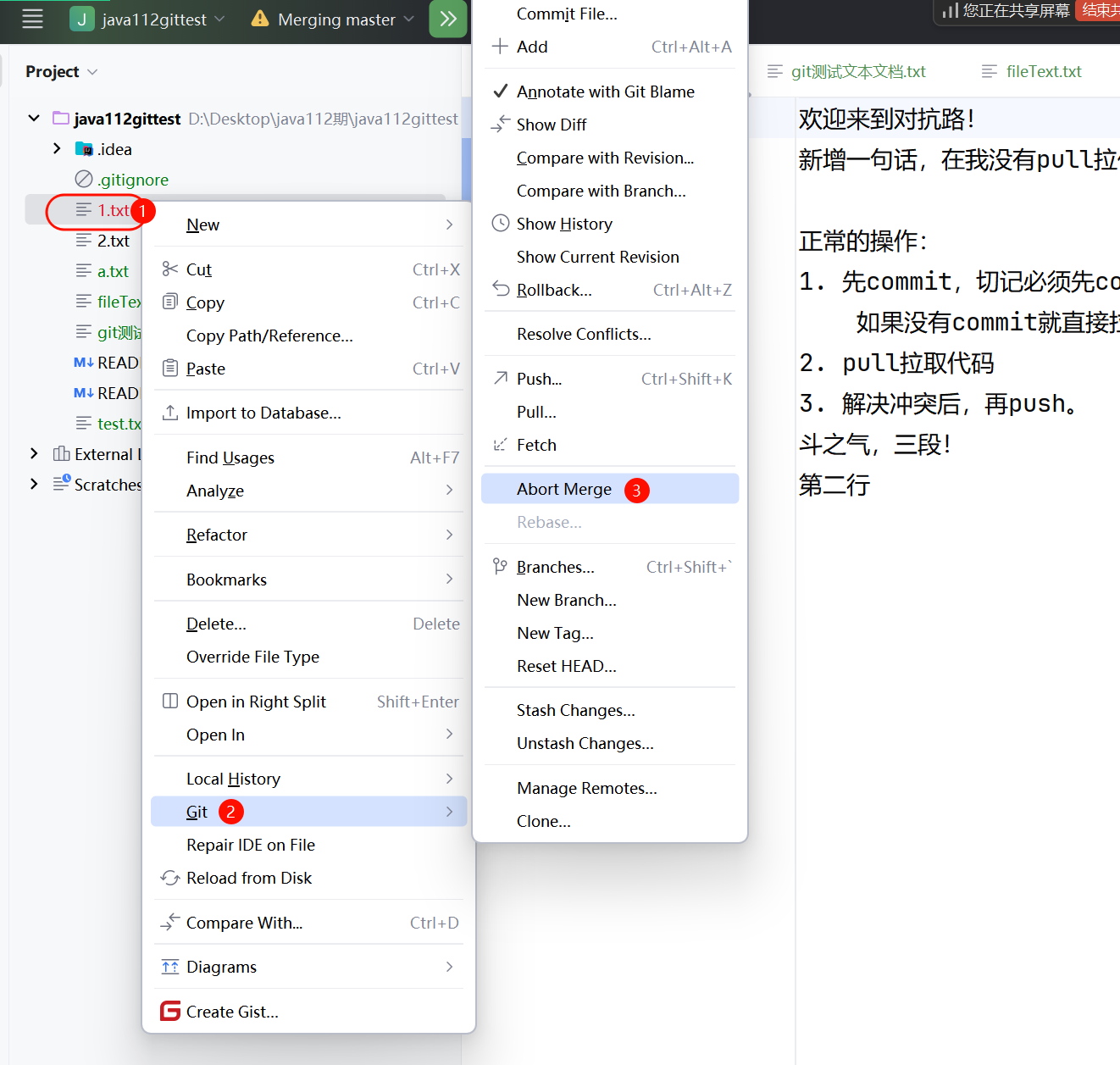
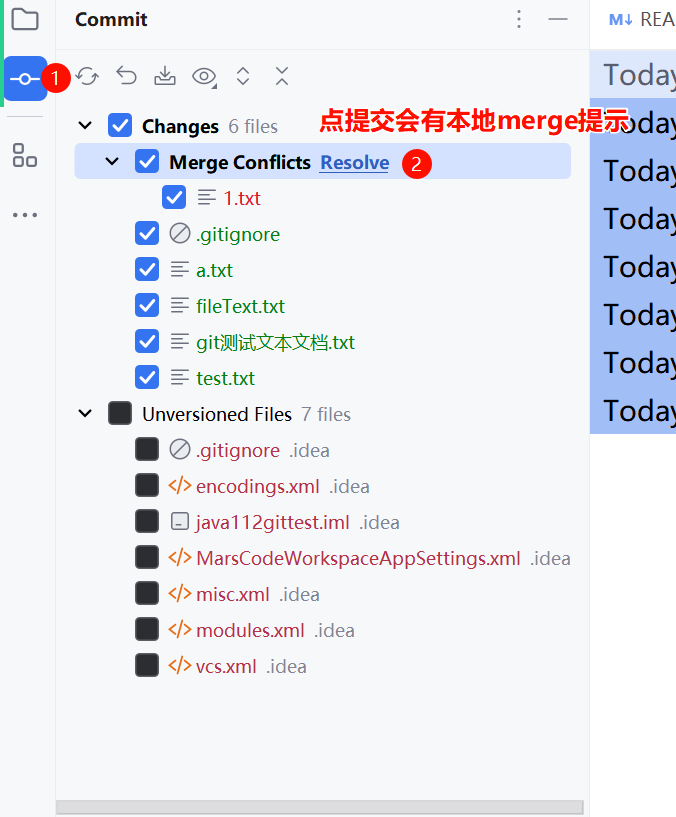
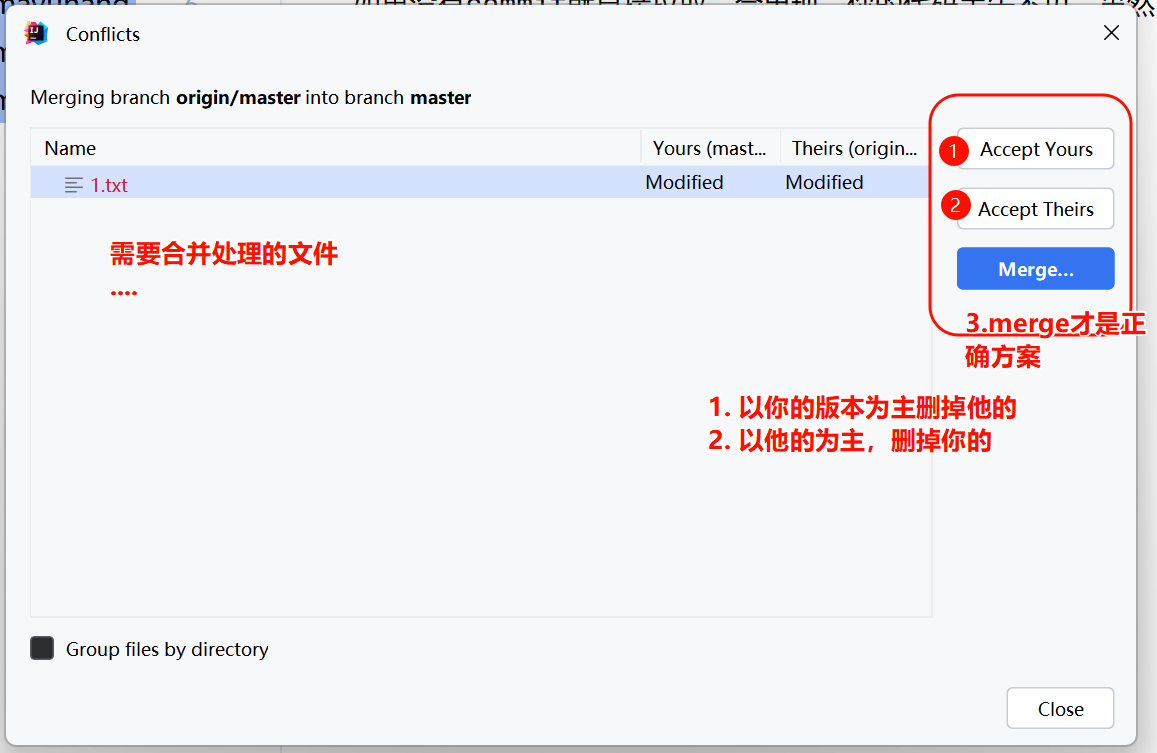
推荐在idea中merge,它操作人性化一点。
五、简单版通用git使用方式!
步骤:
1.打开gitee官网.登录
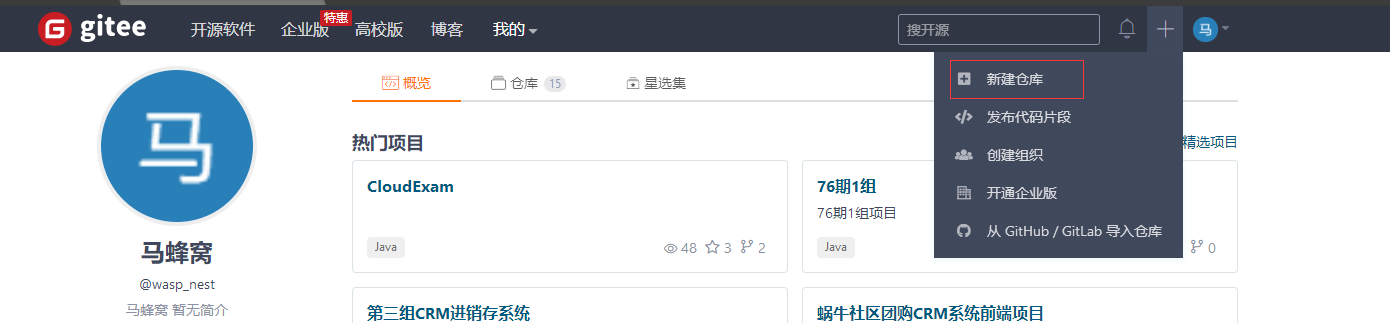
2.新建仓库
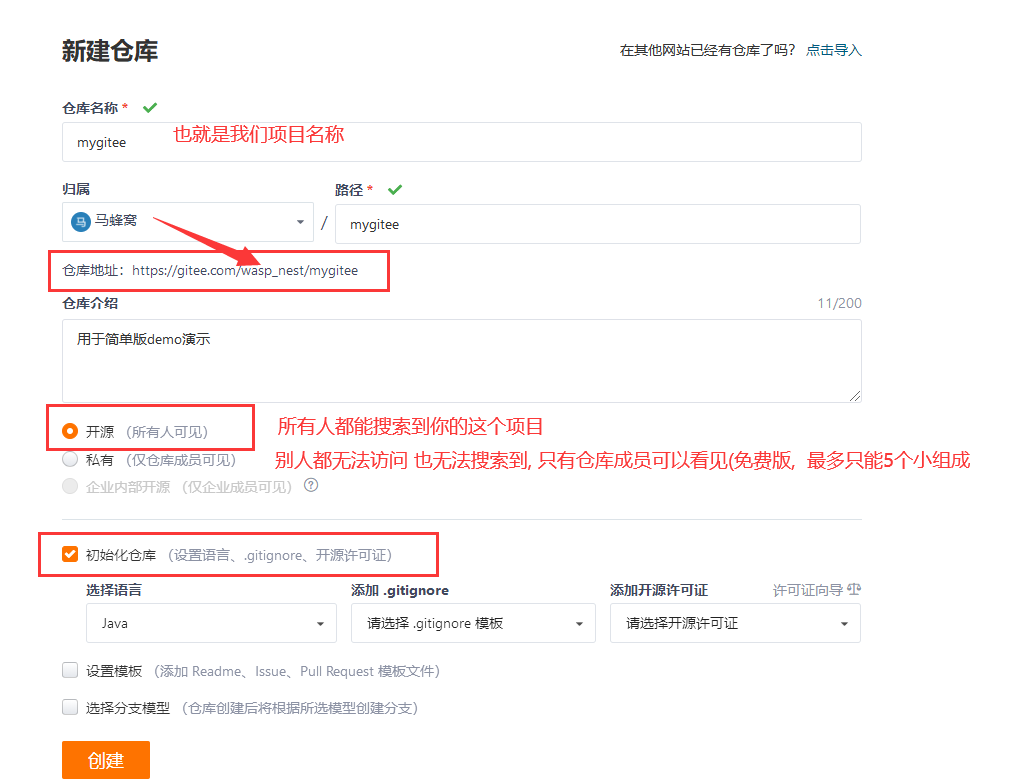
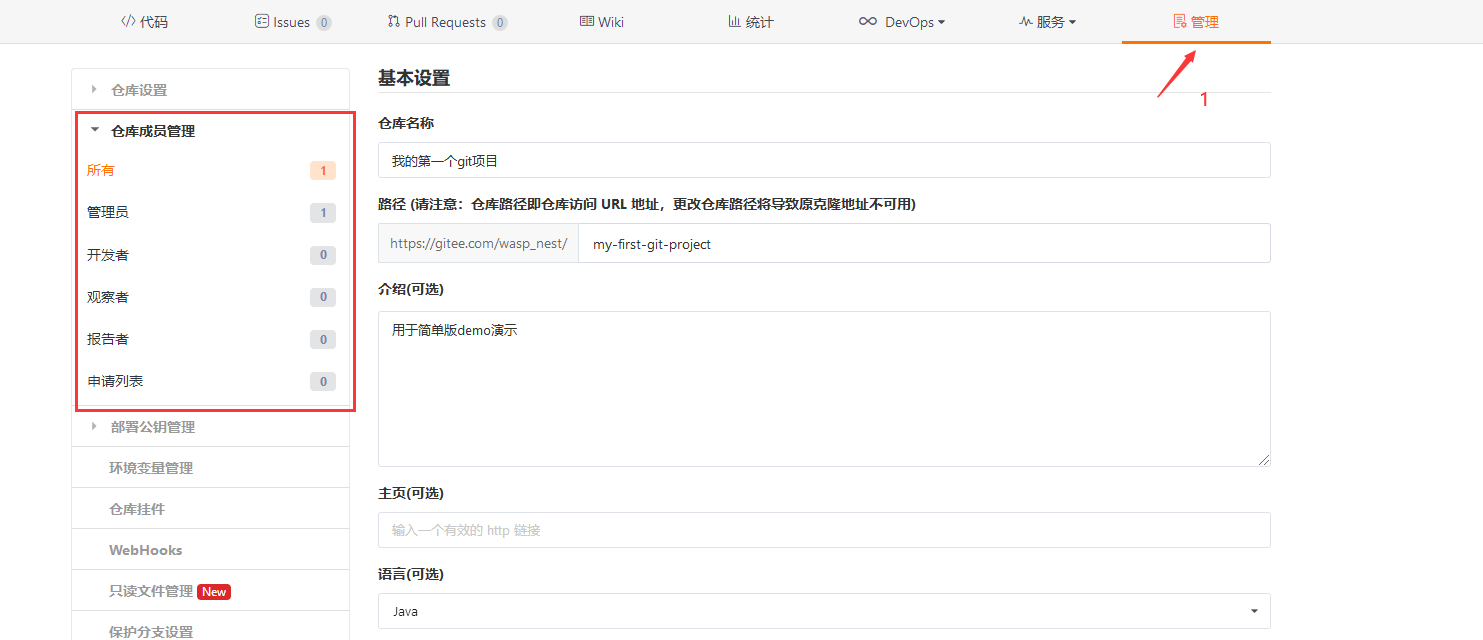
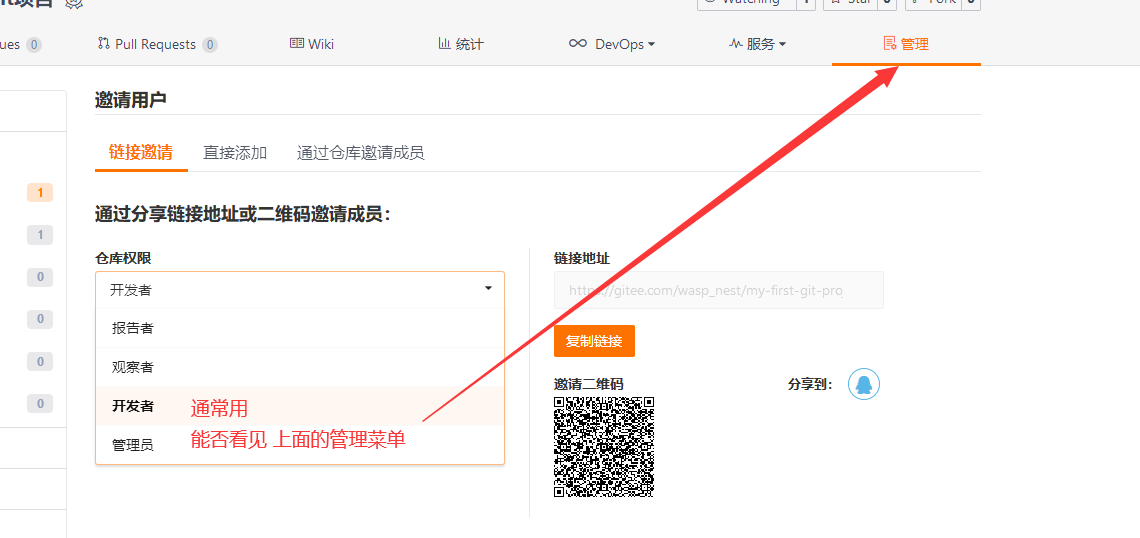
3.先添加仓库成员
不添加成员的话, 小组成员只能下载 ,不能提交代码!
在项目首页, 点击管理!
4.可以拉项目下来
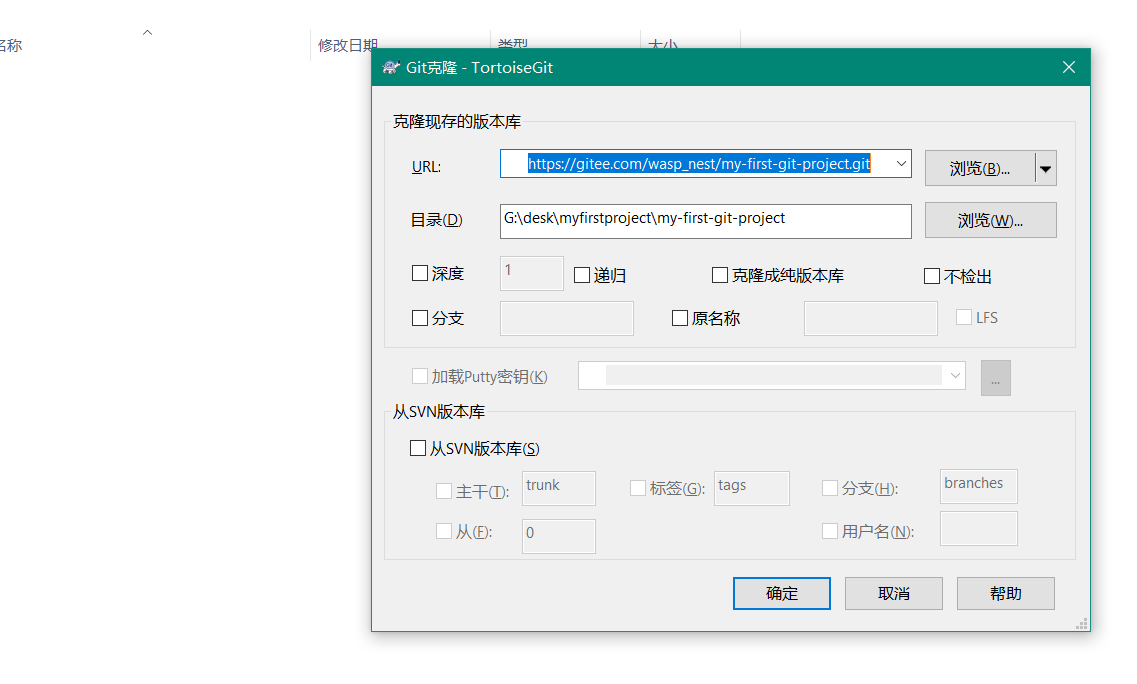
首先 现在网页上 点击克隆
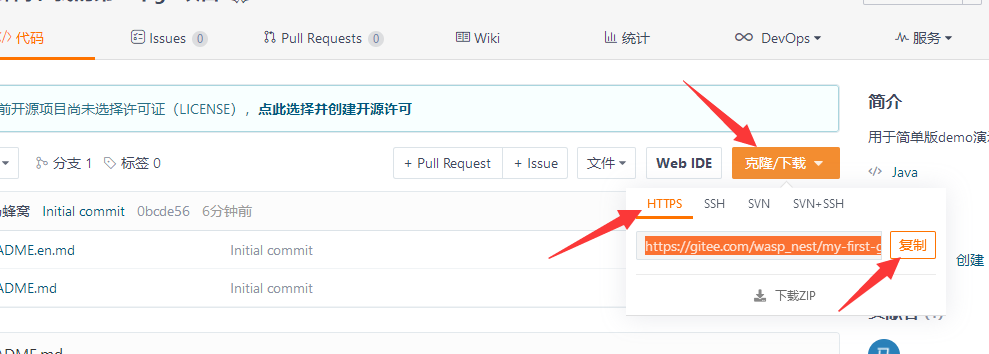
右键点击 git 克隆菜单, 弹入这个框:
5.修改拉下来的代码 提交上去
提交, 使用push(推送)按钮
6.需要注意
每次push之前, 必须pull 拉取代码, 如果有冲突, 就需要解决冲突(要么以云端的代码为主, 要么以自己的代码为主), 或者合并冲突(自己手动 合并两套代码)
7.简单版名词定义
pull 拉取云端最新代码(别人已经推送成功的代码)
拉取下来后, 解决冲突!
合并好的代码后, 先commit提交, 再push到云端上!
六、远程仓库(进阶版)
建库 ssh
7.1 生成/添加SSH公钥
Gitee 提供了基于SSH协议的Git服务,在使用SSH协议访问仓库仓库之前,需要先配置好账户/仓库的SSH公钥。
解决了一个, 每次提交需要输入账号密码的情况!
你可以按如下命令来生成 sshkey:
ssh-keygen -t rsa -C "xxxxx@xxxxx.com"
# Generating public/private rsa key pair...
注意:这里的
xxxxx@xxxxx.com只是生成的 sshkey 的名称,并不约束或要求具体命名为某个邮箱。 现网的大部分教程均讲解的使用邮箱生成,其一开始的初衷仅仅是为了便于辨识所以使用了邮箱。
按照提示完成三次回车,即可生成 ssh key。
(linux这么玩)通过查看 ~/.ssh/id_rsa.pub 文件内容,获取到你的 public key
cat ~/.ssh/id_rsa.pub
# ssh-rsa AAAAB3NzaC1yc2EAAAADAQABAAABAQC6eNtGpNGwstc....
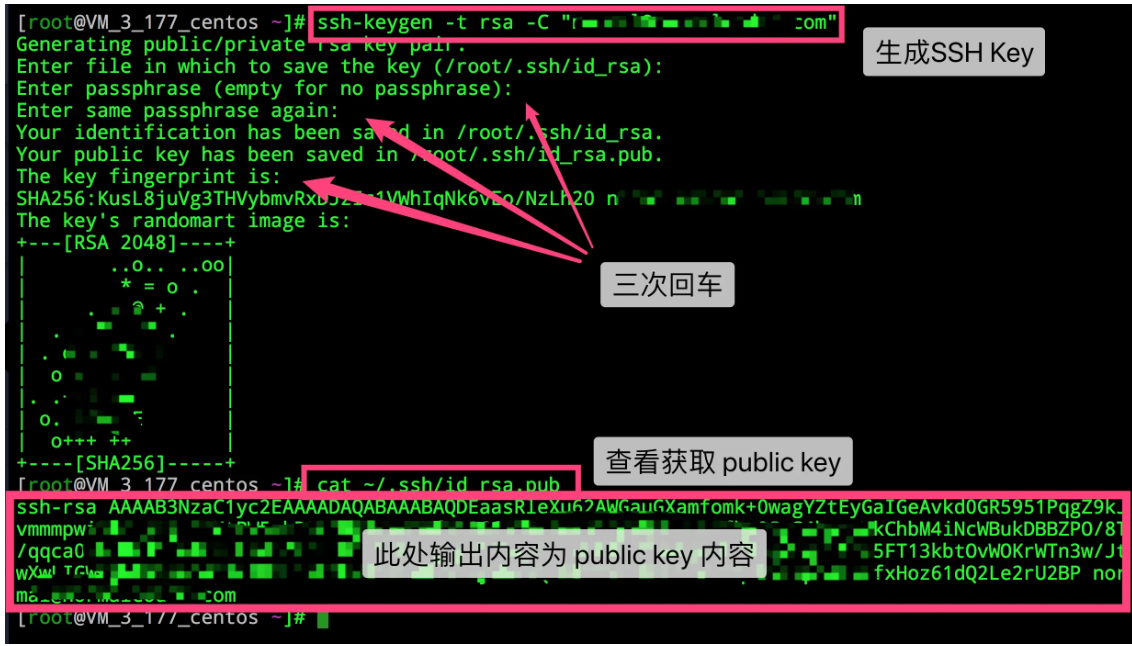
复制生成后的 ssh key,通过仓库主页 「管理」->「部署公钥管理」->「添加部署公钥」
添加后,在终端(Terminal)中输入
ssh -T git@gitee.com
首次使用需要确认并添加主机到本机SSH可信列表。若返回 Hi XXX! You've successfully authenticated, but Gitee.com does not provide shell access. 内容,则证明添加成功。
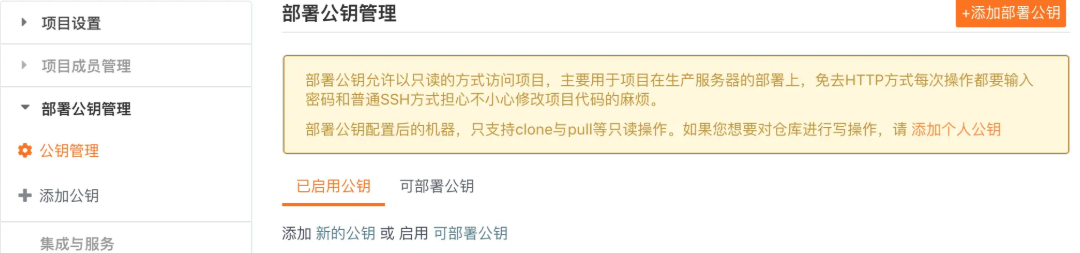
添加成功后,就可以使用SSH协议对仓库进行操作了。
7.2仓库公钥和可部署公钥
为了便于用户在多个项目仓库下使用一套公钥,免于重复部署和管理的繁琐,Gitee 推出了「可部署公钥」功能,支持在一个仓库空间下使用当前账户名下/参与的另一个仓库空间的部署公钥,实现公钥共用。
演示了只有
七、本地莫名其妙文件直接推送git方案(错误解决办法)
出现该错误的原因主要是因为远程库有README这个文件,而本地库没有该文件。
出现fatal: refusing to merge unrelated histories这个错误时,
运行: git pull origin master –allow-unrelated-histories
再次错误:fatal: Couldn't find remote ref –allow-unrelated-histories
则运行:git pull –rebase origin master
然后再运行:git push origin master