详细步骤:
一. 在 IDEA 中创建自己的项目
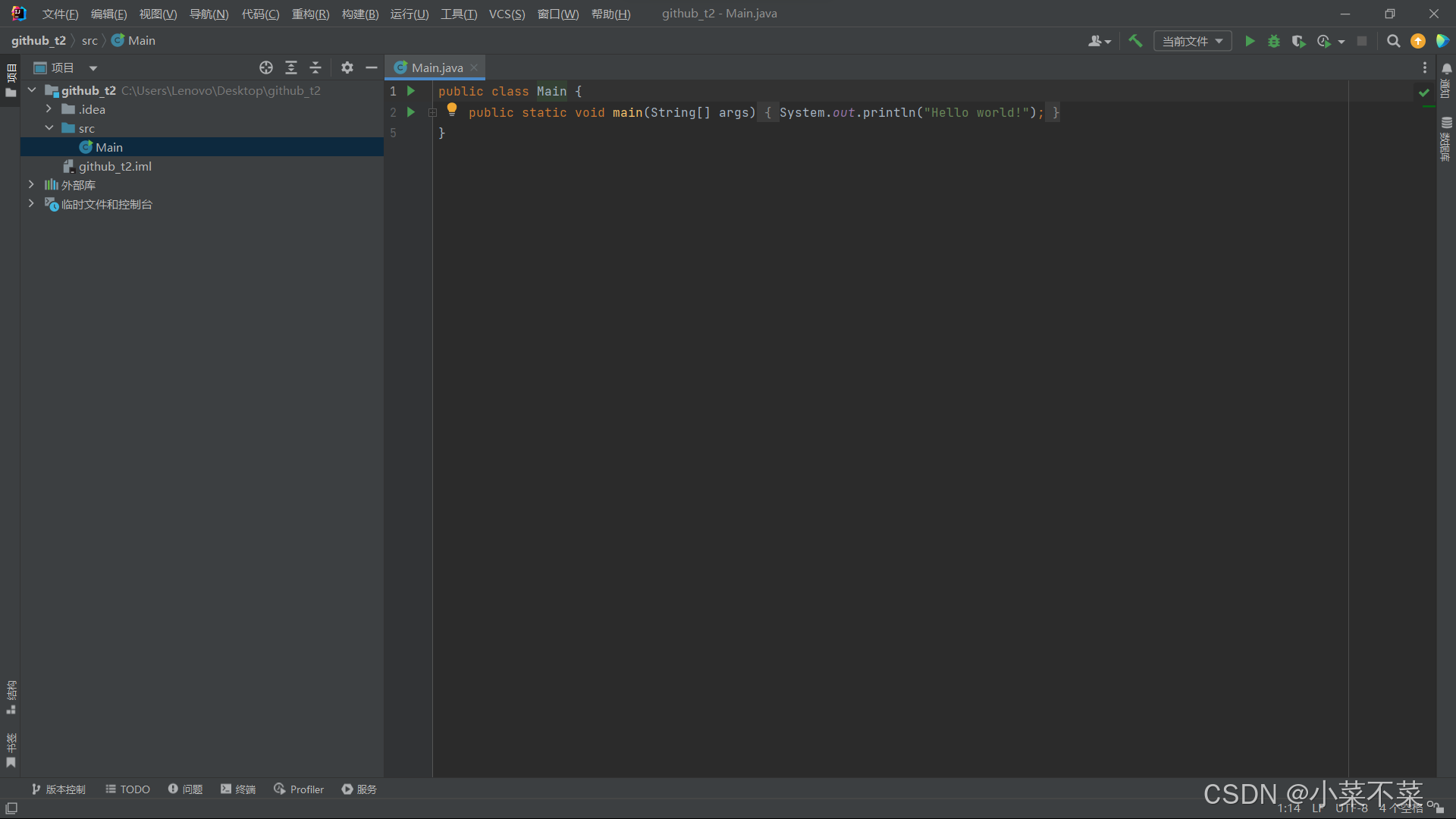
我创建了一个最普通的 Java 项目用于演示
二. 在 IDEA 中创建本地仓库
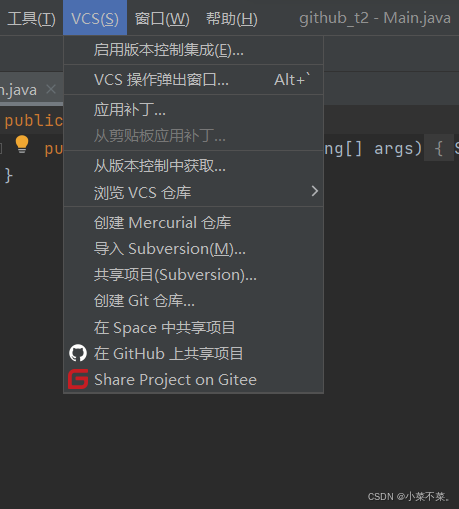
2.1 点击上方的 VCS,再点击 创建 Git 仓库
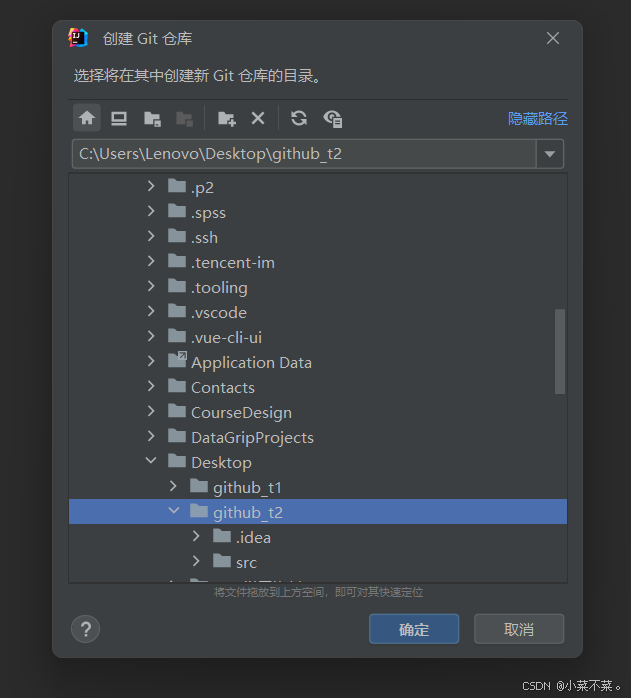
2.2 在跳出的界面中选择当前项目(这里是 github_t2)并点击确认,这里是选择上传的文件夹,也可以上传最高层的根目录
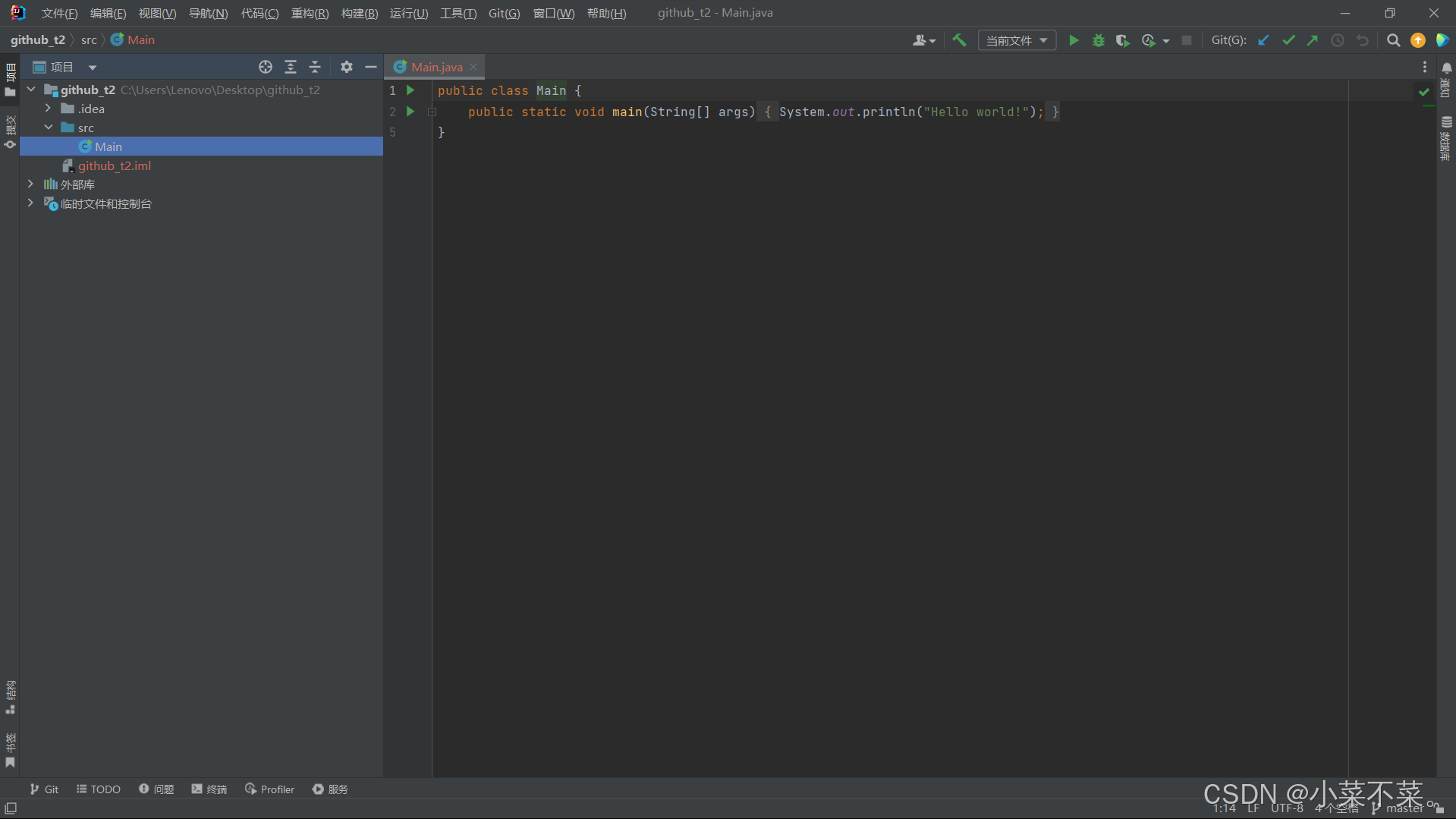
2.3 此时已经创建完本地仓库,会发现idea中的文件变为红色,这是正常的,因为这些文件还没有保存到github中,所以显示红色(未提交到 GitHub 的状态)
三. 提交代码到本地仓库
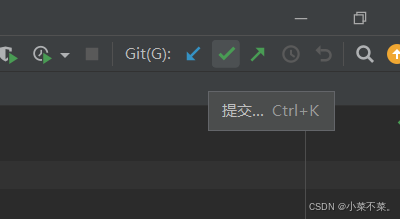
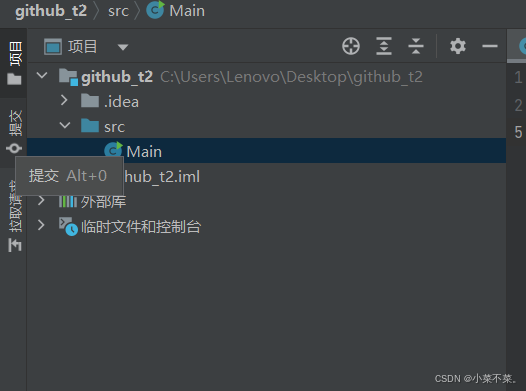
3.1 点击右上角的绿色对勾按钮或左侧的 Commit 进入提交界面,也可以对着项目目录右键选择git -> Commit Directory
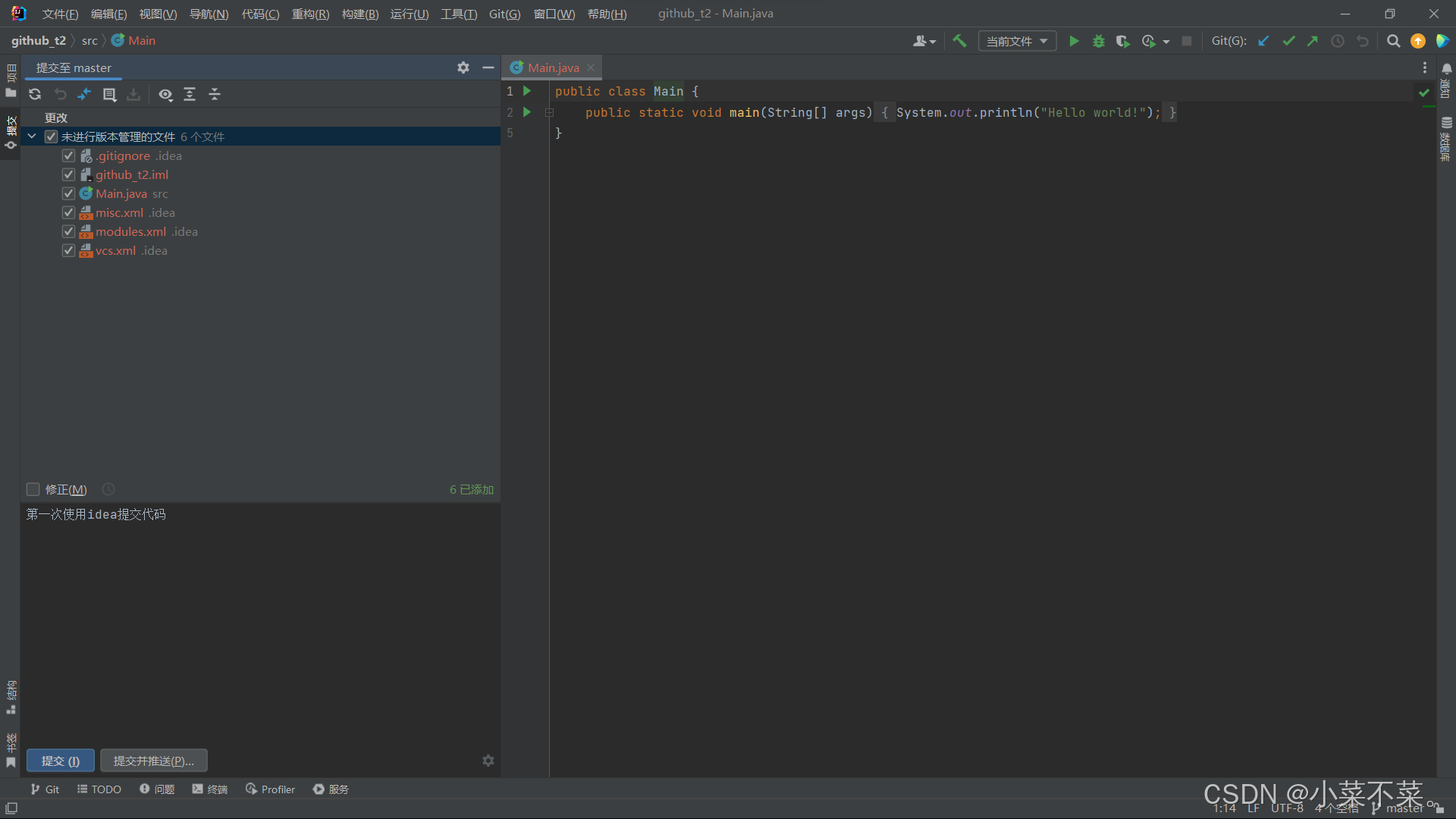
3.2 选择所有文件(或部分文件),填写提交信息后点击 Commit
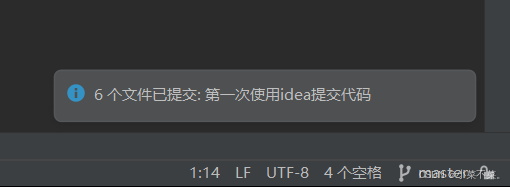
3.3 提交完成后,右下角提示文件已提交
四. 本地仓库连接远程仓库
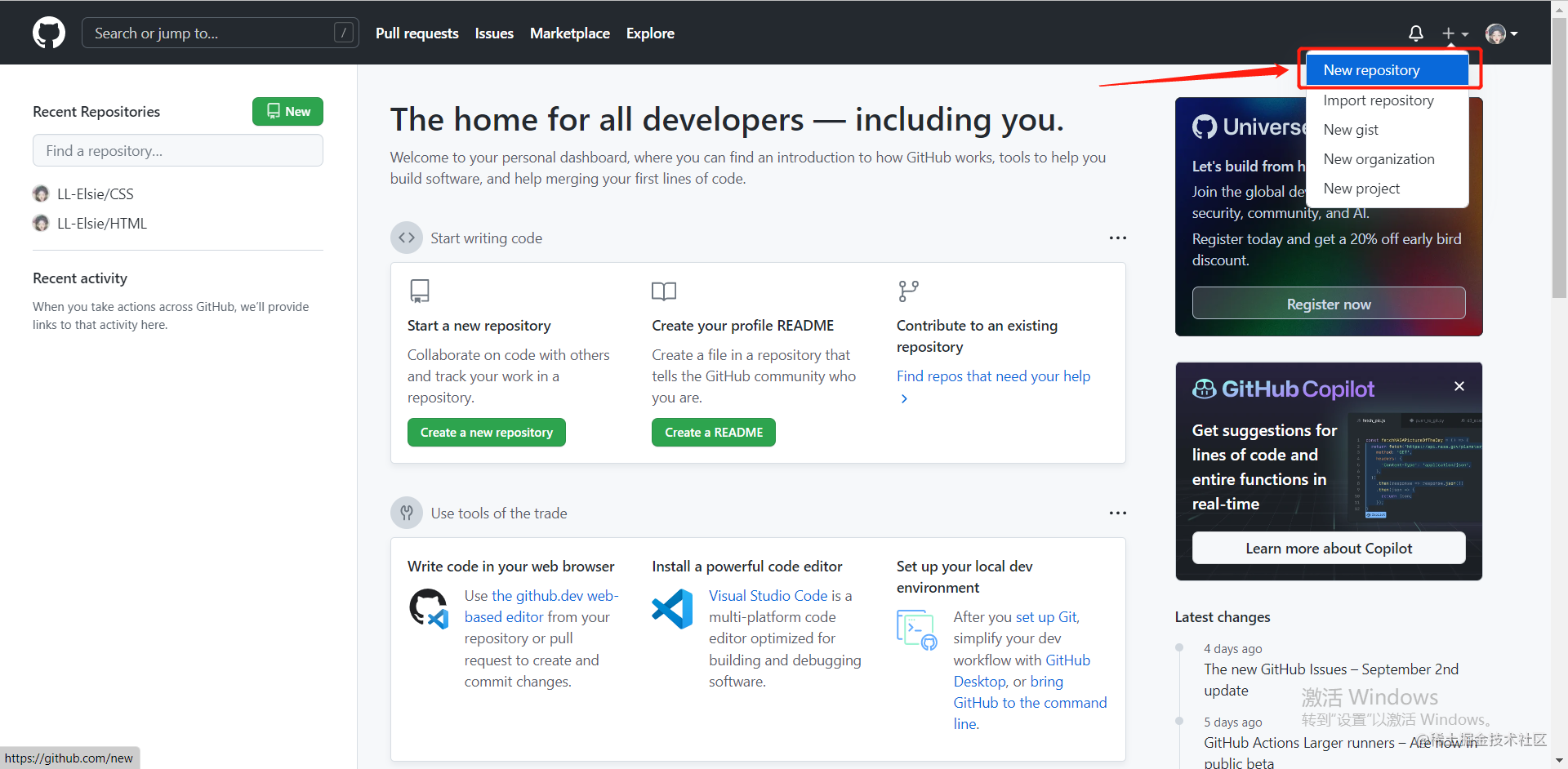
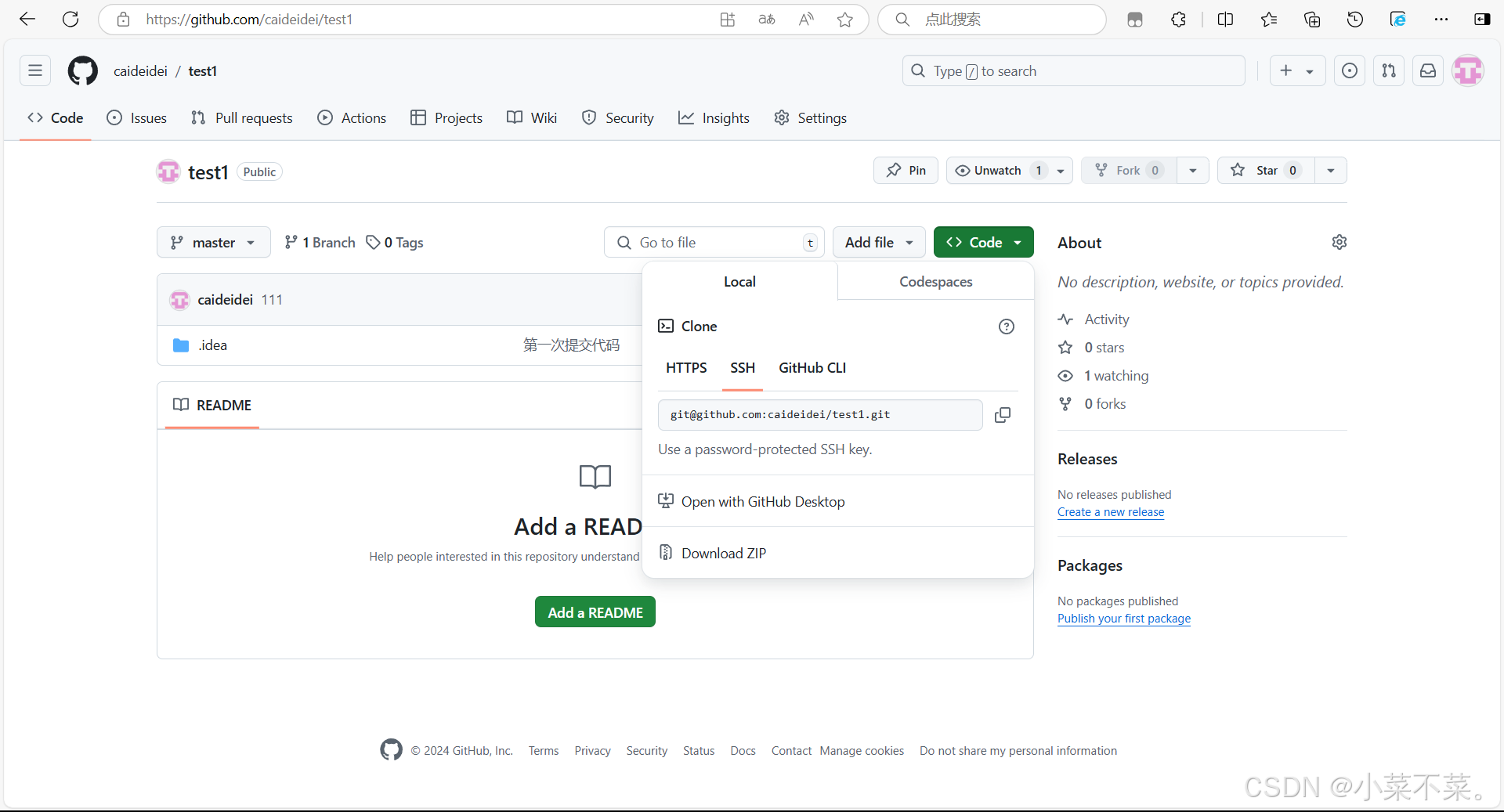
4.1 复制 GitHub 仓库的 SSH 地址(点击 Code → SSH)或者https
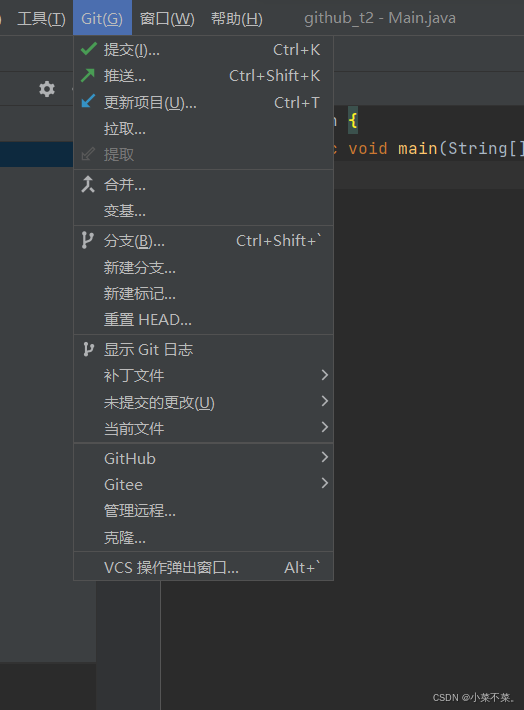
4.2 在 IDEA 中点击 Git → 管理远程(Manage Remotes)
4.3 添加远程仓库(点击加号并粘贴刚刚的SSH信息)地址并确认,就已经连接远程仓库了
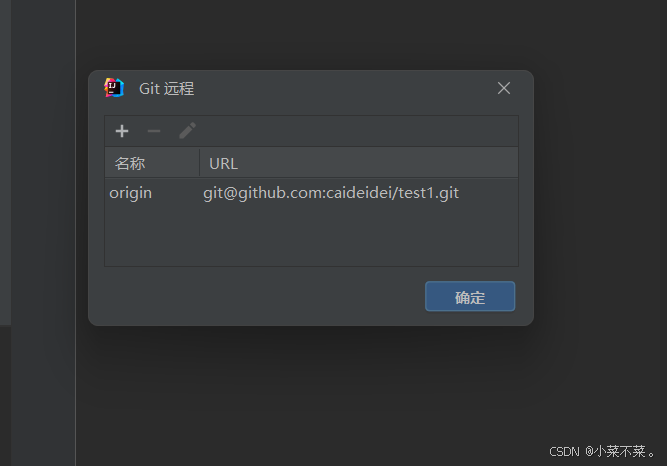
五. 推送本地代码至 GitHub 远程仓库
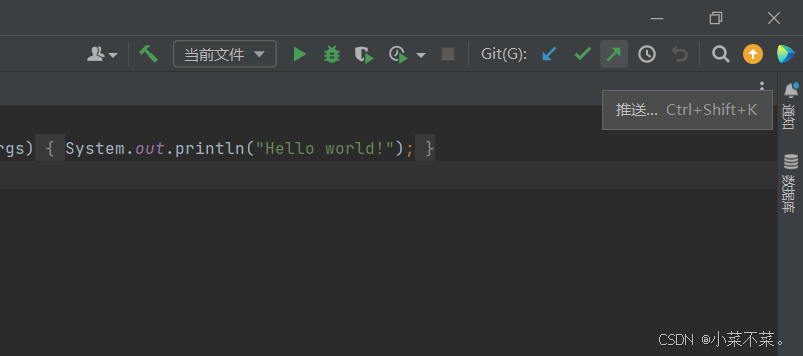
5.1点击右上角的绿色箭头推送代码(或者直接git -> push)
5.2 在跳出的界面中出现了已经保存在本地仓库的代码,确认推送文件后点击 Push
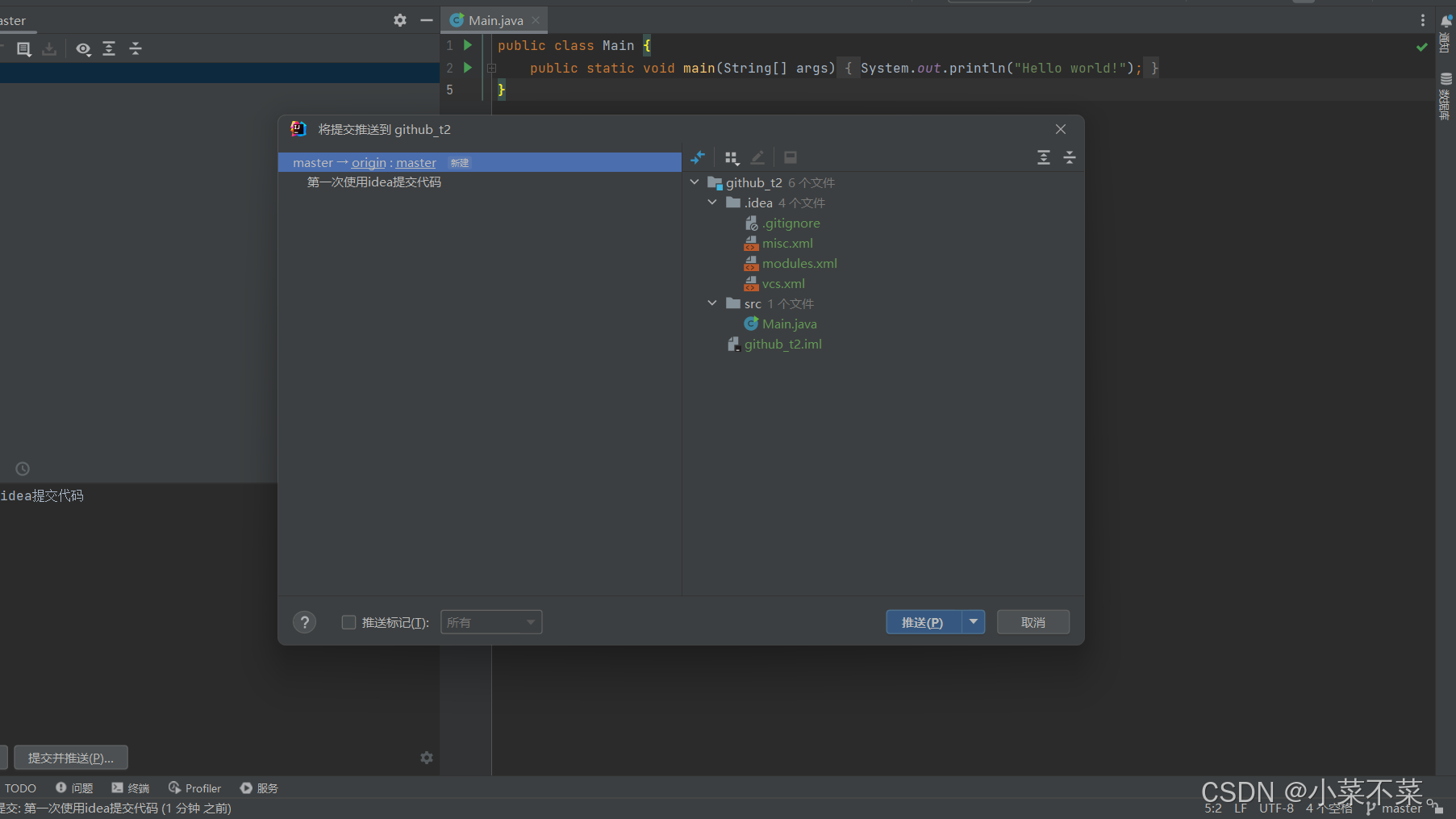
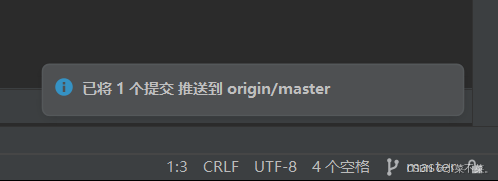
5.3 推送成功提示(若未报错,直接到 GitHub 检查即可)
5.4 推送被拒绝的解决方案
- 5.4.1 右下角出现推送被拒,一般会发生在第一次提交代码到远程仓库中,是因为远程仓库中已经有一些更改,这些更改你本地还没有同步
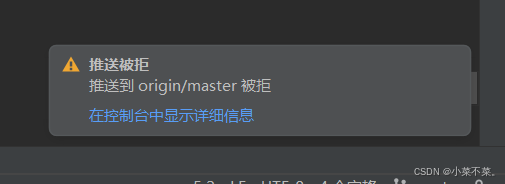
- 5.4.2 点击下方的终端执行
git pull origin master拉取远程仓库的信息
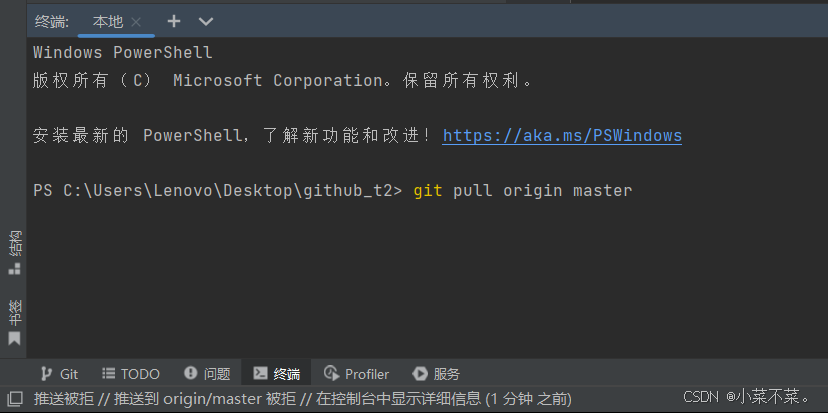
5.4.3 做完这步,点击右上角的推送重复推送步骤,要是推送成功,那就ok,但是要是还是不行,那就继续往下看把
5.4.4 现在已经拉取了远程仓库的信息,但是还是无法成功推送,那你可以在终端中输入:
git push origin master --force
实现强制推送
注意!!!:这个方法会覆盖你远程仓库中的所有信息,谨慎使用!!!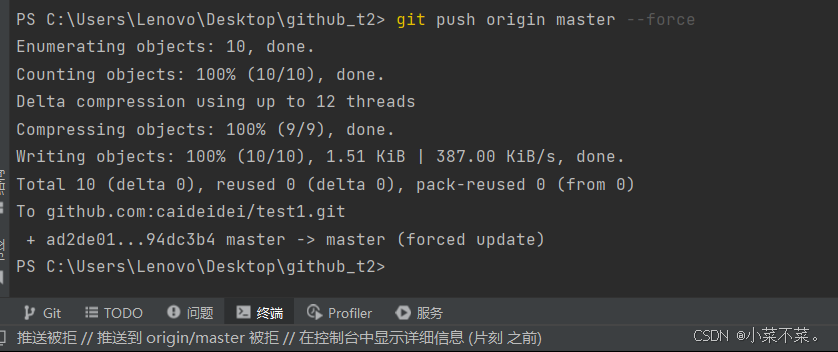
六. GitHub 仓库检查
现在github仓库中已经出现了你刚刚上传的代码
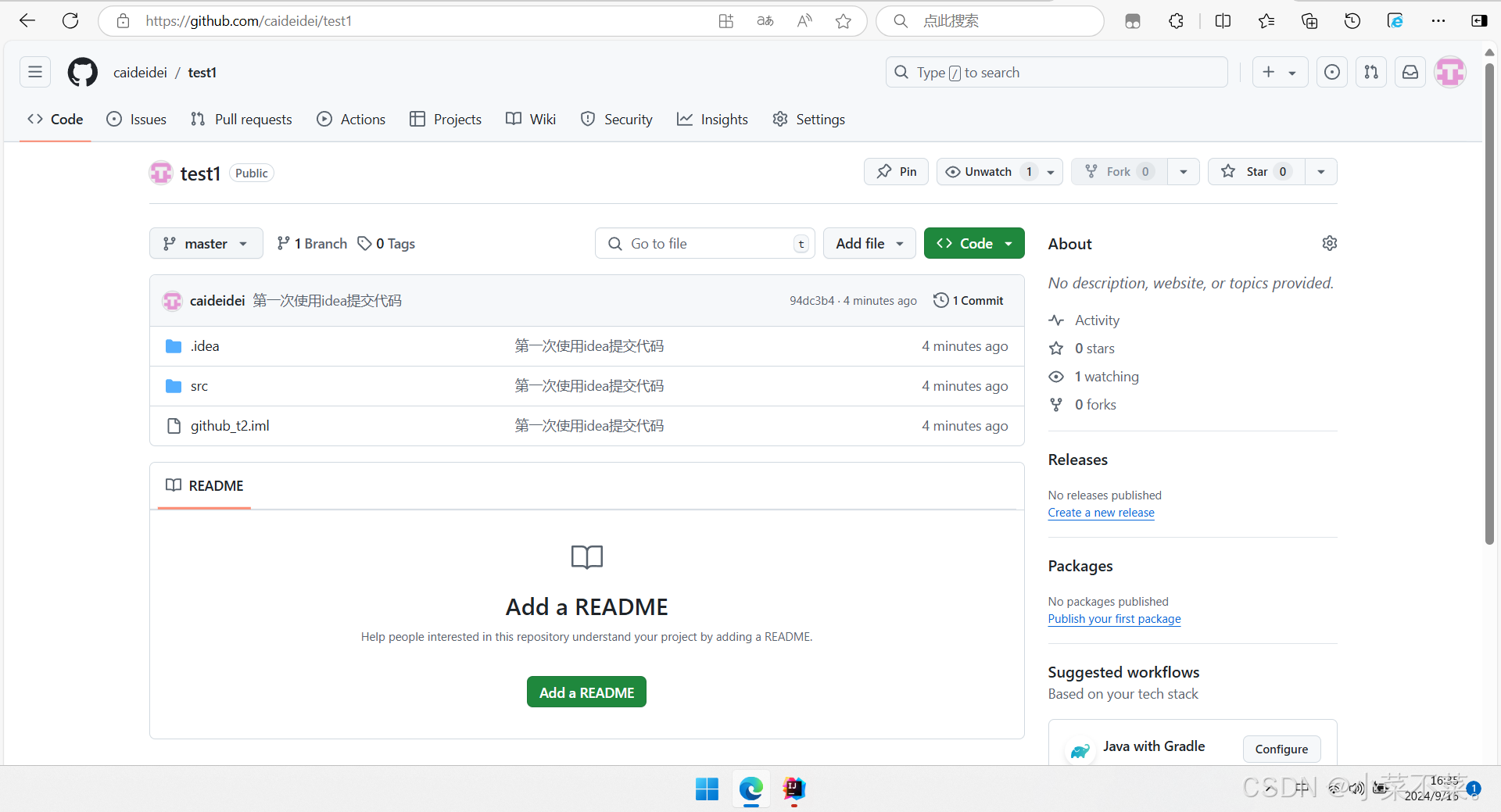
七. 拓展使用:增量提交代码
上面已经在idea中将一个项目上传至github中,要是你还是在这个项目的位置写代码,还想上传到github中,那会十分的方便,只需要三步即可,看我下面演示
7.1 新增文件后,文件显示为红色(未提交状态)
我这里创建了一个新的类,显示红色,表示还没上传到远程仓库
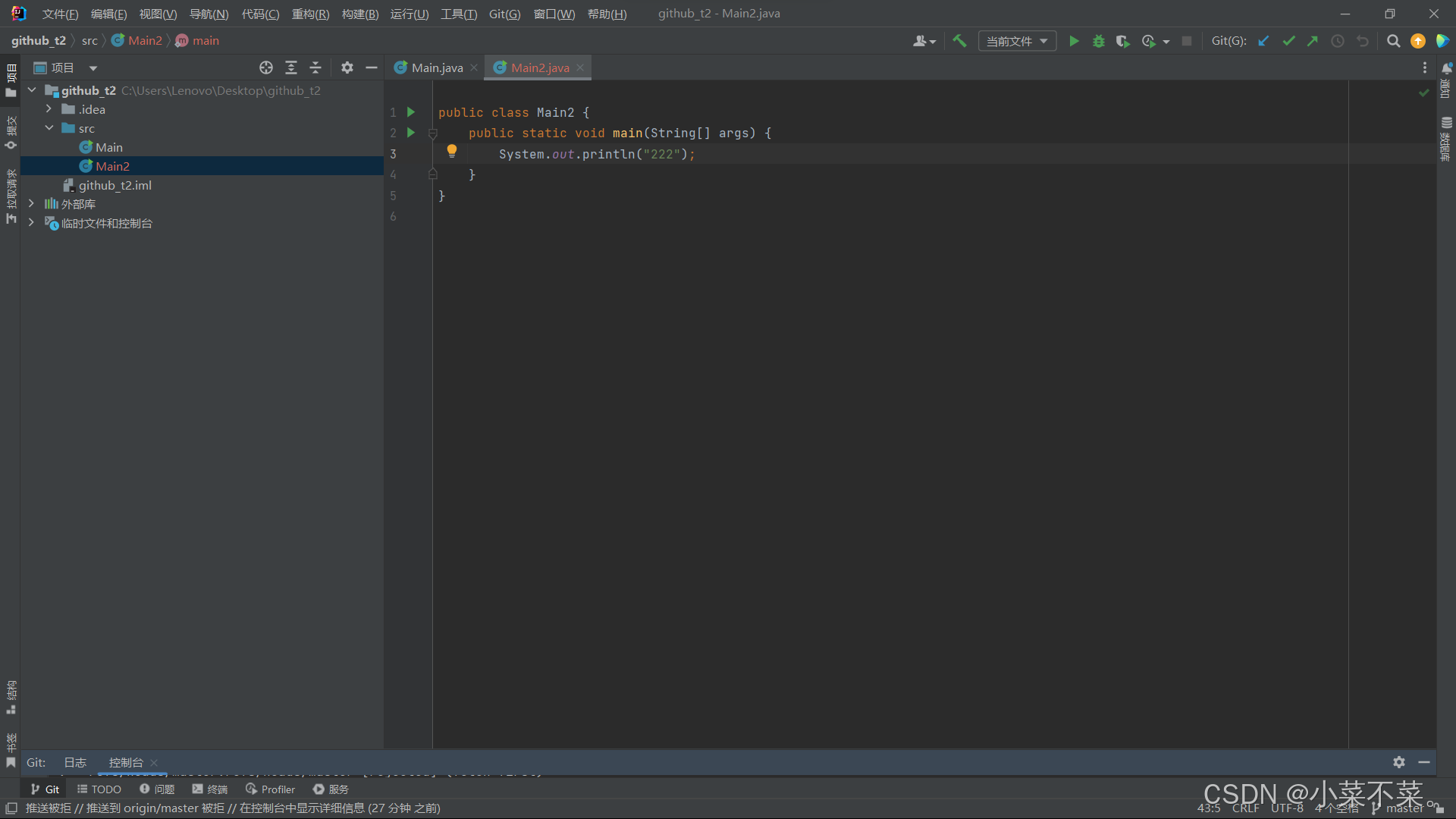
7.2 提交到本地仓库(选择文件并填写提交信息)
点击右侧的提交,选中新创建的类,填写推送信息并点击提交
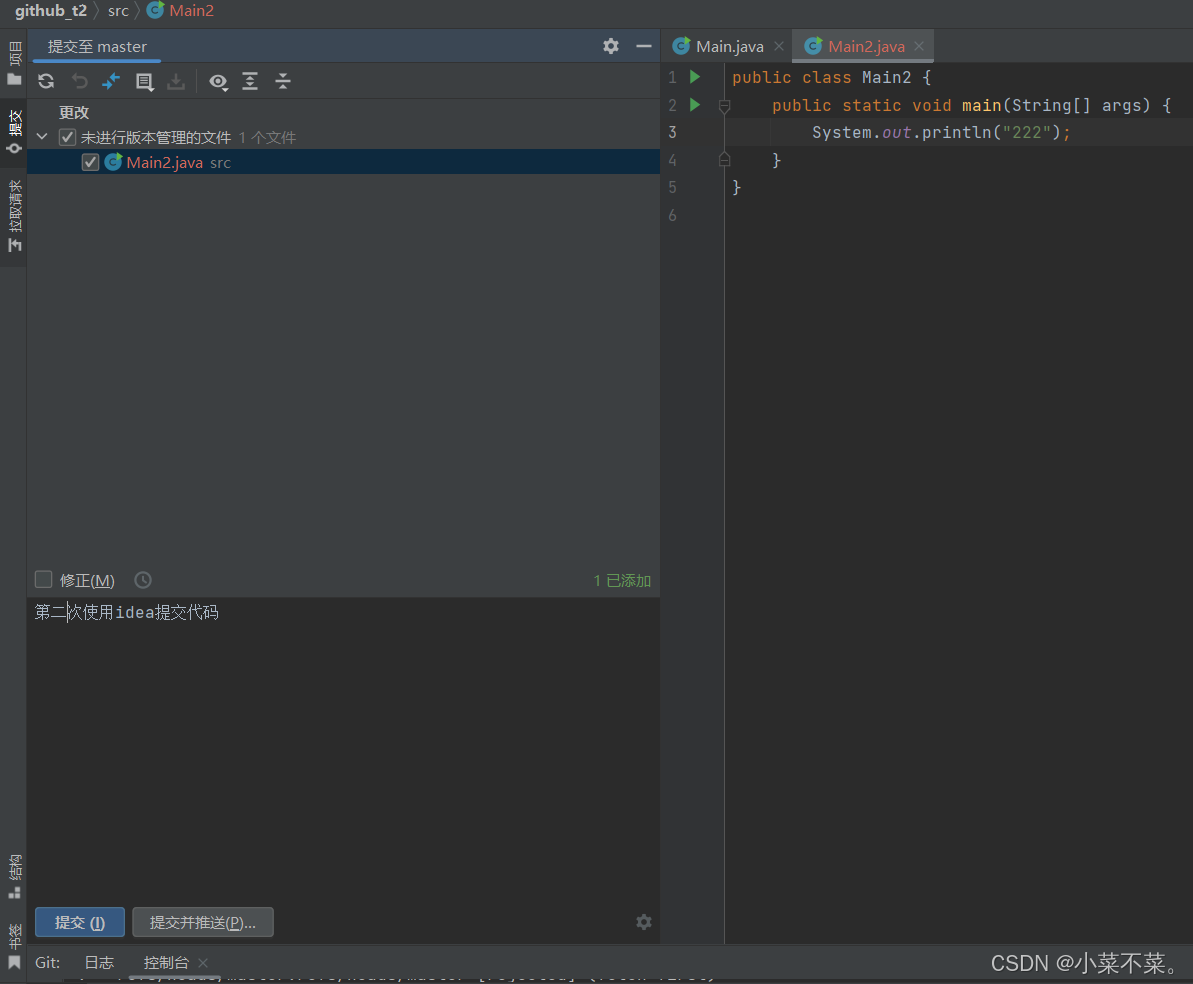
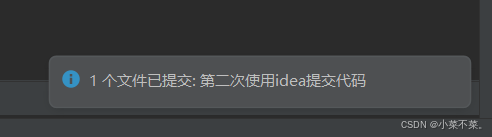
右下角显示提交成功
7.3 推送至远程仓库
点击右上角的推送,在推送界面出现刚刚提交到本地仓库的代码,点击推送
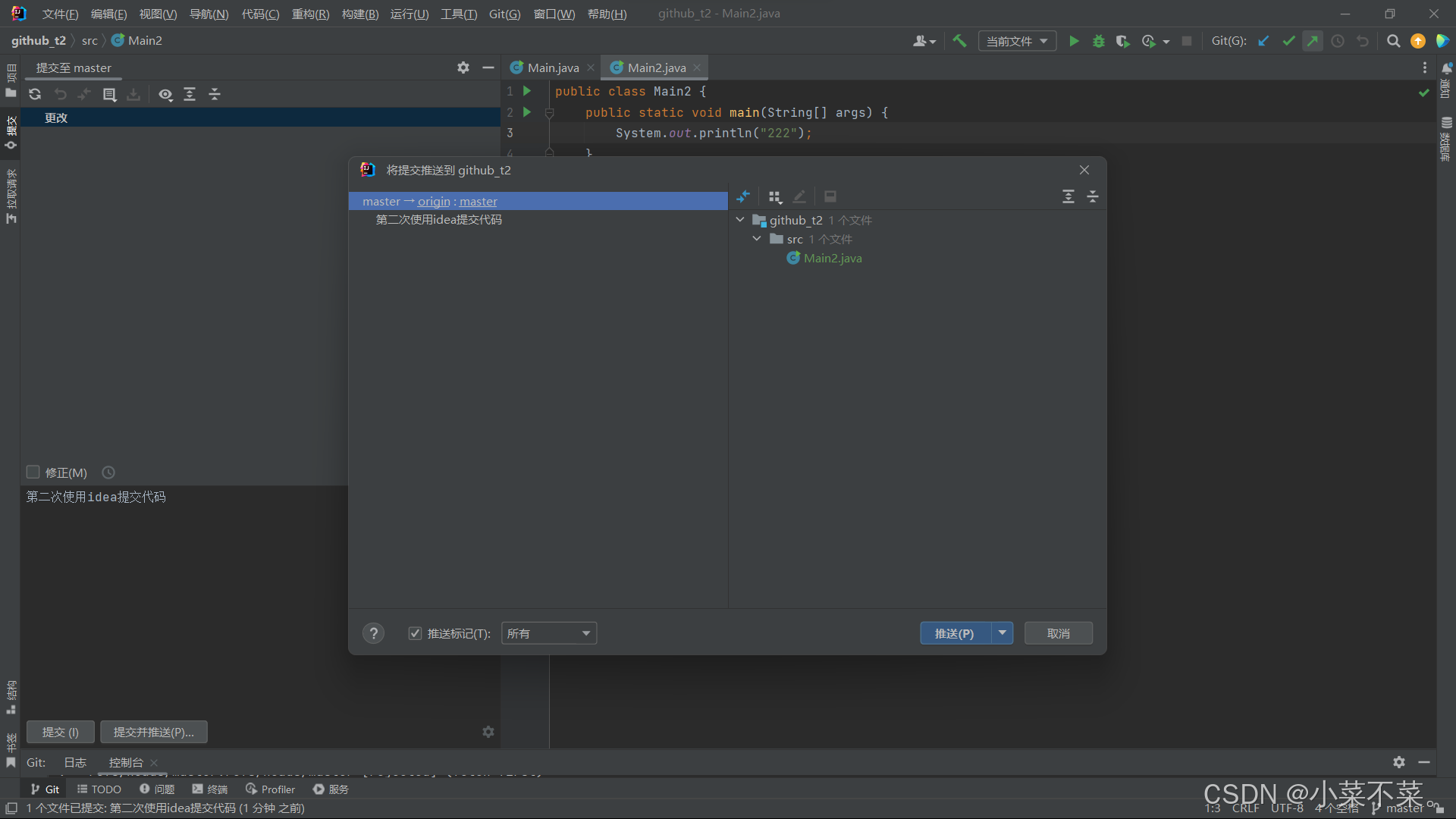
右下角显示推送成功