
一. App
最先安装 ClashX 代理: 饿饭cc云 ImmTelecom
奶昔机场
第三方 App 下载 MacKed
- Mac 需要安装 HomeBrew 并用他安装 App 和 Cli 工具。
安装教程: Mac 安装 brew - App 可以在 homebrew-cask — Homebrew Formulae 里找有没有,Cli 工具可以在 homebrew-core — Homebrew Formulae 找有没有。
- 实用工具
通用
uTools
类似聚焦的工具Pot
翻译工具PixPin
截图工具PicGo
图床Arc
浏览器+ win10安装教程 + Arc browserResilio Sync
同步appMac
Bob
翻译工具 -> app storeBartender 5
菜单栏管理工具,图标隐藏Ice
菜单栏管理Macs Fan Control
风扇控制Stats
内存占用等显示CoconutBattery
电池健康数据Keka
解压工具NotchNook
刘海控制器AiDente
电池充电限制,已经购买永久,激活码:7DED9D51-C6793219-6AD9DADC-1E59E592-4A8E7BFFAirBattery
连接的蓝牙设备和电脑电池的电池状态(菜单栏图标)Mac Mouse Fix
鼠标优化MenubarX
摸鱼神器,菜单栏小窗口IINA
视频播放器Downie 4
视频下载工具Permute 3
多媒体格式转换工具Final Cut Pro
视频剪辑Logic Pro
音乐制作Skim
pdfpap.er
壁纸 -> app storeOnly Switch
快捷开关SoundSource
音频控制插件BetterDisplay
显示器分辨率QSpace Pro
mac访达duet display
分屏软件Dash
编程语言总汇AltTab
应用切换器MonitorControl
外接显示器控制工具Karabiner
键盘按键映射Karabiner-ElementsInput Source Pro
自动切换输入法键指如飞
快捷键提示Blip
远程发送文件CleanShot X
截图工具+ 翻译图:CleanShot XPearcleaner
卸载工具TextSniper
OCR工具Dockey
让 Dock 出现更快Reminders Menu Bar
把待办事项放进菜单栏Supercharge
全功能工具+或者在setapp下载+ SuperchargeAutoRaise 当鼠标悬停在窗口上时,该窗口将被置于最前面(延迟时间可自定义)并获得焦点
PopClip 快捷弹出菜单 使用 setapp 安装
Command X
MenuWhere 将任何正在运行的应用程序的菜单栏直接带到您的鼠标光标位置
SlidePad 使用 setapp 安装
topit 将任意窗口固定在屏幕顶部
ProNotes 备忘录增强
Rime 输入法 + [Rime 输入法配置](配置/Rime 输入法配置)
Windows
TTime 翻译
icloud
everything 搜索
Geek 卸载工具
- App
QQ
微信
Google chrome
百度网盘
OBS
腾讯会议
YesPlayMusic
网易云音乐的第三方版本Spotify
音乐网易云音乐
VMware Fusion
虚拟机Xmind
思维导图Typora
md文档typora mac版本激活 + Typora+PicGo+阿里云OSS服务配置图床Obsidian
md文档obsidian插件和主题 + obsidian + Git
- AI
OpenCat
Chatgpt
- 编程环境配置
JDK(mac 推荐使用 SDKMAN) Mac 多版本jdk安装与切换 + Mac 超详细的Java安装教程 + windows 多个jdk版本自由切换 + Win jdk 下载 安装 环境变量配置(图文)步骤教程超详细 + SDKMAN
Maven(mac 推荐使用 SDKMAN) MAC 安装 maven及环境配置+ Win maven的下载安装配置教程(详细图文)
Mysql(推荐使用 docker) Windows MySQL安装教程和Navicat安装 + Mac安装mysql
Nginx Mac 安装Nginx详细教程 + MacOS Nginx前端部署+常用命令+更改端口
- 终端
Warp
ITerm 2 iTerm2安装配置使用指南 + mac配置Oh My Zsh
- SSH/SFTP 客户端
- Redis 客户端
- MQ 客户端
- Git
- 开发工具
IntelliJ IDEA IntelliJ IDEA安装和插件
Visual Studio Code VS Code安装和插件
Docker
brew install --cask docker+ 汉化Pycharm
Datagrip
- API 测试
- 数据库客户端
二. Mac 设置
1. 去掉小红点
点进软件更新后点立即更新,之后的弹窗同意和不同意都不要点,调出活动监视器,然后快捷键 command+option+esc,强制退出 系统设置 的进程,然后就成了
2. 屏蔽更新
修改 hosts 文件,屏蔽系统更新检测联网
打开终端,执行命令:
sudo vim /etc/hosts
按 i 进入编辑模式,hosts 文件添加以下内容:
# mac software update
127.0.0.1 swscan.apple.com
127.0.0.1 swdist.apple.com
127.0.0.1 swdownload.apple.com
127.0.0.1 swcdn.apple.com
127.0.0.1 updates-http.cdn-apple.com
127.0.0.1 updates.cdn-apple.com
127.0.0.1 xp.apple.com
127.0.0.1 gdmf.apple.com
127.0.0.1 mesu.apple.com
127.0.0.1 appldnld.apple.com
以上内容为 mac 获取系统更新的地址,屏蔽掉则无法检测出有新系统更新。编辑完毕后,按 esc,然后按: wq 或者:wq! 强制保存 hosts 文件修改。
- 保存并退出:
按
Ctrl + O→Enter保存。按
Ctrl + X退出。
- 刷新 DNS 缓存:
sudo dscacheutil -flushcachesudo
killall -HUP mDNSResponder
去除系统偏好设置–系统更新已有的小红点标记
defaults write com.apple.systempreferences AttentionPrefBundleIDs 0 && killall Dock
3. MacOS 15 Sequoia 安全性关闭的两种方法@打开任何来源办法
第一种方式
在 macOS 中,安全性功能是为了保护用户的隐私和设备安全而设计的。关闭这些功能可能会降低系统的安全性,因此建议仅在必要时进行操作,并确保了解相关风险。
MacOS 15(假设您指的是 macOS Sequoia 或其他未来版本)的安全性设置可能包括以下内容:
1、系统完整性保护 (SIP)
2、Gatekeeper
3、防火墙
4、文件保险箱 (FileVault)
5、隐私权限管理
以下是关闭这些功能的具体步骤:
一、关闭安全性
1. 关闭系统完整性保护 (SIP)
系统完整性保护是 macOS 的核心安全机制,用于防止未经授权的修改系统文件。
步骤:
1、重启 Mac 并进入恢复模式
–
- 重启电脑,在启动时按住
Command (⌘) + R键,直到看到 Apple 标志或旋转的地球图标。
2、打开终端
–
- 在恢复模式下,点击顶部菜单栏的“实用工具”,然后选择“终端”。
3、禁用 SIP
–
- 在终端中输入以下命令并按下回车:
csrutil disable
- 终端会提示已成功禁用 SIP。
4、重启电脑
–
- 输入
reboot或直接点击苹果菜单重启。
注意 :关闭 SIP 可能会导致系统不稳定或安全漏洞,请谨慎操作。
2. 关闭 Gatekeeper
Gatekeeper 是 macOS 的一项功能,用于确保仅运行来自 App Store 或受信任开发者的应用程序。
步骤:
1、打开 终端 。
2、输入以下命令并按下回车:
开启:
sudo spctl --master-disable
关闭:
sudo spctl --master-enable
3、输入管理员密码并确认。
4、如何验证是否成功?
检查 Gatekeeper 状态:
spctl --status
如果返回
assessments disabled,说明已关闭。如果返回
assessments enabled,说明仍在启用状态。
完成后,您可以在“系统设置” > “隐私与安全性”中看到“任何来源”选项被启用。
3. 关闭防火墙
MacOS 防火墙可以阻止未经授权的网络连接。
步骤:
1、打开 系统设置 > 网络 > 防火墙 。
2、点击左下角的锁图标,输入管理员密码解锁。
3、点击“关闭防火墙”。
4. 关闭文件保险箱 (FileVault)
FileVault 是 macOS 的磁盘加密功能,用于保护您的数据。
步骤:
1、打开 系统设置 > 隐私与安全性 > 文件保险箱 。
2、点击“关闭 FileVault”。
3、系统会提示解密磁盘,此过程可能需要一些时间。
5. 调整隐私权限
MacOS 允许用户控制应用程序对麦克风、摄像头、位置等的访问权限。
步骤:
1、打开 系统设置 > 隐私与安全性 。
2、在左侧选择具体的权限类别(如“麦克风”、“摄像头”等)。
3、取消勾选不需要授权的应用程序。
在 macOS 中,关闭某些安全功能后,您可以通过以下方法来确认是否成功关闭。以下是针对不同功能的具体检查方法:
4. 给 dock 分组 app (通过添加空格)
标准分割线 (宽)
defaults write com.apple.dock persistent-apps -array-add '{"tile-type"="spacer-tile";}'
killall Dock
添加一个“半角”或“小型”分割线
defaults write com.apple.dock persistent-apps -array-add '{"tile-type"="small-spacer-tile";}'
killall Dock
5. Mac中打开APP提示 👉 “应用程序已损坏,你应该把它移到废纸篓”
原因: macOS 检测到应用程序存在潜在的安全问题 ~ 或者 或拥有数字签名的软件被修改了可执行文件
在运行这APP时 ~ Mac会给添加一个不可见的「隔离(quarantine)」属性
解决:
第一种: 以管理员身份sudo sudo xattr -r -d com.apple.quarantine + 空格 + 拖入APP
第二种: 以管理员身份sudo sudo xattr -rc + 空格 + 拖入APP
三. Windows 设置
1. Windows谷歌浏览器多开
在“chrome. Exe”添加“空格–user-data-dir=”E:\谷歌多开 1″”
“C:\Program Files\Google\Chrome\Application\chrome. Exe” –user-data-dir=”E:\谷歌多开 1″
修改如图

2. Windows软件自启文件夹
shell:startup
在 Windows 10 中,通过注册表删除开机启动项的步骤如下:
打开注册表编辑器:按下 Win + R 键,输入 regedit,然后按回车键,打开注册表编辑器。
导航到启动项的位置:注册表中的启动项通常位于以下几个位置:
HKEY_CURRENT_USER\Software\Microsoft\Windows\CurrentVersion\Run:这是用户级别的启动项,删除这些项目通常不会影响系统运行。
HKEY_LOCAL_MACHINE\SOFTWARE\Microsoft\Windows\CurrentVersion\Run:这是系统级别的启动项,通常是第三方软件的驱动程序。删除这些项目时需要谨慎,以免影响系统正常运行。
HKEY_LOCAL_MACHINE\SOFTWARE\WOW 6432 Node\Microsoft\Windows\CurrentVersion\Run:这个位置通常包含与操作系统正常运行相关的启动项,删除时需要特别小心。
删除启动项:在注册表编辑器中,找到上述路径下的相应启动项。右键点击要删除的项目,选择“删除”。删除前建议先备份注册表,以防误操作导致系统问题。
注意事项:
在修改注册表之前,务必创建备份,以防不小心修改导致系统问题。 删除注册表项时需要谨慎,尤其是系统级别的启动项,错误的操作可能会对系统造成不可逆的损伤。 如果不确定某个启动项的作用,可以先禁用而不是直接删除,观察系统反应再决定是否彻底删除。 通过以上步骤,你可以有效地管理和删除 Windows 10 的开机启动项,从而提高系统启动速度和性能
3. win 10 更改管理员账户名的方法
通过“计算机管理”工具更改
右键点击“我的电脑”,选择“管理”。 在“计算机管理”窗口中,依次点击“系统工具”->“本地用户和组”->“用户”。 右键点击要修改的账户,选择“重命名”,输入新的账户名,然后重启电脑。 通过“控制面板”更改
右键点击“此电脑”,选择“属性”。 点击“控制面板”,选择“用户账户”。 在用户账户界面,点击“更改账户名称”,输入新的账户名,然后点击“更改”按钮。 通过命令提示符更改
同时按下“Win+R”键,输入 netplwiz,回车进入。 双击要修改的账户,在“用户名”下输入新的账户名,重启电脑后生效。 通过设置更改(适用于家庭版)
点击开始菜单,进入设置。 选择“账户”,然后点击“家庭和其他用户”。 选择要修改的账户,点击“更改账户类型”,然后进行修改。
4. 如何删除 Windows 10 中的多余引导项
按下快捷键“Win+R”,打开“运行”窗口。 在运行窗口中输入“msconfig”,然后点击“确定”按钮。 在系统配置程序中,找到并点击“引导”选项卡。 选择需要删除的系统引导项,点击“删除”按钮,然后点击“确定”。 根据提示重启电脑,重启后多余的开机系统选项将被删除
5. Win 11 跳过联网
跳过强制使用 Microsoft 登录的限制:
方法一:使用 OOBE 命令来安装,自从 2022 年 9 月底发布了 Windows 11 22 H 2 版本后,全新安装系统时再也无法使用本地账户登录了。以前的做法是断网就可以跳过强制使用 Microsoft 登录的限制,但新版本会提示要联网才能继续安装。
在没有网络连接的情况下,“下一步”按钮是灰色不可点击的。这时候,按下 Shift + F 10 键打开命令提示符(使用笔记本的朋友如果无法打开命令提示符,可以按 Fn + Shift + F 10)。
出现命令提示符后,输入“oobe\bypassnro”,然后按回车键。当按下回车键后,计算机会重新启动。
重新启动后,将回到设置国家区域的界面,然后继续 Windows 11 的设置过程。这时在网络界面上终于出现了“我没有 Internet 连接”的选项,点击进入。
6. 隐藏 Windows 11 主文件夹和图库
Windows 11 文件资源管理器左侧的主文件夹和图库删除或者隐藏不能通过常规界面操作来实现,要隐藏 Windows 11 主文件夹和图库,需要修改系统注册表。
Windows 11 主文件夹(Home)在注册表的位置是
HKEY_CLASSES_ROOT\CLSID{f874310e-b6b7-47dc-bc84-b9e6b38f5903} Windows 11 图库(Gallery)在注册表的位置是
HKEY_CLASSES_ROOT\CLSID{e88865ea-0e1c-4e20-9aa6-edcd0212c87c} cut-off
将各自注册表项隐藏主文件夹和图库的 System.IsPinnedToNameSpaceTree 从 1 改成 0 就可以让主文件夹和图库消失。
不过,这些注册表项有权限限制,需要先为用户指派足够的权限才能修改它们的值。操作步骤如下。
以管理员身份运行 regedit.exe 定位到上述注册表项 在注册表项上单击鼠标右键,选择“权限(P)” 在弹出的“安全”窗口中点击“高级(V)” 将“所有者”更改为“Authenticated Users” 为 “Administrators”分配“完全控制”权限 将 System.IsPinnedToNameSpaceTree 改成 0 恢复修改前的权限并将“所有者”改回原始值 NT Service\TrustedInstaller
7. 双显示器下,应用/游戏在副屏幕启动
所有窗口应用可使用【快捷键 win+Shift+←/→】,
但应用场景在开游戏刷日常的时候,每天都要开一两次,特别是某二字、三字、六字游戏一轮下来。双击打开就在第 2 屏出现才符合期望。
下述启动参数方案适合 unity 引擎的游戏,例如奥日与失落之森、深海迷航、崩坏:星穹铁道(米家全家桶)等。
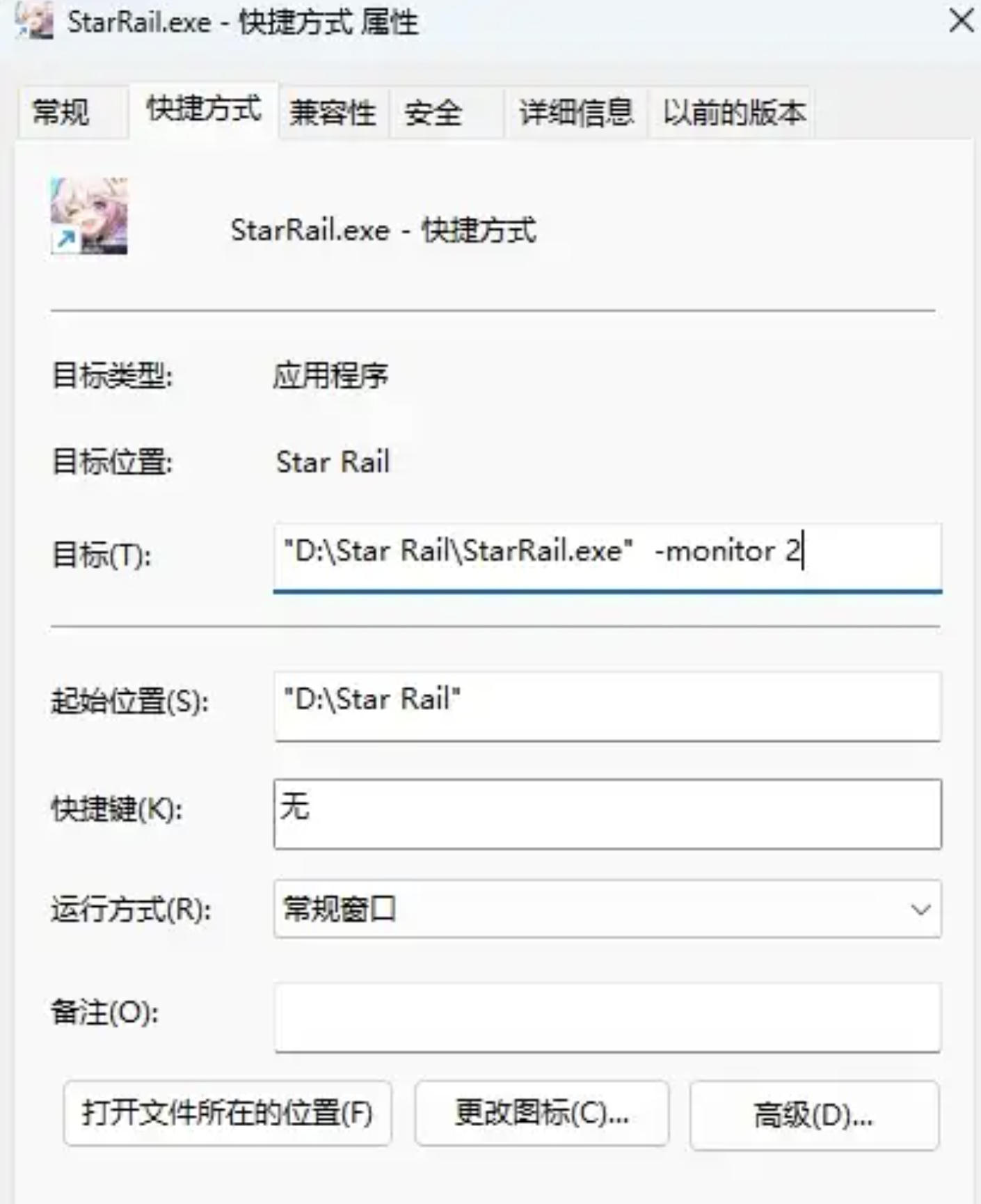
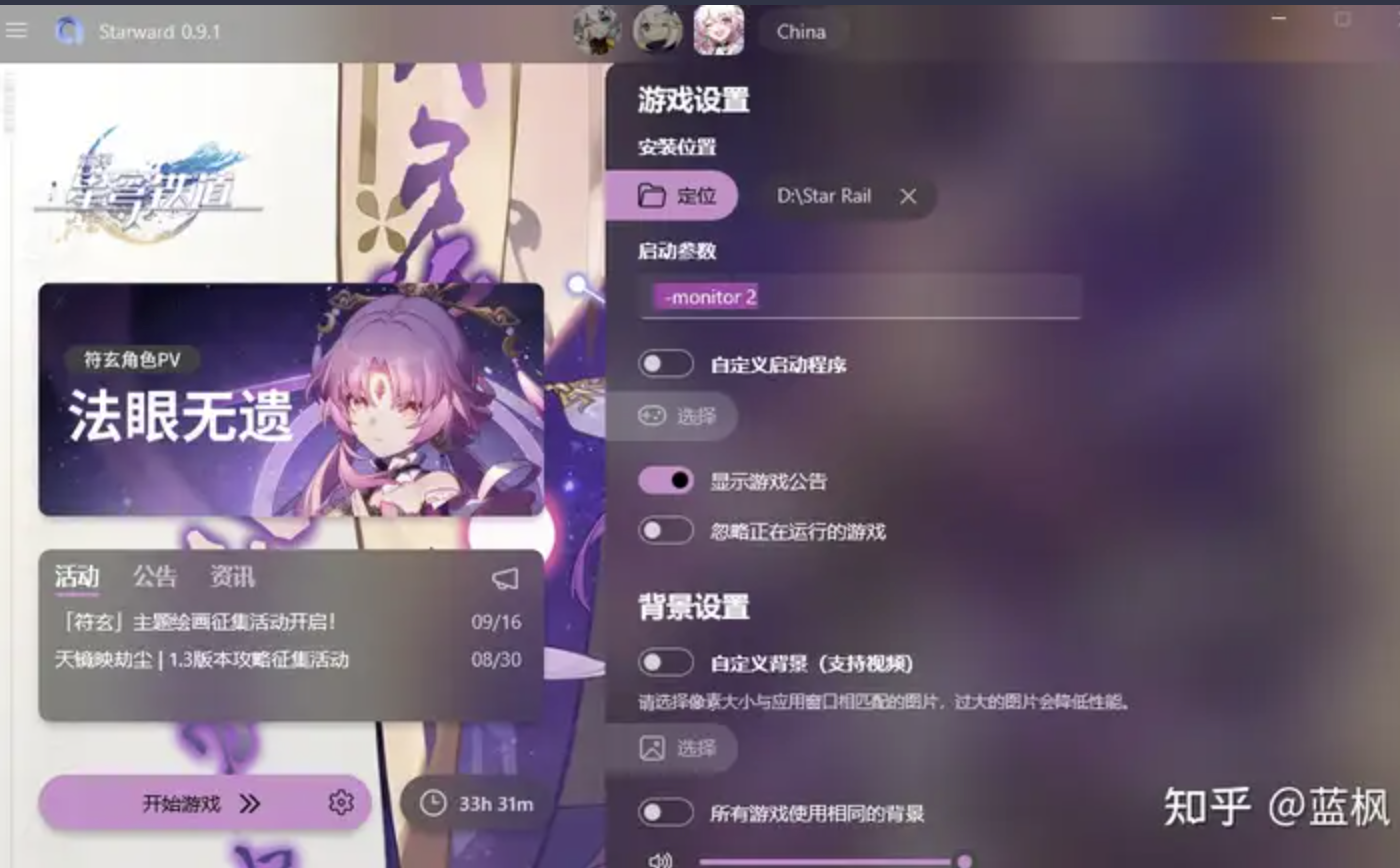
创建快捷方程式/用启动器,添加启动参数“ -monitor 2”,(没效果就“-”前加空格)
快捷方程式:
启动器(我用的第三方 Starward):
用到第二屏一般就是放游戏上去挂日常了吧 hhh
顺便记录一下原神无边框的方法,启动参数“ -popupwindow”
进入游戏后按 Alt+Enter 生效。