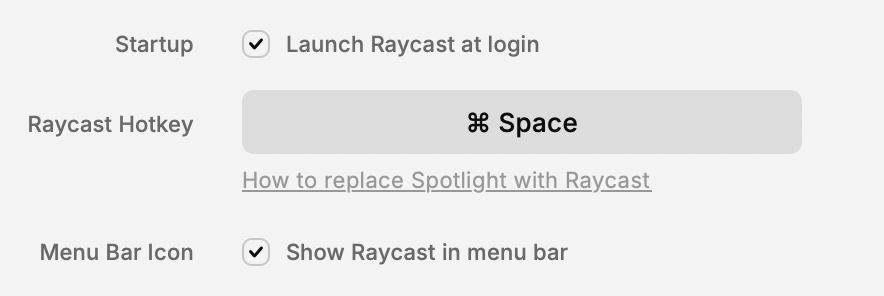
1. 设置快捷键为 cmd + 空格
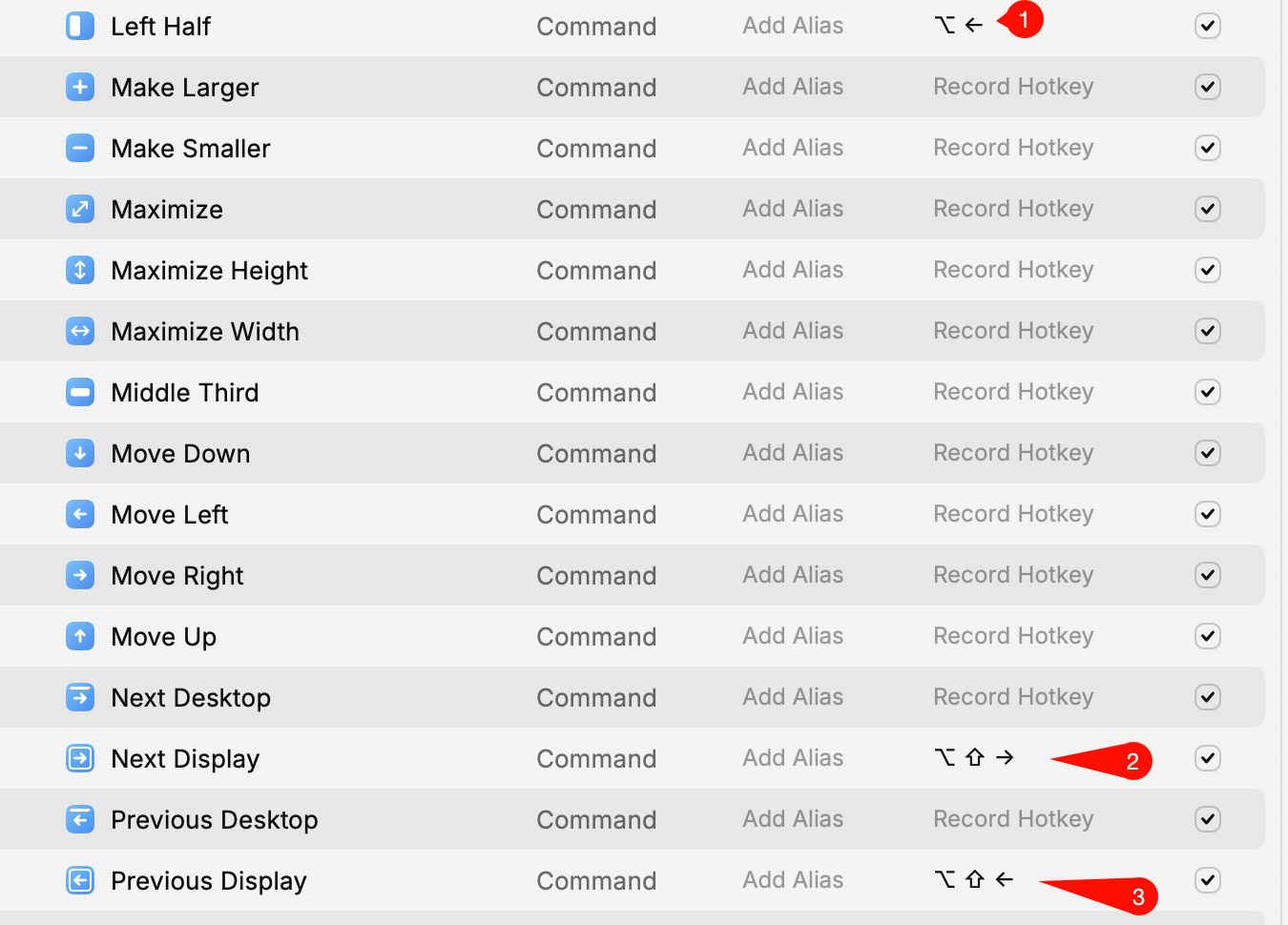
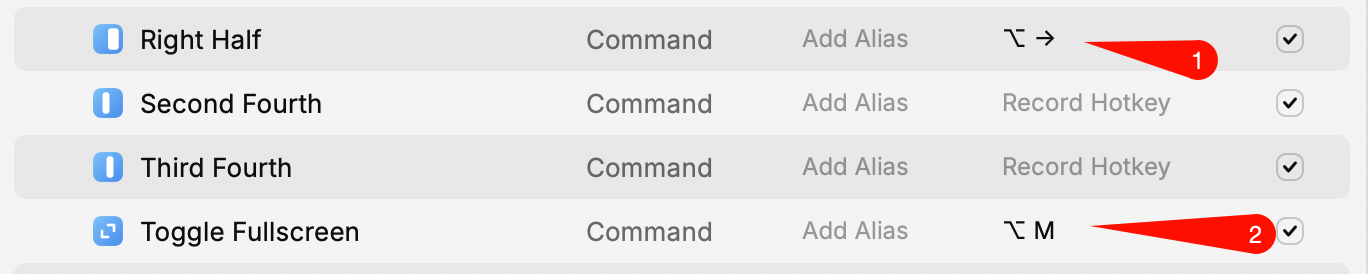
2. 窗口移动和窗口切换多个显示器
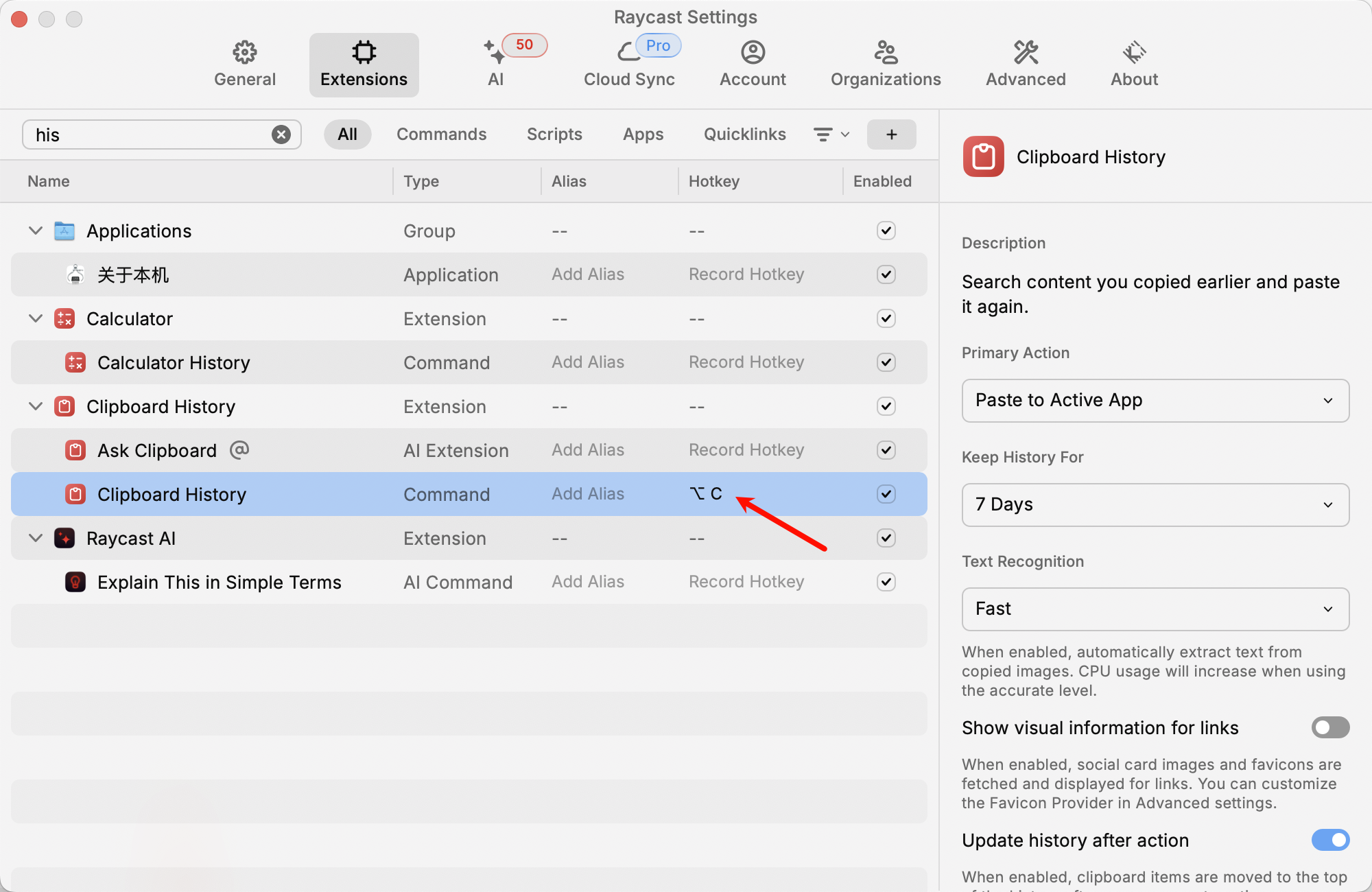
3 . 剪贴板历史快捷键
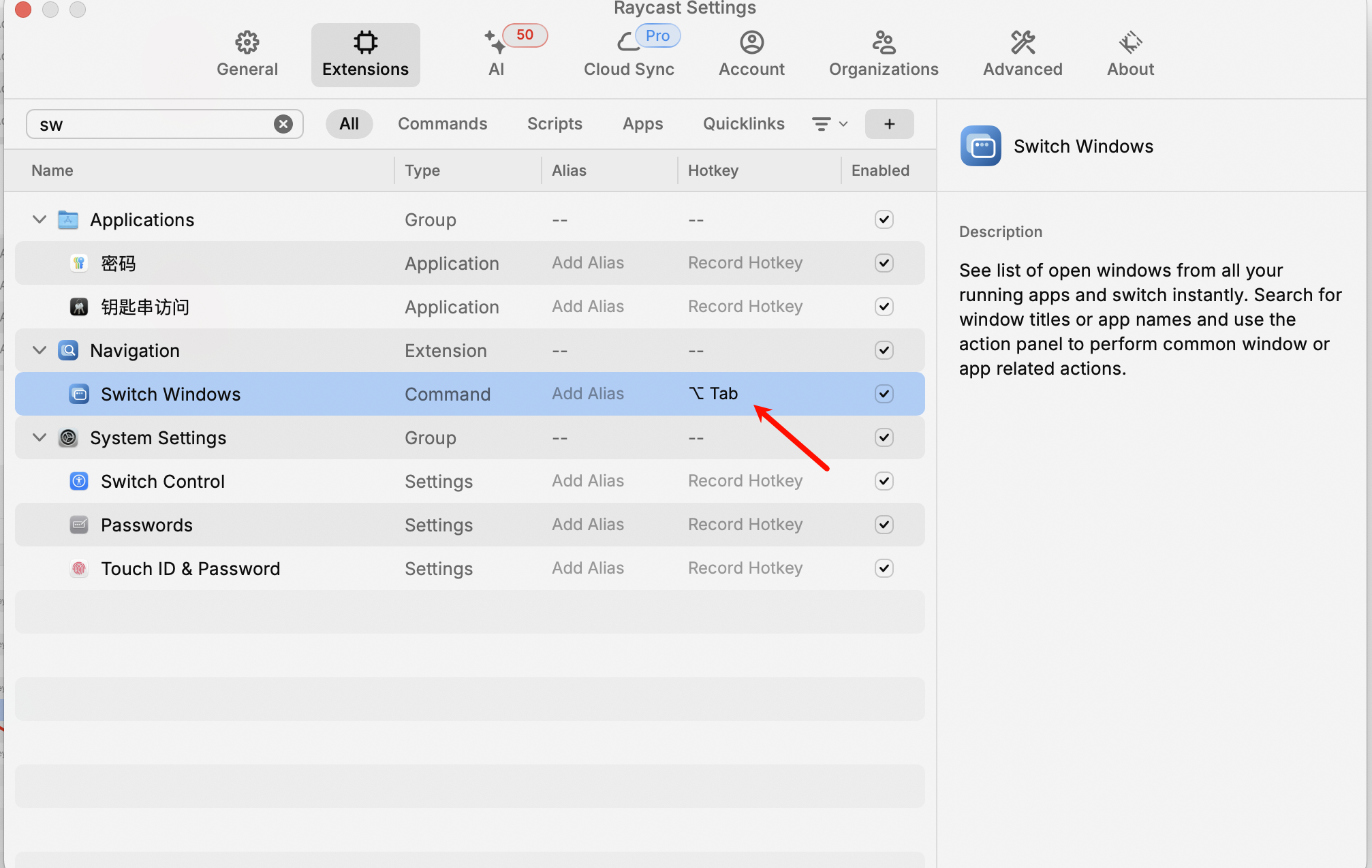
4 . 窗口切换
5 . Quicklink: 快速启动链接
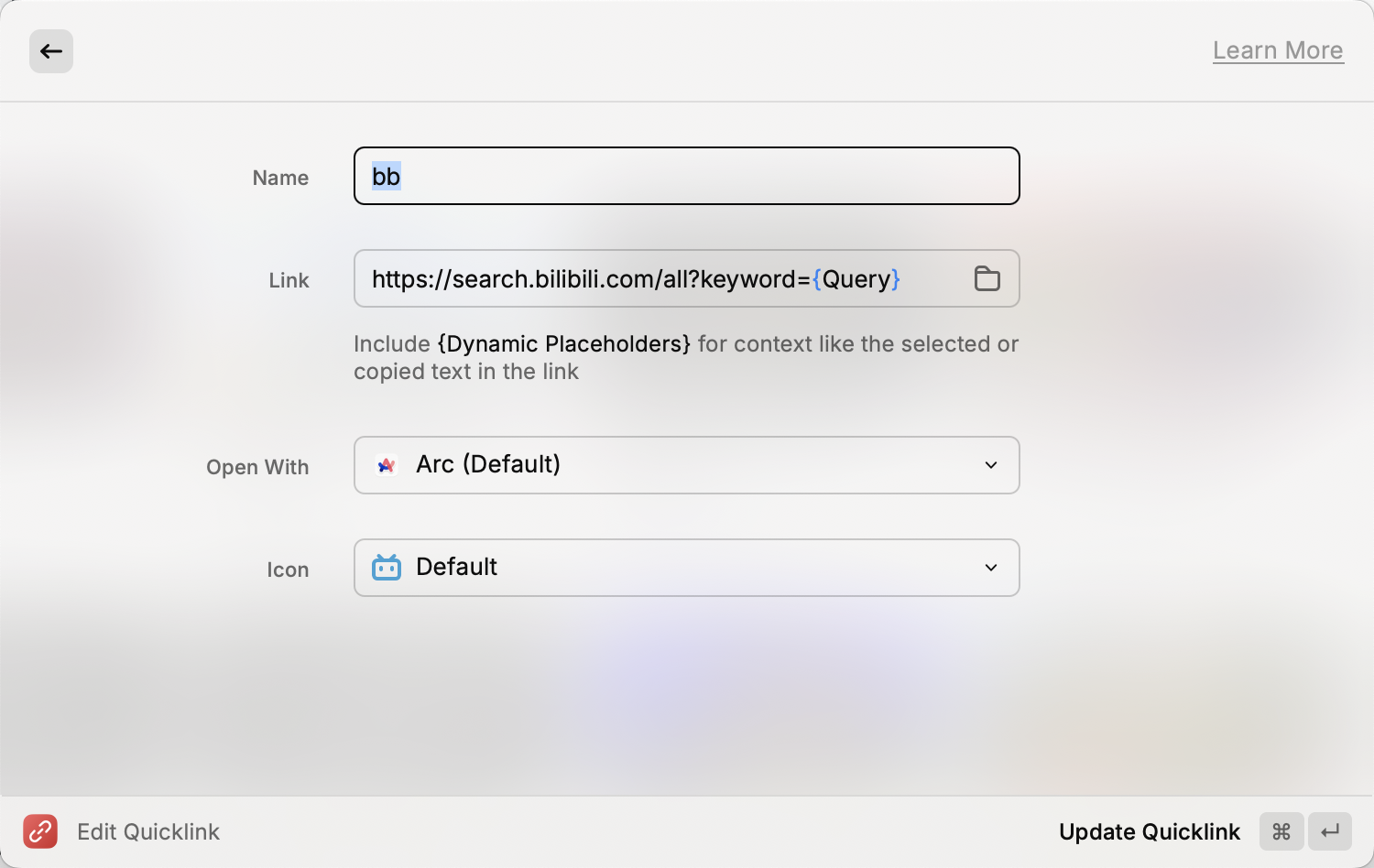
1. 通过别名快速查找+访问常用网址
使用方法如下:
首先通过
Create quicklink创建一个Quicklink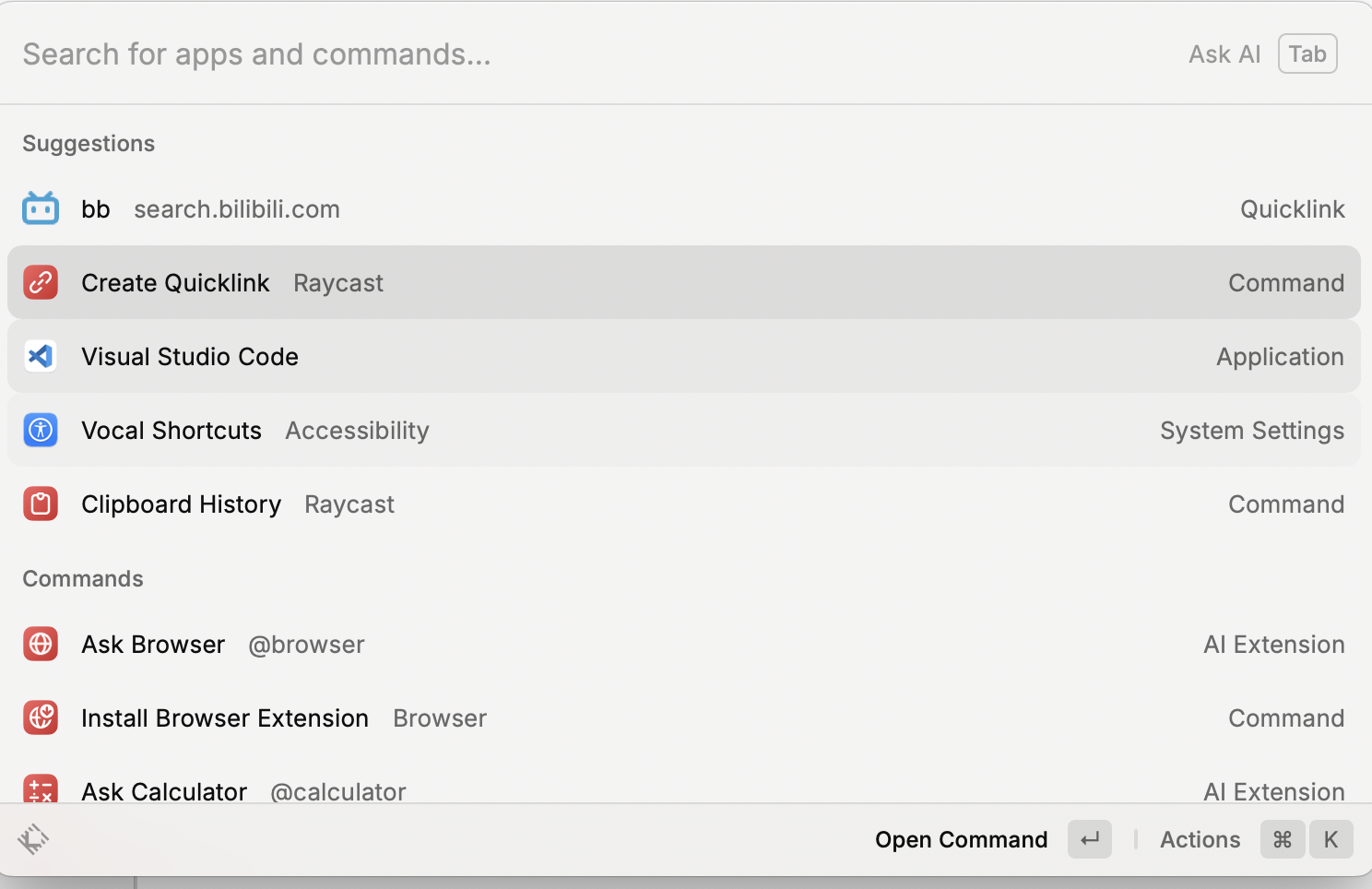
再将需要常访问的链接保存到Link属性中
然后设置一个别名:Name
点击
Save quicklink完成再次访问时就不需要专门到打开浏览器里去点击书签,直接在Raycast中搜索别名检索,然后按下Enter键就可在浏览器中打开链接
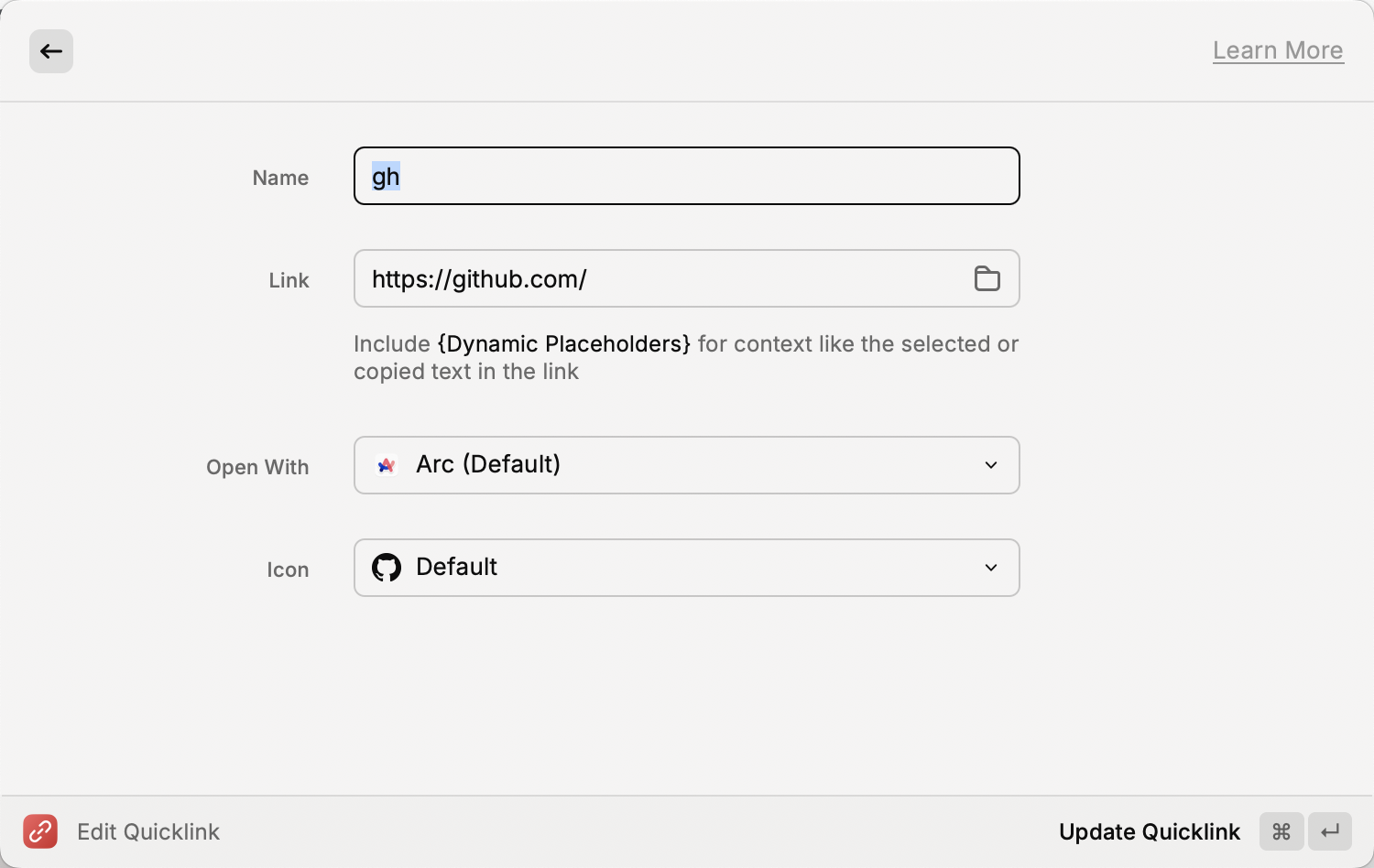
Quicklink 还支持设置打开链接的浏览器,不改动就使用默认浏览器
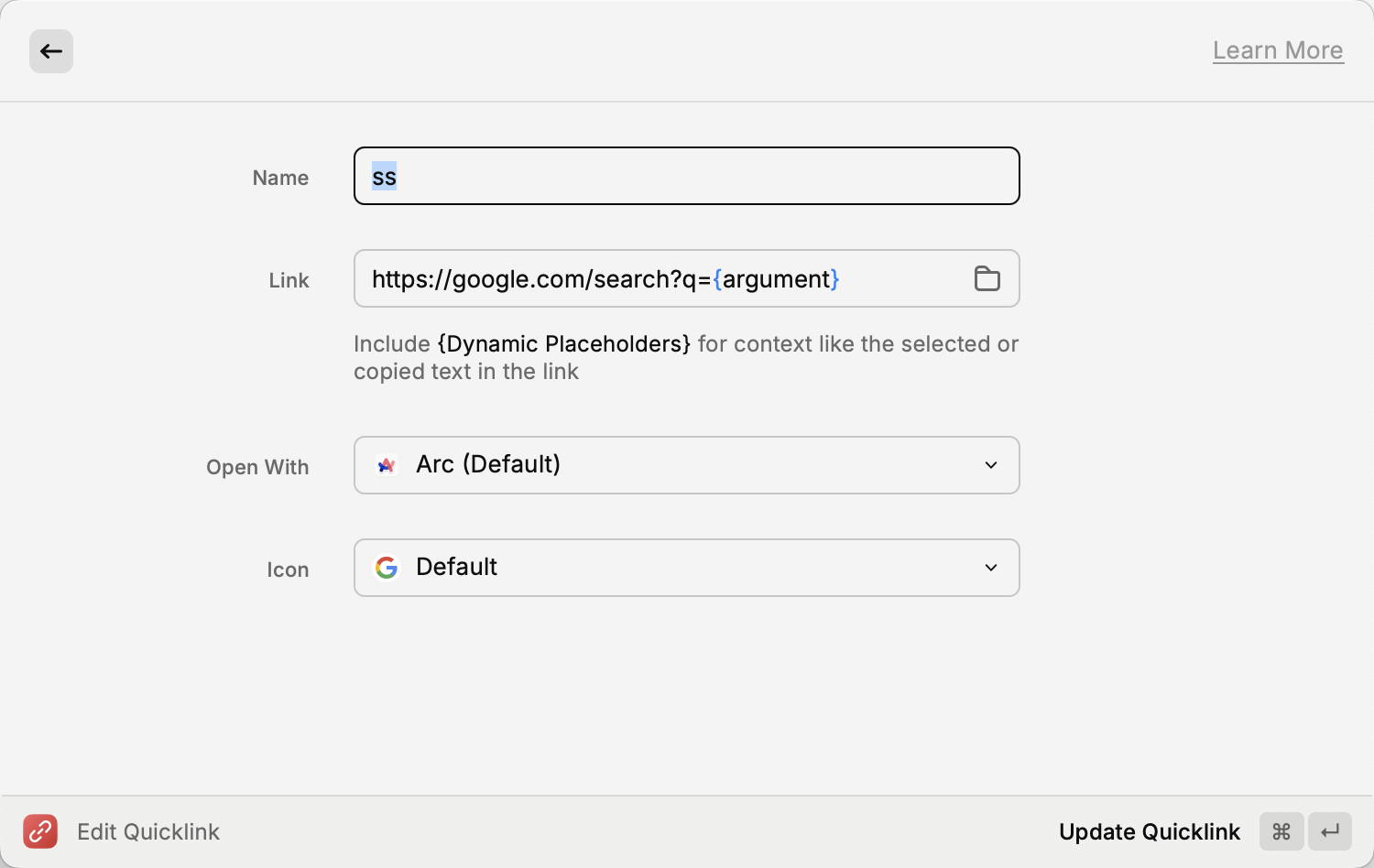
2. 对访问链接设置动态参数
有时我们可能需要访问同个网页的不同分支页面,这些页面的URL基本相同只是部分参数有区别,这种情况下再去创建多个Quicklink就显得有些没必要,我们可以使用Quicklink的参数功能在每次访问时手动输入参数来动态地更新链接
比如,现在我们要访问一个后台日志的网站,它通过URL中的env参数分别区分不同环境
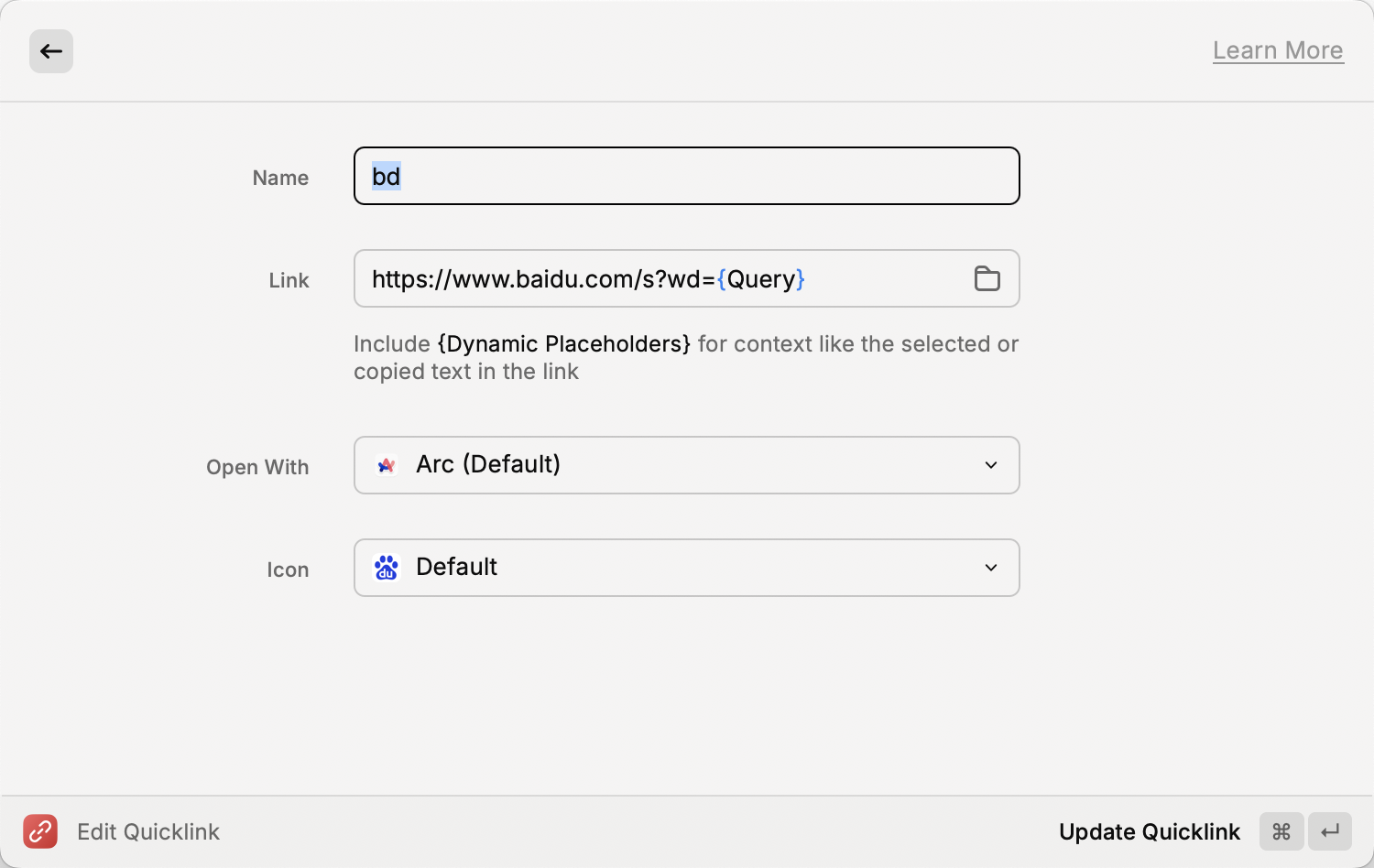
那么我们创建Quicklink时可以只创建一个对象,在link属性中通过花括号插入env参数即可
Quicklink的动态参数还支持设置默认值:{argument:defaultVal}
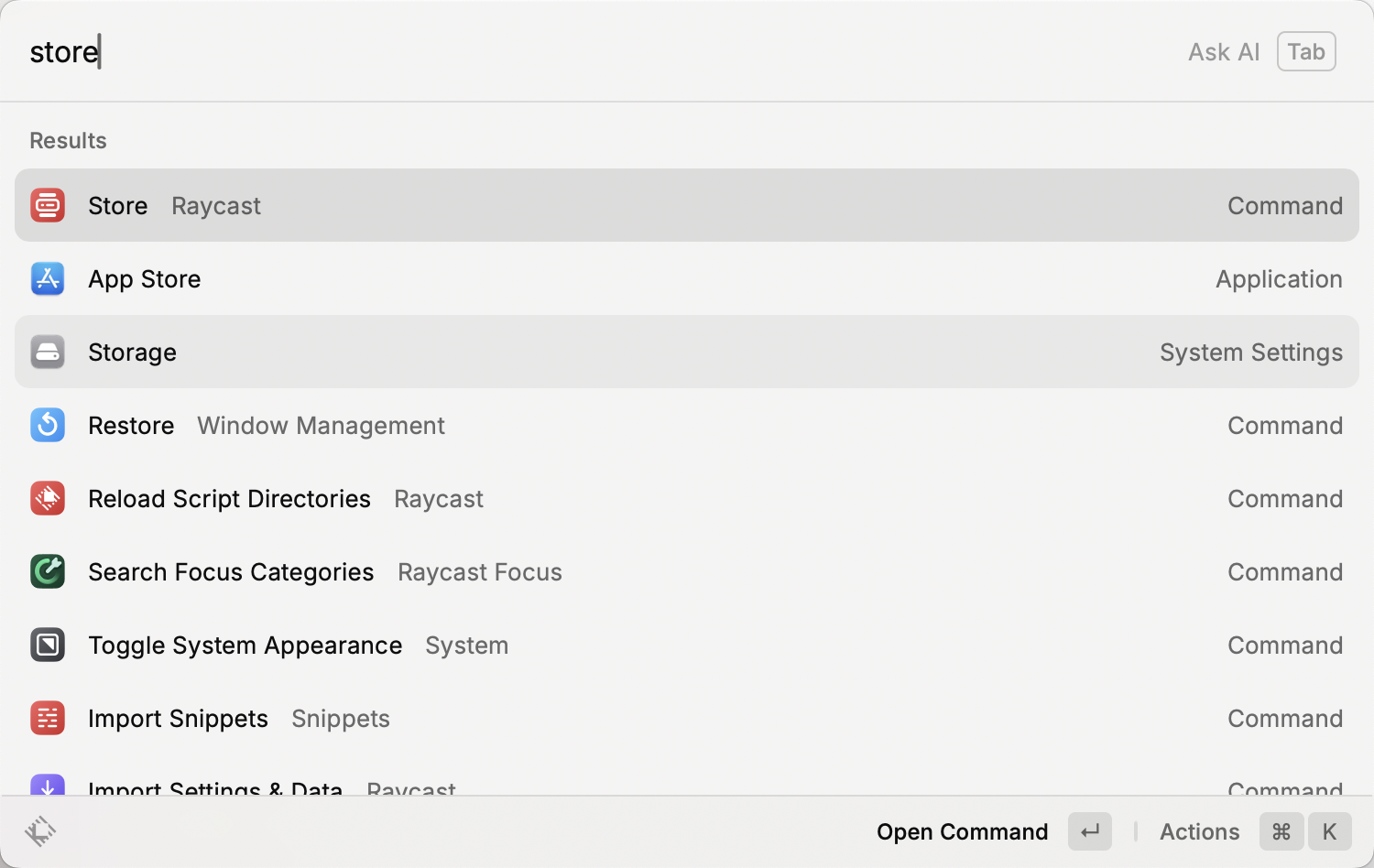
6 . 进入商店下载插件
- Port Manager
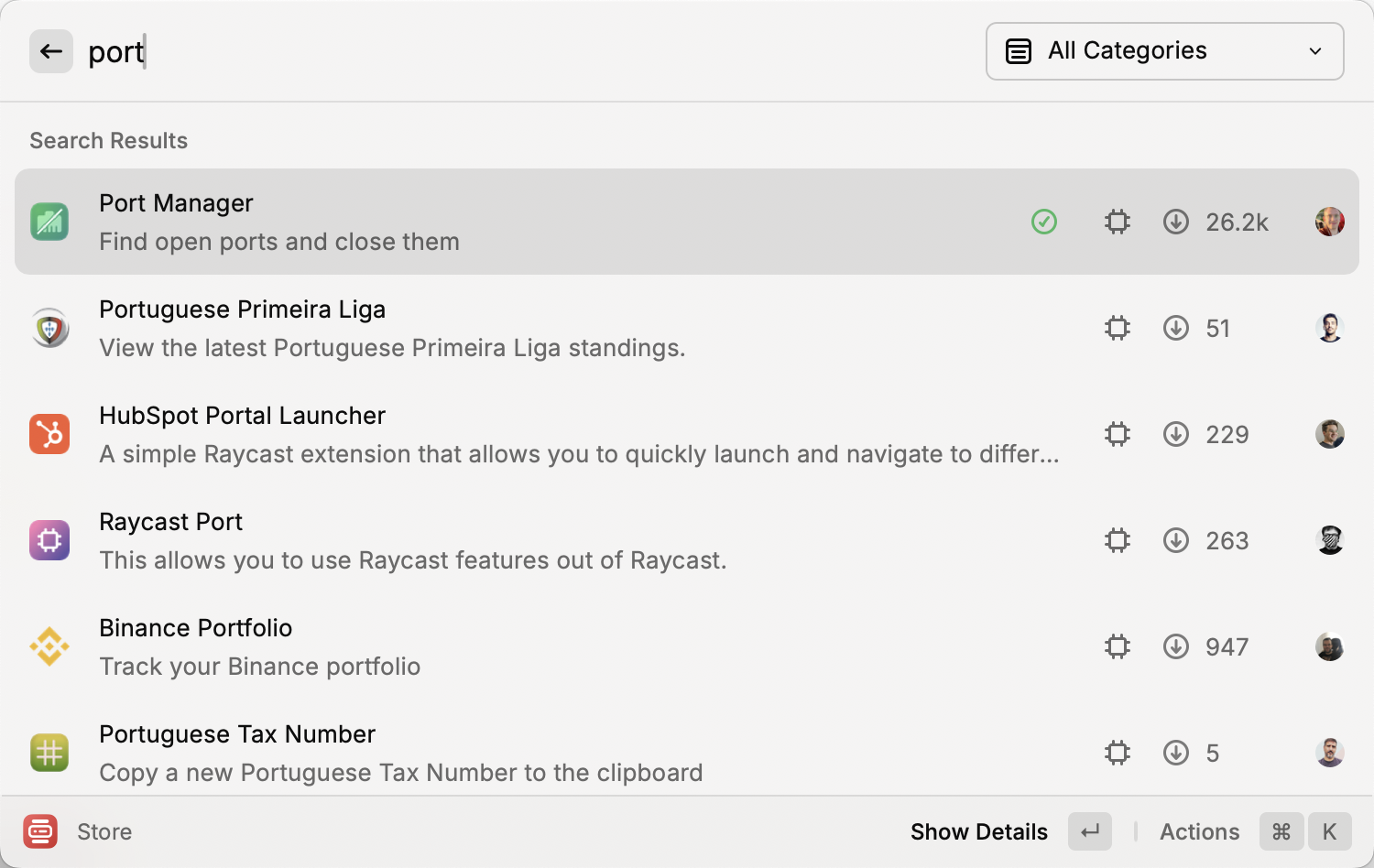
使用方式: 输入 kill ,就可以直接删除端口号
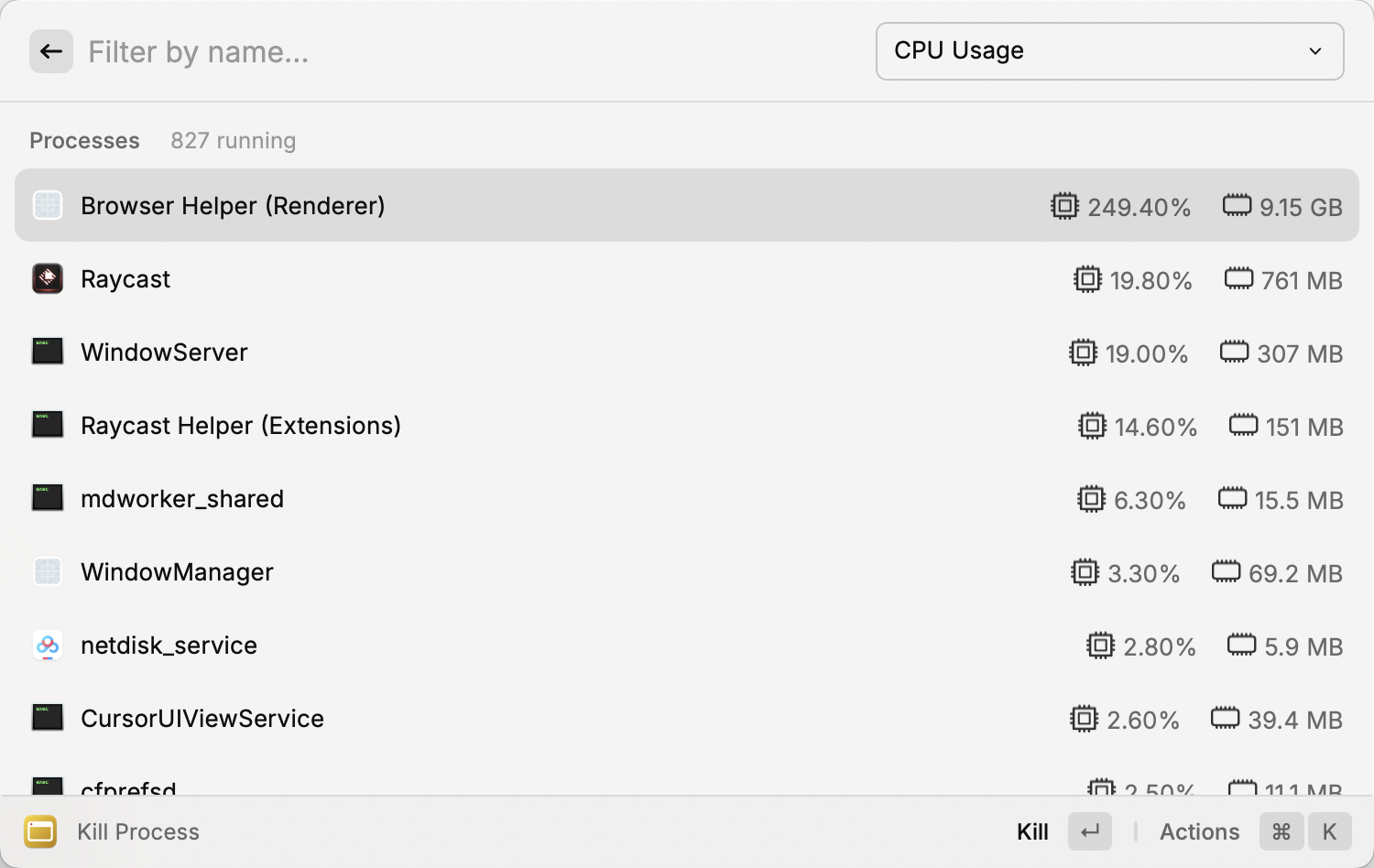
- Kill Process: 一键关闭进程
显示后台所有运行的进程列表,包括进程CPU和内存的占用比例,按Enter键即可Kill进程,不需要再点点点去找任务管理器了
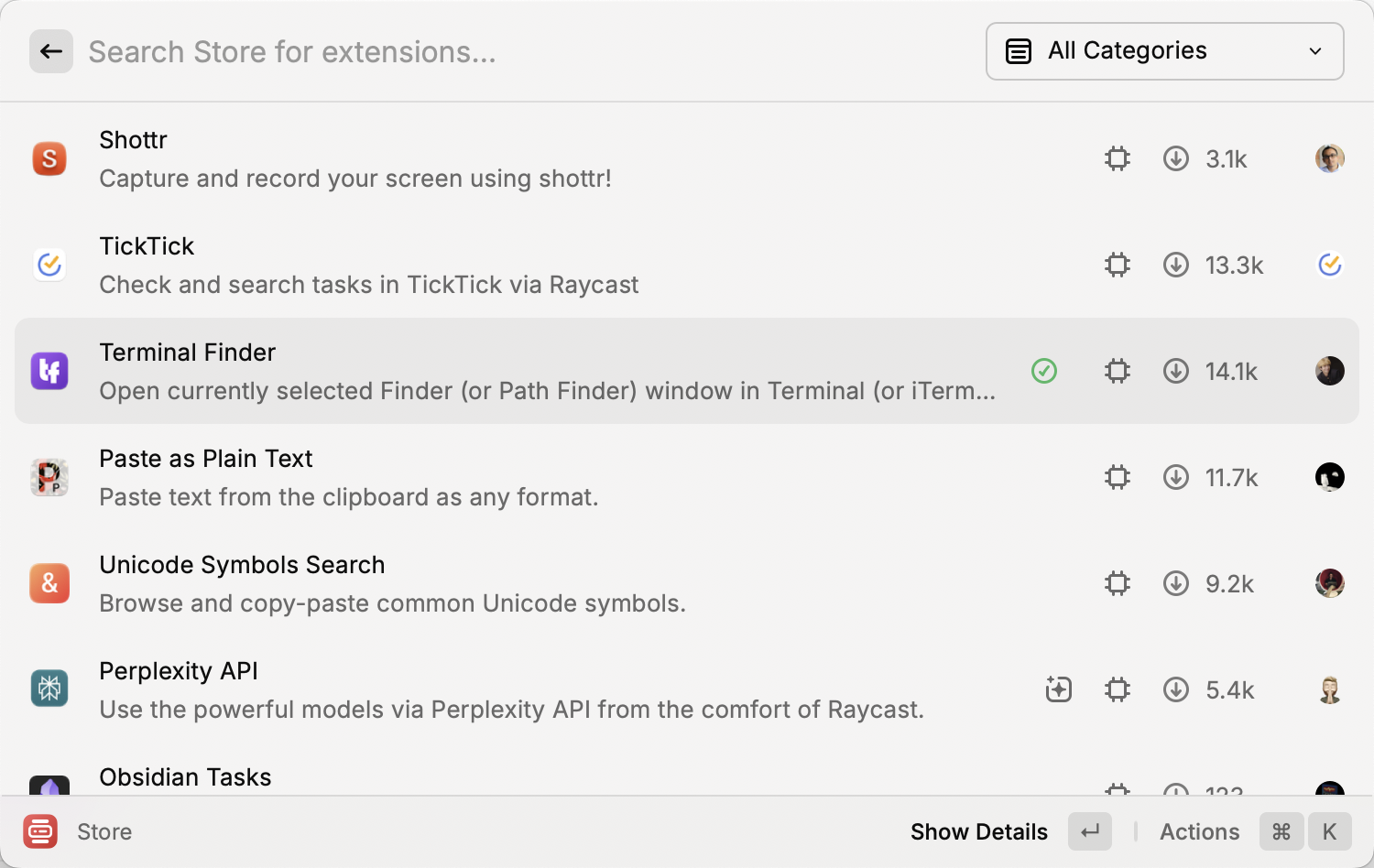
- Terminal Finder
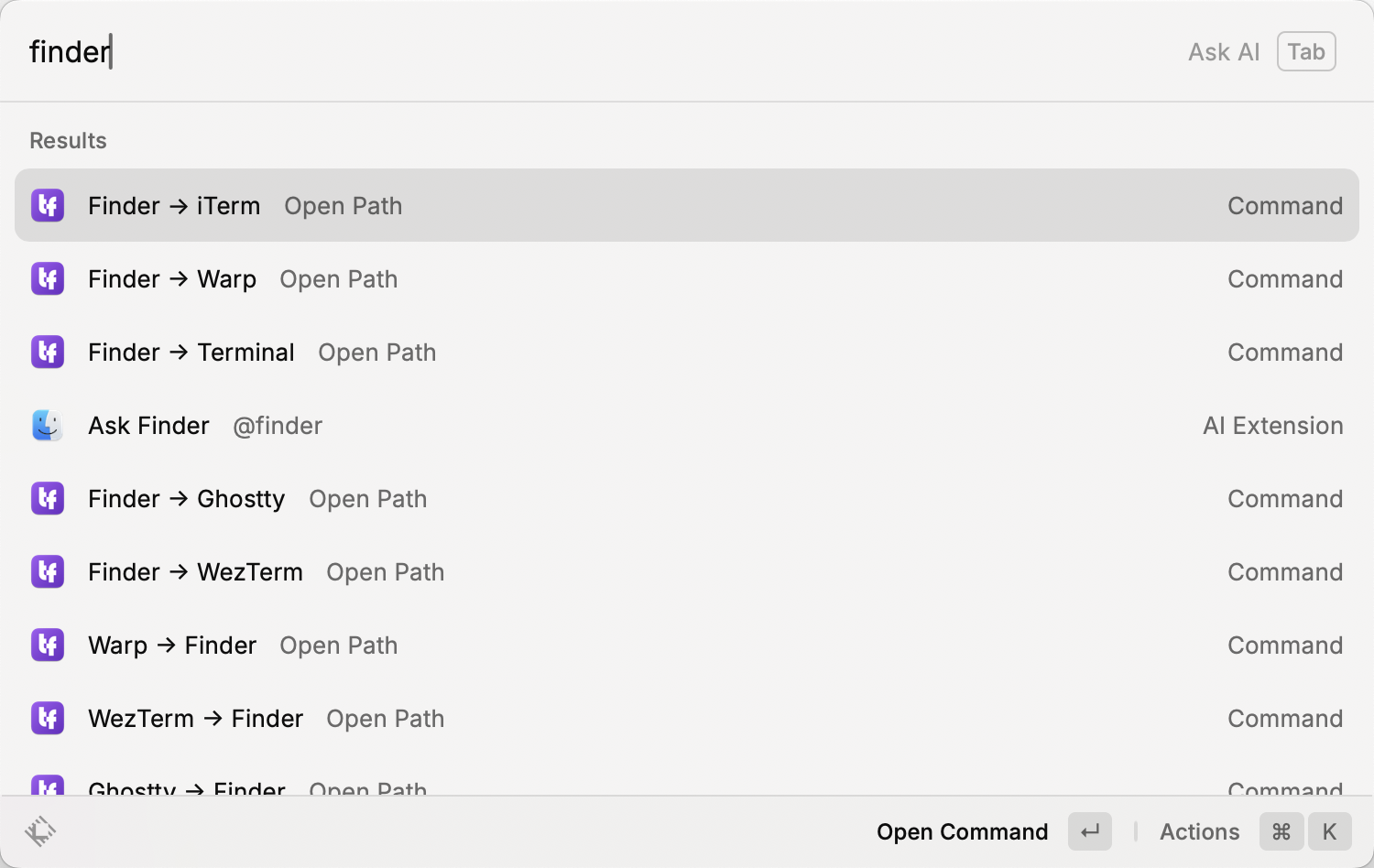
使用方式: 输入 find, 可以跳转终端此文件夹
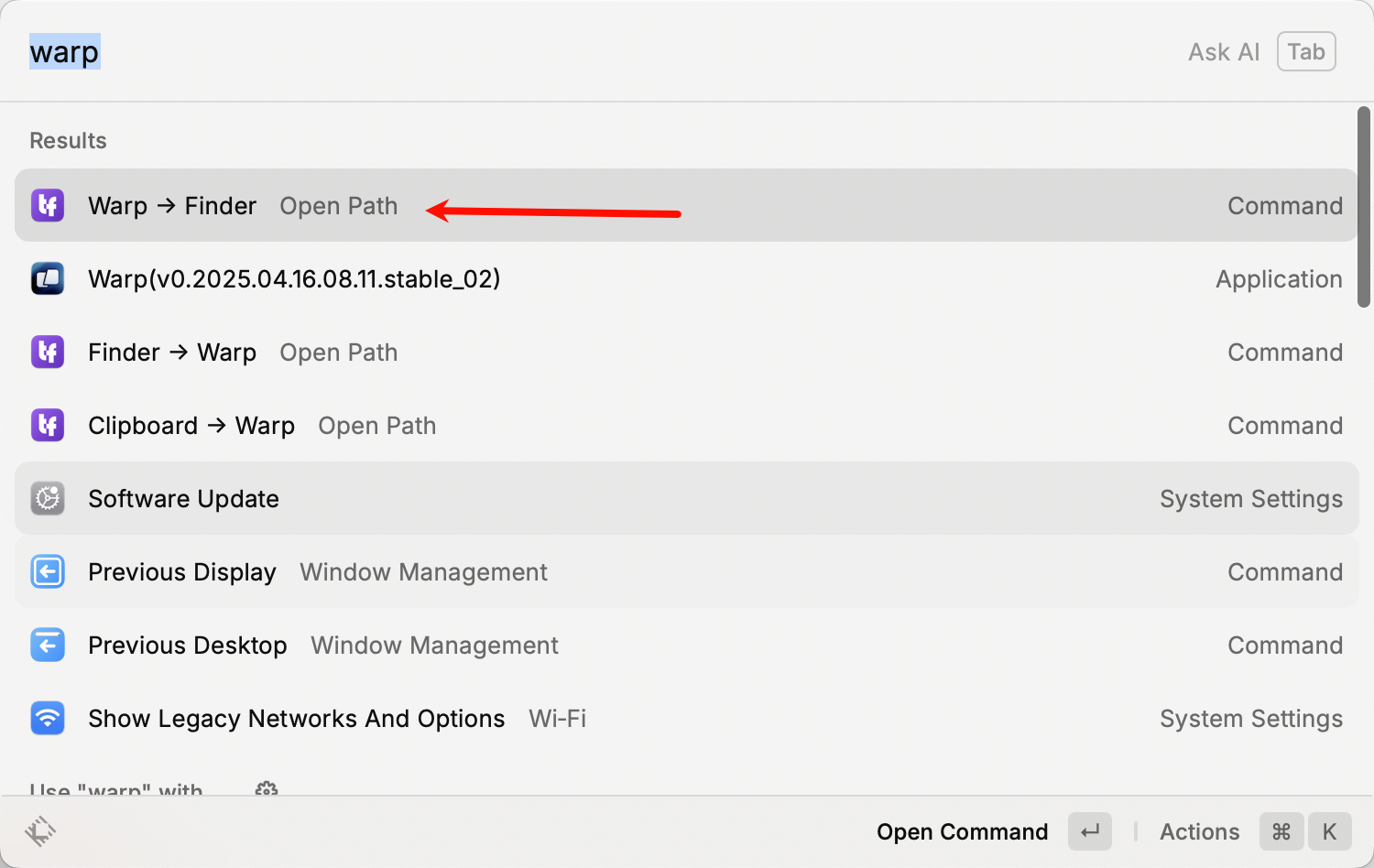
也可以反着跳转
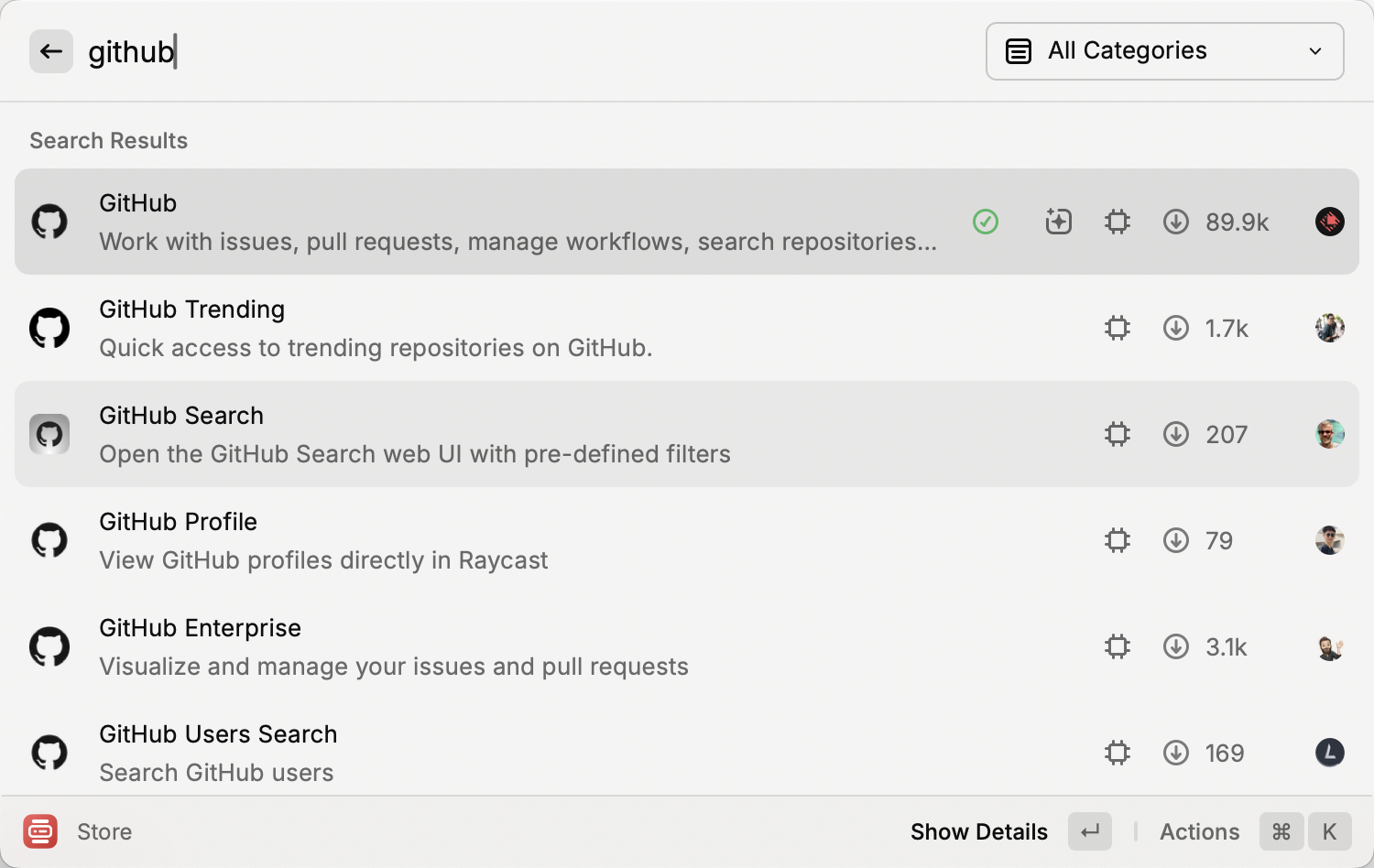
安装 github
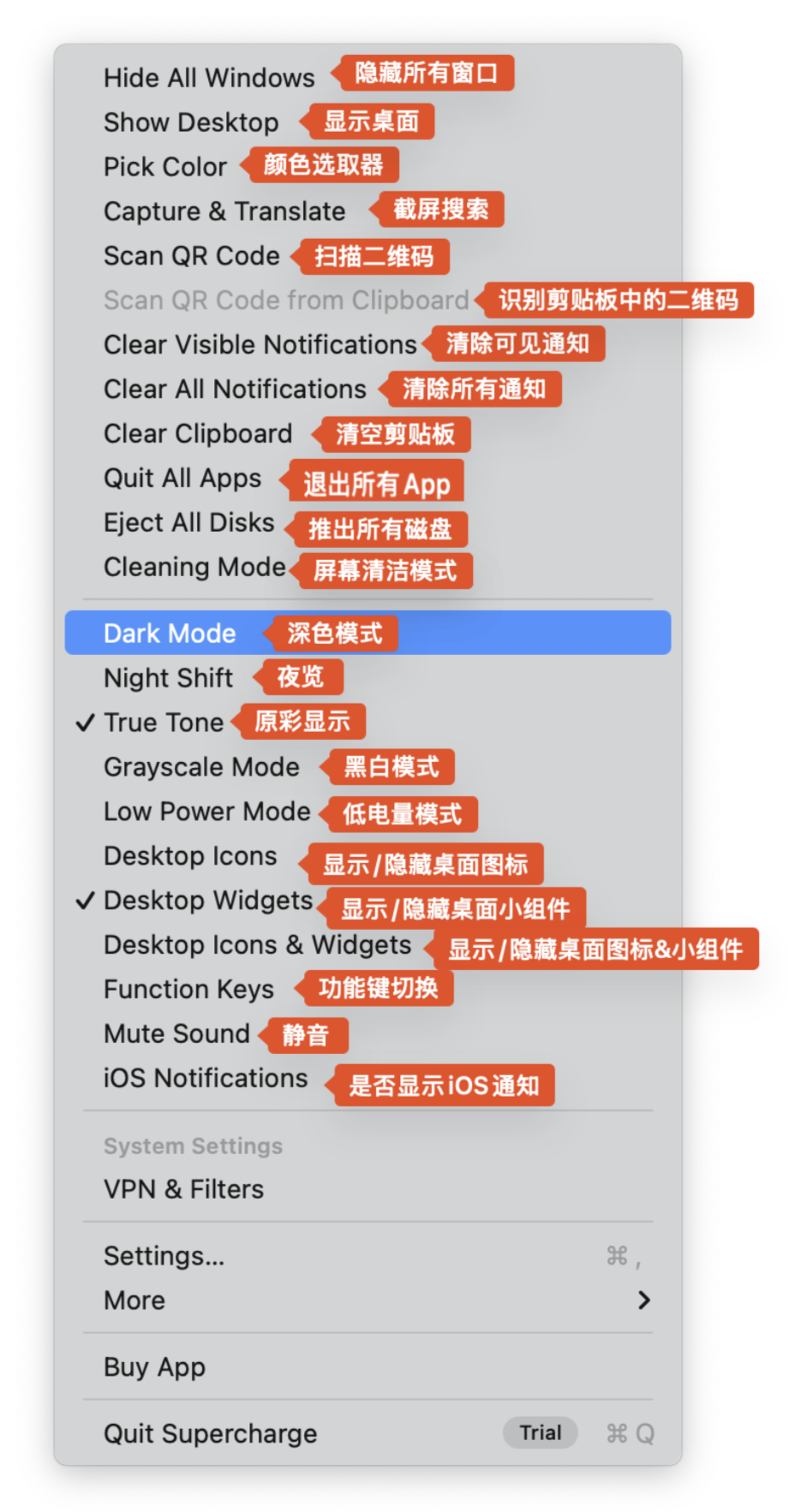
取色器